

 Español
 English
 Català
 Deutsch
 Français
 Italiano
 Nederlands
 Polski
Antes de mexer em alguma coisa no Odoo
O Brazil IBS/CBS Reform é um módulo para Odoo com um serviço local da FlexigoTech Cloud. Esta checklist percorre o que se vê nos seus campos e estados: as definições por empresa, a configuração do IS por produto, o registo de alterações e os estados que cada registo assume. Não explica a legislação: o que aqui se descreve é o que o módulo faz. Se primeiro quiser perceber como as peças encaixam, leia como funciona o Brazil IBS/CBS Reform por dentro.
- Verifique a sua versão do Odoo: o módulo está publicado na Odoo Apps para 17.0, 18.0, 19.0 e 20.0.
- Decida onde o compra. Com a subscrição, o módulo para as novas versões do Odoo está incluído se o comprou na página do módulo em flexigotech.com; na Odoo App Store, cada versão do Odoo compra-se lá (ficha na Odoo Apps).
- Tenha em conta o serviço local. Sem subscrição, ou com o serviço suspenso, para aquilo que a subscrição oferece; os dados ficam no seu Odoo.
- Reúna, para cada empresa, o regime tributário, os CST de IBS e de CBS e o código cClassTrib que quer deixar por defeito, para não deixar a configuração a meio.
Quanto ao preço: o módulo custa 9 € sem IVA, pagamento único por versão do Odoo, para 17, 18, 19 e 20, e o serviço local custa 29 €/mês ou 290 €/ano sem IVA (Pro: 58 €/mês ou 580 €/ano).
Definições da empresa a preencher
A configuração está associada a uma empresa (campo Company). Estes são os campos que tem de rever um a um:
- Marque
Enabled. O módulo descreve-o como a caixa que ativa o cálculo da reforma IBS/CBS para essa empresa.
- Escolha o
Tax Regimeda empresa. É um campo de seleção.
- Se o regime mudou, preencha
Regime Change Date: segundo o módulo, é a data em que o regime tributário foi alterado, se aplicável.
- Dê uma vista de olhos ao
Regime Change Log, o registo de alterações de regime associado à empresa.
- Preencha
Default CST IBSeDefault CST CBS.
- Preencha
Default cClassTrib.
- Escolha
Debit/Credit Note Rate Basis. O módulo descreve-o como a data a usar para calcular a taxa nas notas de débito e crédito, por isso decida-o com quem trata da fiscalidade antes de emitir a primeira nota.
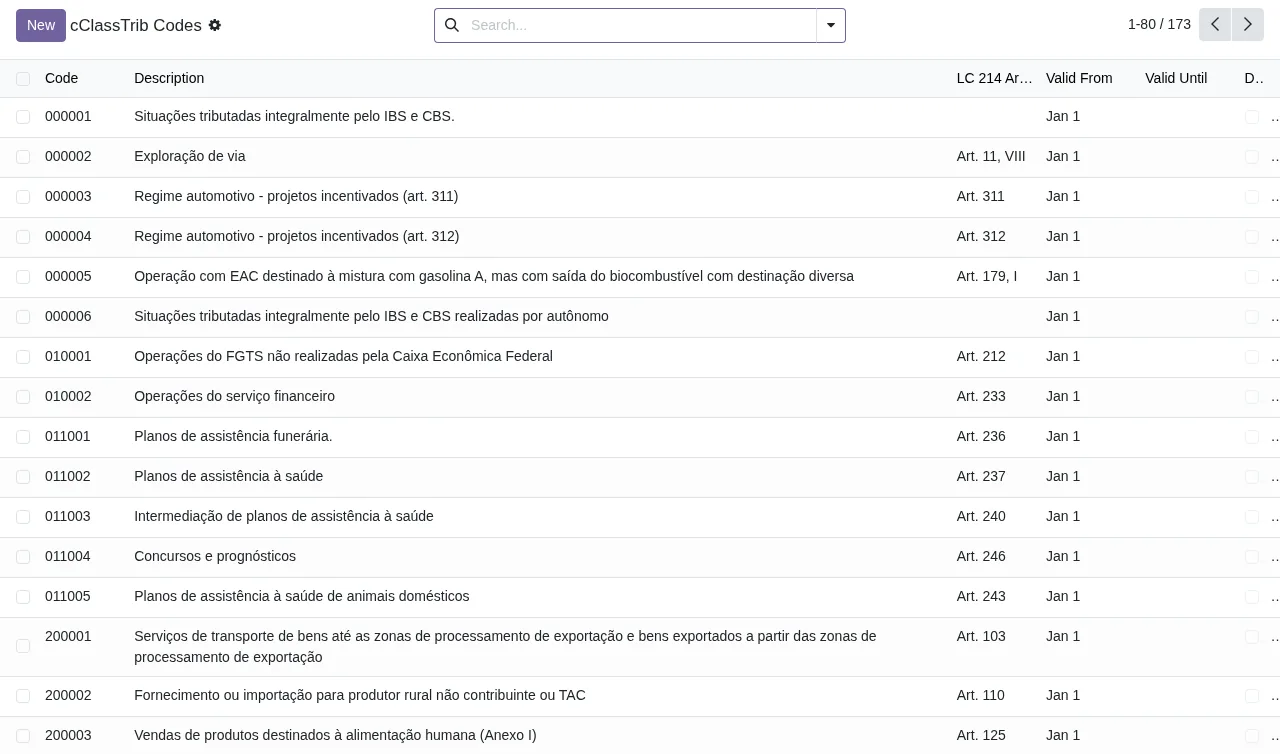
Antes de definir Default cClassTrib, abra a lista de códigos cClassTrib. Para cada código mostra as colunas Code, Description, Valid From e Valid Until, e tem barra de pesquisa e botão New.
Configuração do IS por produto
O módulo guarda uma configuração do IS com campos próprios. Se trabalha com artigos sujeitos a IS, reveja cada um:
Product: o produto a que se aplica.
Rate Type: o tipo de taxa, um campo de seleção.
IS Rate (%): a parte ad valorem da taxa de IS, em percentagem.
IS Specific Amount: a parte específica da taxa de IS, um montante fixo por unidade.
Unit of Measure: a unidade para o cálculo da taxa específica.
UOM ISO Code: o código ISO dessa unidade, por exemploLTR,KGMouUN.
Valid FromeValid Until: a partir de quando e até que data essa configuração é válida.
Company: a empresa a que a configuração pertence.
Se combinar parte ad valorem e parte específica, confirme que a unidade e o respetivo código ISO coincidem com a unidade em que vende o produto.
Estados que vai encontrar
O módulo usa um campo reform_state com quatro valores: Pending, Computed, Blocked e Validated. Aprenda a reconhecê-los à primeira vista, porque são a forma mais rápida de saber que registos precisam de atenção. Há ainda outro campo state com os valores Choose File e Result.
- Aprenda os quatro valores de
reform_statetal como aparecem:Pending,Computed,Blocked,Validated.
- Se vir
Choose FileouResult, lembre-se de que são valores do campostate, não dereform_state.
- Se um registo ficar em
Blockede não souber porquê, consulte as mensagens de erro e avisos do módulo com os textos literais.
A primeira semana com documentos
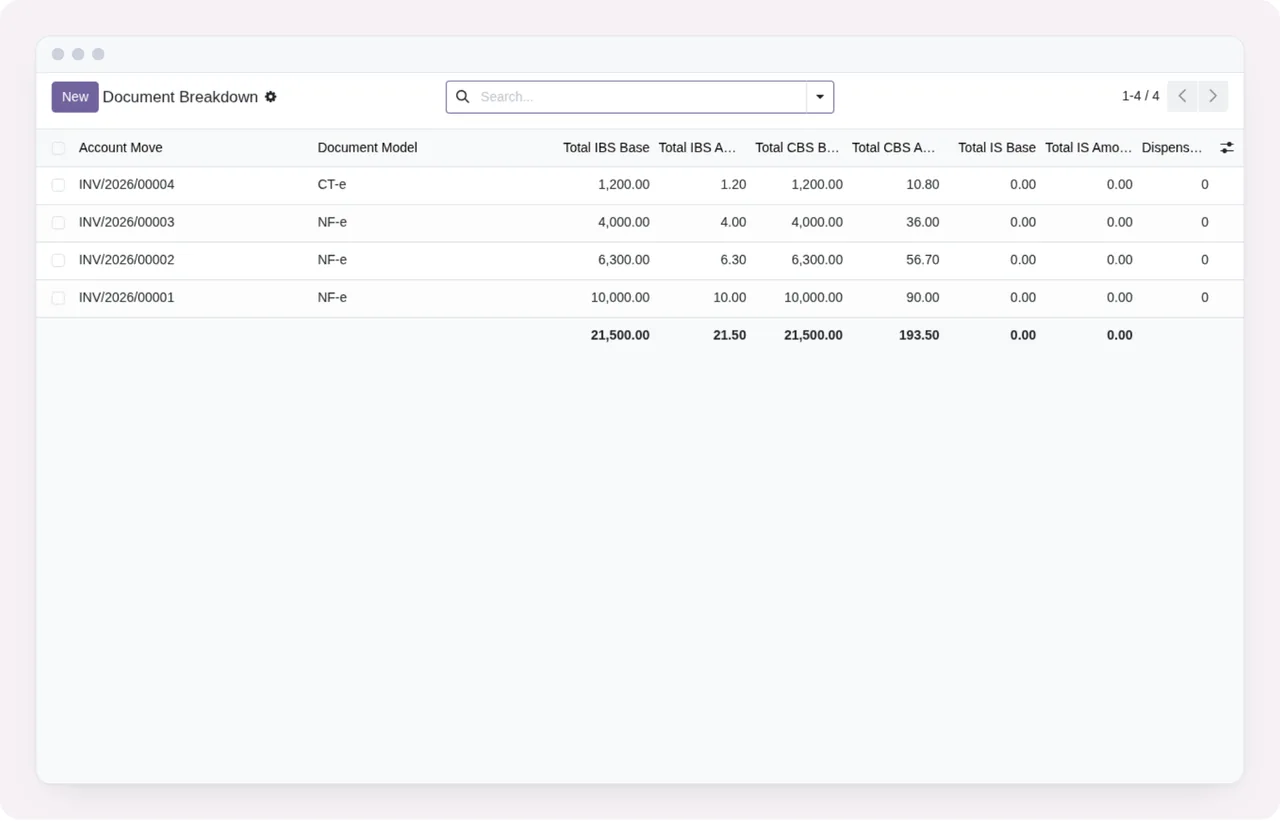
- Abra a lista
Document Breakdown. Mostra lançamentos com modelo CT-e ou NF-e, colunas de base e montante de IBS, CBS e IS, e uma linha de totais. Tem barra de pesquisa e botãoNew.
- Abra registos concretos e reveja as respetivas secções.
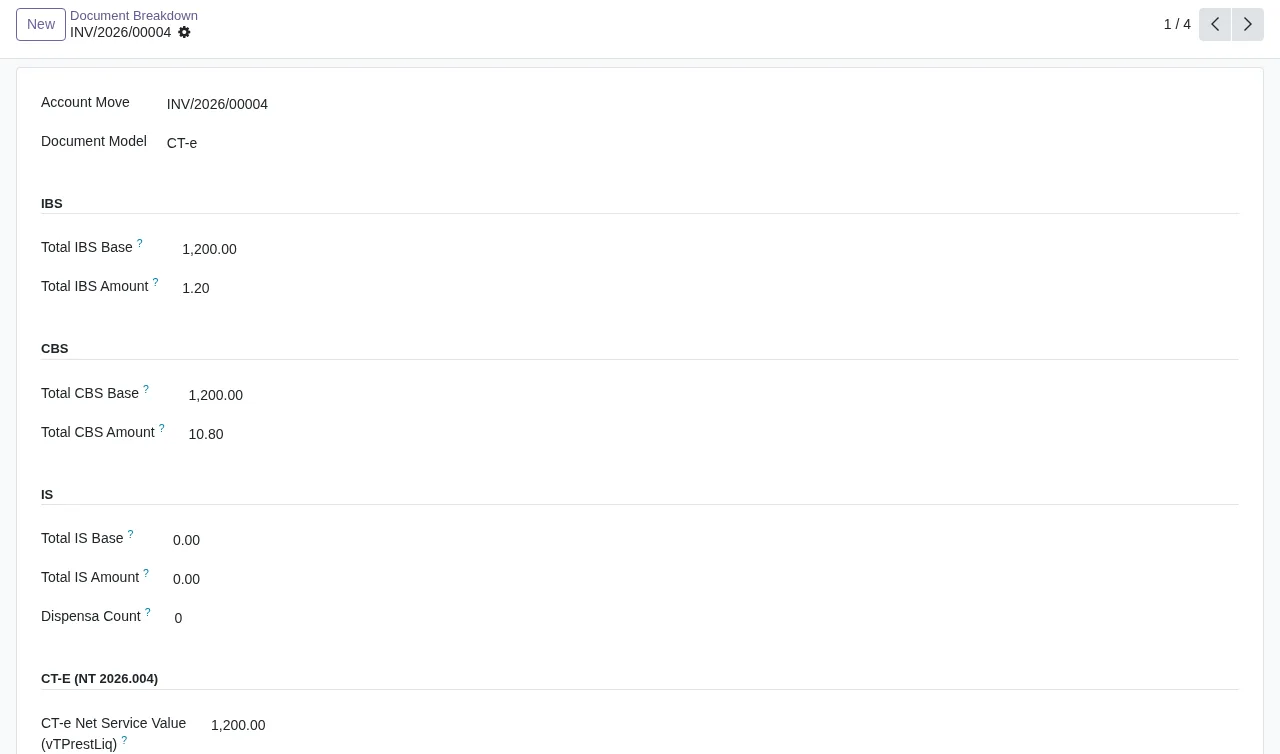
- No formulário
Document Breakdown, verifique as secções IBS, CBS, IS e CT-e, com as bases, os montantes e o contador de dispensas.
- Reveja os registos em
Pendinge emBlockedantes de fechar a semana.
- Reveja as alterações que o módulo guarda: os campos
User,Model Name,Record ID,Field Name,Old Value(o valor anterior do campo),New Value(o valor novo) eChange Date.
- Veja as datas
Valid Untildas suas configurações de IS e dos códigos cClassTrib que usa.
Como a FlexigoTech pode ajudar
Se preferir não fazer o arranque sozinho, a FlexigoTech implementa Odoo 17, 18, 19 e 20 e desenvolve conectores e integrações à medida. Podemos rever consigo a configuração de cada empresa, as configurações do IS e os primeiros registos de Document Breakdown. Tem a informação de compra e contacto na página do módulo.
Continue a ler
Verificado no código do módulo (versão 20.0) e nas fontes indicadas
Fontes
- Código do módulo: flexigo_brazil_ibs_cbs_nota_fiscal_reform_layer_for_nf_ 20.0 (4876ef49): models/is_rate_config.py
- Código do módulo: flexigo_brazil_ibs_cbs_nota_fiscal_reform_layer_for_nf_ 20.0 (4876ef49): models/reform_audit_log.py
- Código do módulo: flexigo_brazil_ibs_cbs_nota_fiscal_reform_layer_for_nf_ 20.0 (4876ef49): models/reform_config.py
- Código do módulo: flexigo_brazil_ibs_cbs_nota_fiscal_reform_layer_for_nf_ 20.0 (4876ef49): models/account_move_extension.py
- Código do módulo: flexigo_brazil_ibs_cbs_nota_fiscal_reform_layer_for_nf_ 20.0 (4876ef49): wizards/mapping_import_wizard.py
- apps.odoo.com/apps/modules/20.0/flexigo_brazil_ibs_cbs_nota_fiscal_reform_layer_for_nf_
- apps.odoo.com/apps/modules/17.0/flexigo_brazil_ibs_cbs_nota_fiscal_reform_layer_for_nf_
- apps.odoo.com/apps/modules/18.0/flexigo_brazil_ibs_cbs_nota_fiscal_reform_layer_for_nf_
- apps.odoo.com/apps/modules/19.0/flexigo_brazil_ibs_cbs_nota_fiscal_reform_layer_for_nf_
- flexigotech.com/en/services.html
- flexigotech.com/precios.html