

 Español
 English
 Català
 Deutsch
 Français
 Português
 Italiano
 Nederlands
Zanim cokolwiek zmienisz w Odoo
Brazil IBS/CBS Reform to moduł dla Odoo z lokalną usługą FlexigoTech Cloud. Ta lista kontrolna omawia to, co widać w jego polach i statusach: ustawienia firmy, konfigurację IS dla produktów, rejestr zmian i statusy poszczególnych rekordów. Nie objaśnia przepisów: opisujemy tu to, co robi moduł. Jeśli najpierw chcesz zrozumieć, jak elementy do siebie pasują, przeczytaj jak Brazil IBS/CBS Reform działa od środka.
- Sprawdź wersję Odoo: moduł jest opublikowany w Odoo Apps dla 17.0, 18.0, 19.0 i 20.0.
- Zdecyduj, gdzie go kupisz. W ramach subskrypcji moduł dla nowych wersji Odoo jest wliczony, jeśli kupiłeś go na stronie modułu na flexigotech.com; w Odoo App Store każdą wersję Odoo kupuje się osobno (strona w Odoo Apps).
- Pamiętaj o usłudze lokalnej. Bez subskrypcji lub przy zawieszonej usłudze przestaje działać to, co zapewnia subskrypcja; dane zostają w Twoim Odoo.
- Zbierz dla każdej firmy reżim podatkowy, kody CST dla IBS i CBS oraz kod cClassTrib, który ma być domyślny, żeby nie zostawiać konfiguracji w połowie.
Cena: moduł kosztuje 9 € netto (bez VAT), jednorazowo za wersję Odoo, dla 17, 18, 19 i 20, a usługa lokalna kosztuje 29 €/mies. lub 290 €/rok netto (bez VAT) (Pro: 58 €/mies. lub 580 €/rok).
Ustawienia firmy do uzupełnienia
Konfiguracja jest powiązana z firmą (pole Company). Oto pola, które trzeba przejrzeć po kolei:
- Zaznacz
Enabled. Moduł opisuje je jako pole wyboru, które włącza obliczenia reformy IBS/CBS dla danej firmy.
- Wybierz
Tax Regimefirmy. To pole wyboru z listy.
- Jeśli reżim się zmienił, uzupełnij
Regime Change Date: według modułu to data zmiany reżimu podatkowego, jeśli dotyczy.
- Zajrzyj do
Regime Change Log, czyli rejestru zmian reżimu powiązanego z firmą.
- Uzupełnij
Default CST IBSiDefault CST CBS.
- Uzupełnij
Default cClassTrib.
- Wybierz
Debit/Credit Note Rate Basis. Moduł opisuje je jako datę, według której liczy się stawkę na notach debetowych i kredytowych, więc ustal to z osobą odpowiedzialną za podatki przed wystawieniem pierwszej noty.
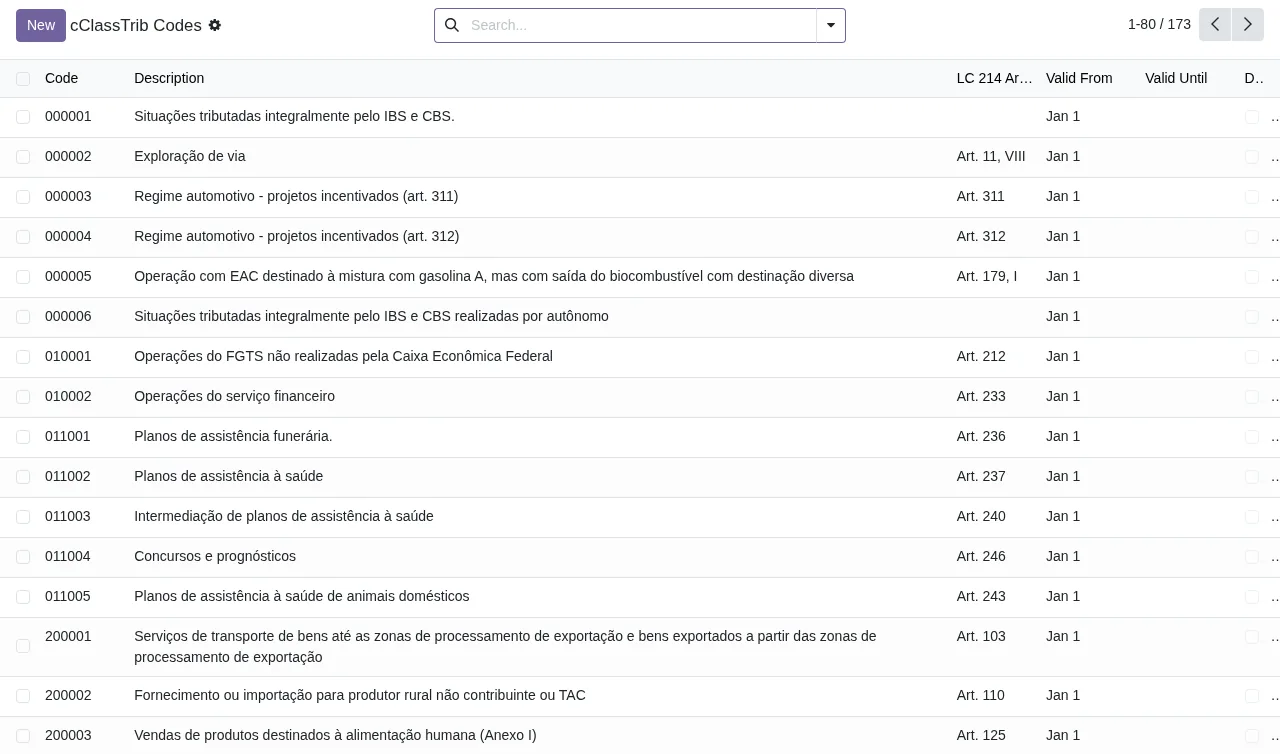
Zanim ustawisz Default cClassTrib, otwórz listę kodów cClassTrib. Dla każdego kodu pokazuje kolumny Code, Description, Valid From i Valid Until, ma też wyszukiwarkę i przycisk New.
Konfiguracja IS dla produktów
Moduł przechowuje konfigurację IS z własnymi polami. Jeśli masz produkty objęte IS, przejrzyj każde z nich:
Product: produkt, którego dotyczy.
Rate Type: rodzaj stawki, pole wyboru z listy.
IS Rate (%): część ad valorem stawki IS, w procentach.
IS Specific Amount: część kwotowa stawki IS, stała kwota za jednostkę.
Unit of Measure: jednostka do obliczenia stawki kwotowej.
UOM ISO Code: kod ISO tej jednostki, np.LTR,KGMlubUN.
Valid FromiValid Until: od kiedy i do jakiej daty obowiązuje konfiguracja.
Company: firma, do której należy konfiguracja.
Jeśli łączysz część ad valorem i część kwotową, sprawdź, czy jednostka i jej kod ISO odpowiadają jednostce, w której sprzedajesz produkt.
Statusy, które zobaczysz
Moduł używa pola reform_state z czterema wartościami: Pending, Computed, Blocked i Validated. Naucz się rozpoznawać je na pierwszy rzut oka, bo to najszybszy sposób, żeby zobaczyć, które rekordy wymagają uwagi. Jest też osobne pole state z wartościami Choose File i Result.
- Zapamiętaj cztery wartości
reform_statedokładnie w tej postaci:Pending,Computed,Blocked,Validated.
- Jeśli widzisz
Choose FilelubResult, pamiętaj, że to wartości polastate, a niereform_state.
- Jeśli rekord zostaje w
Blockedi nie wiesz dlaczego, sprawdź komunikaty o błędach i ostrzeżenia modułu z ich dokładną treścią.
Pierwszy tydzień z dokumentami
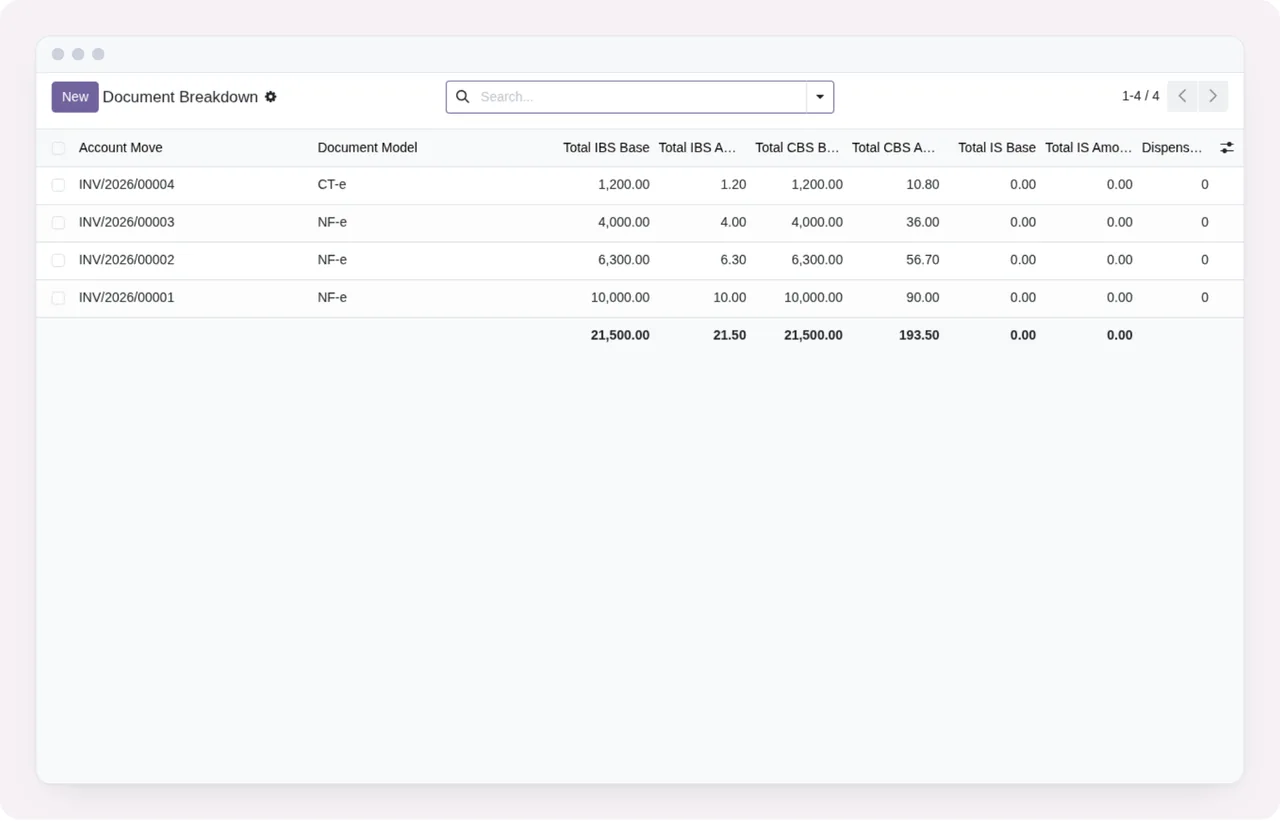
- Otwórz listę
Document Breakdown. Pokazuje zapisy z modelem CT-e lub NF-e, kolumny podstawy i kwoty dla IBS, CBS i IS oraz wiersz sum. Ma wyszukiwarkę i przyciskNew.
- Otwórz konkretne rekordy i przejrzyj ich sekcje.
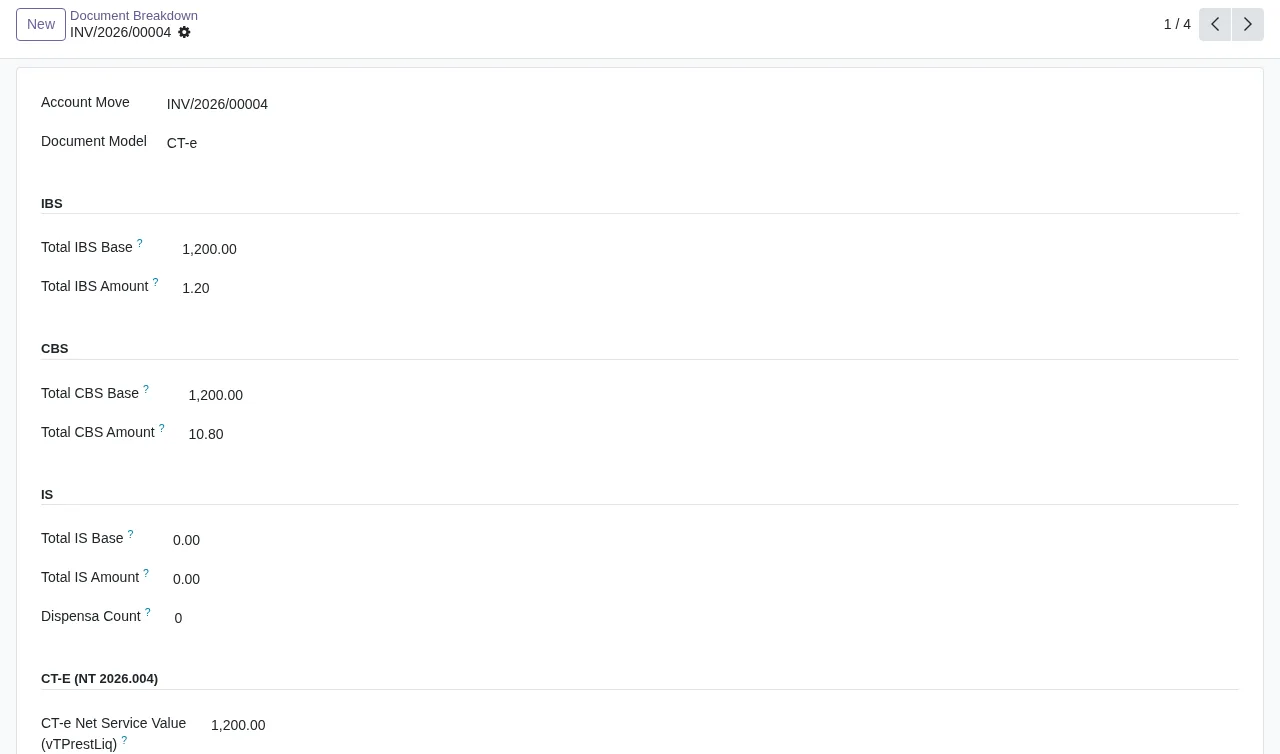
- W formularzu
Document Breakdownsprawdź sekcje IBS, CBS, IS i CT-e z podstawami, kwotami i licznikiem zwolnień.
- Przejrzyj rekordy w
PendingiBlockedprzed końcem tygodnia.
- Sprawdź zmiany zapisywane przez moduł: pola
User,Model Name,Record ID,Field Name,Old Value(poprzednia wartość pola),New Value(nowa wartość) iChange Date.
- Zwróć uwagę na daty
Valid Untilw konfiguracjach IS i w używanych kodach cClassTrib.
Jak może pomóc FlexigoTech
Jeśli wolisz nie wdrażać modułu samodzielnie, FlexigoTech wdraża Odoo 17, 18, 19 i 20 oraz tworzy konektory i integracje na zamówienie. Możemy razem z Tobą przejrzeć konfigurację każdej firmy, konfiguracje IS i pierwsze rekordy Document Breakdown. Informacje o zakupie i kontakcie znajdziesz na stronie modułu.
Czytaj dalej
Sprawdzone w kodzie źródłowym modułu (wersja 20.0) i w podlinkowanych źródłach
Źródła
- Kod modułu: flexigo_brazil_ibs_cbs_nota_fiscal_reform_layer_for_nf_ 20.0 (4876ef49): models/is_rate_config.py
- Kod modułu: flexigo_brazil_ibs_cbs_nota_fiscal_reform_layer_for_nf_ 20.0 (4876ef49): models/reform_audit_log.py
- Kod modułu: flexigo_brazil_ibs_cbs_nota_fiscal_reform_layer_for_nf_ 20.0 (4876ef49): models/reform_config.py
- Kod modułu: flexigo_brazil_ibs_cbs_nota_fiscal_reform_layer_for_nf_ 20.0 (4876ef49): models/account_move_extension.py
- Kod modułu: flexigo_brazil_ibs_cbs_nota_fiscal_reform_layer_for_nf_ 20.0 (4876ef49): wizards/mapping_import_wizard.py
- apps.odoo.com/apps/modules/20.0/flexigo_brazil_ibs_cbs_nota_fiscal_reform_layer_for_nf_
- apps.odoo.com/apps/modules/17.0/flexigo_brazil_ibs_cbs_nota_fiscal_reform_layer_for_nf_
- apps.odoo.com/apps/modules/18.0/flexigo_brazil_ibs_cbs_nota_fiscal_reform_layer_for_nf_
- apps.odoo.com/apps/modules/19.0/flexigo_brazil_ibs_cbs_nota_fiscal_reform_layer_for_nf_
- flexigotech.com/en/services.html
- flexigotech.com/precios.html