

 Español
 English
 Català
 Français
 Português
 Italiano
 Nederlands
 Polski
Bevor Sie in Odoo etwas ändern
Brazil IBS/CBS Reform ist ein Modul für Odoo mit einem lokalen Dienst von FlexigoTech Cloud. Diese Checkliste geht durch, was Sie in seinen Feldern und Status sehen: die Einstellungen pro Unternehmen, die IS-Konfiguration pro Produkt, das Änderungsprotokoll und die Status, die jeder Datensatz annimmt. Sie erklärt nicht die Gesetzeslage, sondern was das Modul tut. Wenn Sie zuerst verstehen möchten, wie die Teile zusammenspielen, lesen Sie wie Brazil IBS/CBS Reform intern funktioniert.
- Prüfen Sie Ihre Odoo-Version: Das Modul ist in Odoo Apps für 17.0, 18.0, 19.0 und 20.0 veröffentlicht.
- Entscheiden Sie, wo Sie es kaufen. Mit dem Abonnement ist das Modul für neue Odoo-Versionen enthalten, wenn Sie es auf der Modulseite auf flexigotech.com gekauft haben; im Odoo App Store wird jede Odoo-Version dort gekauft (Eintrag in Odoo Apps).
- Denken Sie an den lokalen Dienst. Ohne Abonnement oder bei ausgesetztem Dienst stoppt alles, was das Abonnement bereitstellt; Ihre Daten bleiben in Ihrem Odoo.
- Sammeln Sie für jedes Unternehmen das Steuerregime, die CST für IBS und CBS sowie den cClassTrib-Code, den Sie als Standard hinterlegen möchten, damit die Konfiguration nicht halb fertig bleibt.
Zum Preis: Das Modul kostet 9 € zzgl. MwSt., einmalig pro Odoo-Version, für 17, 18, 19 und 20, und der lokale Dienst kostet 29 €/Monat oder 290 €/Jahr zzgl. MwSt. (Pro: 58 €/Monat oder 580 €/Jahr).
Unternehmenseinstellungen, die Sie ausfüllen müssen
Die Konfiguration ist an ein Unternehmen gebunden (Feld Company). Diese Felder prüfen Sie nacheinander:
- Aktivieren Sie
Enabled. Das Modul beschreibt es als das Kästchen, das die Berechnung der IBS/CBS-Reform für dieses Unternehmen aktiviert.
- Wählen Sie das
Tax Regimedes Unternehmens. Es ist ein Auswahlfeld.
- Wenn sich das Regime geändert hat, füllen Sie
Regime Change Dateaus: Laut Modul ist das gegebenenfalls das Datum, an dem das Steuerregime geändert wurde.
- Werfen Sie einen Blick auf
Regime Change Log, das mit dem Unternehmen verknüpfte Protokoll der Regimewechsel.
- Füllen Sie
Default CST IBSundDefault CST CBSaus.
- Füllen Sie
Default cClassTribaus.
- Wählen Sie
Debit/Credit Note Rate Basis. Das Modul beschreibt es als das Datum, das für die Satzberechnung in Last- und Gutschriften verwendet wird; stimmen Sie es daher mit der für Steuern zuständigen Person ab, bevor Sie die erste Note ausstellen.
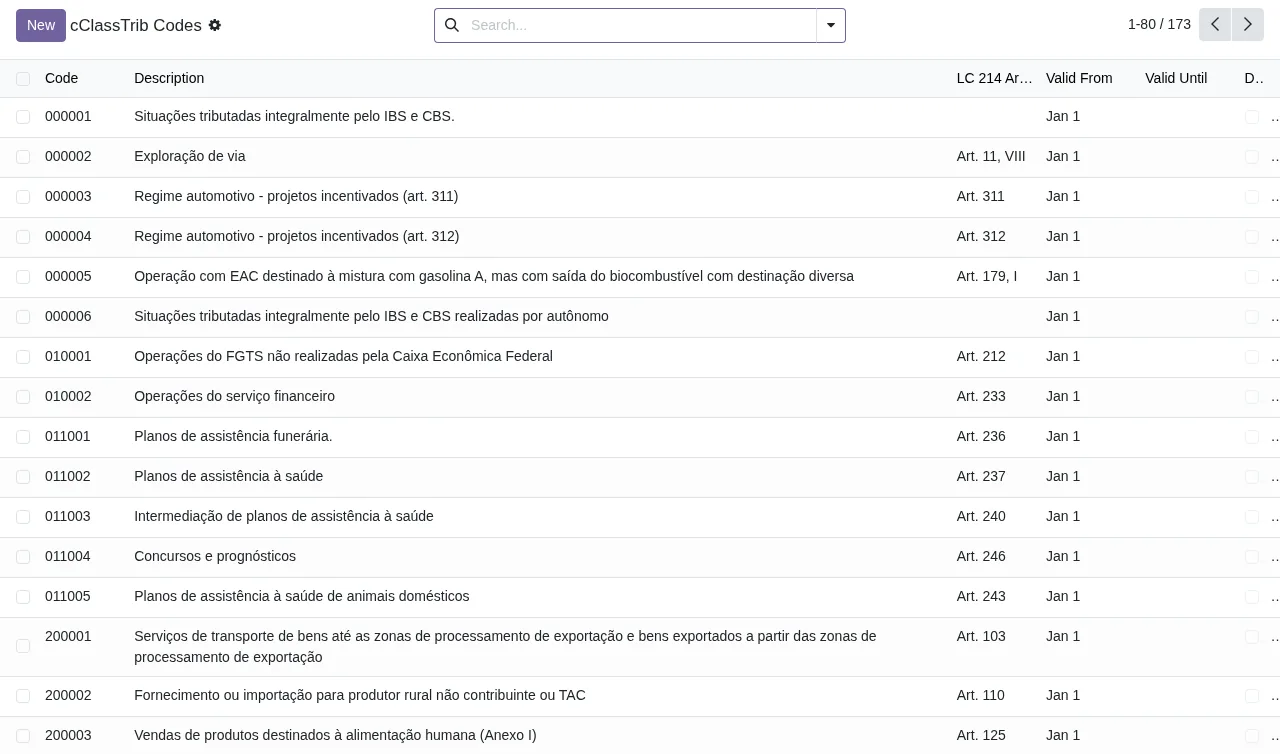
Bevor Sie Default cClassTrib festlegen, öffnen Sie die Liste der cClassTrib-Codes. Sie zeigt für jeden Code die Spalten Code, Description, Valid From und Valid Until und hat eine Suchleiste und die Schaltfläche New.
IS-Konfiguration pro Produkt
Das Modul speichert eine IS-Konfiguration mit eigenen Feldern. Wenn Sie Produkte haben, die der IS unterliegen, gehen Sie jedes Feld durch:
Product: das Produkt, für das sie gilt.
Rate Type: die Satzart, ein Auswahlfeld.
IS Rate (%): der Ad-valorem-Anteil des IS-Satzes in Prozent.
IS Specific Amount: der spezifische Anteil des IS-Satzes, ein fester Betrag pro Einheit.
Unit of Measure: die Einheit für die Berechnung des spezifischen Satzes.
UOM ISO Code: der ISO-Code dieser Einheit, zum BeispielLTR,KGModerUN.
Valid FromundValid Until: ab wann und bis zu welchem Datum die Konfiguration gilt.
Company: das Unternehmen, zu dem die Konfiguration gehört.
Wenn Sie Ad-valorem-Anteil und spezifischen Anteil kombinieren, prüfen Sie, ob die Einheit und ihr ISO-Code mit der Einheit übereinstimmen, in der Sie das Produkt verkaufen.
Status, denen Sie begegnen werden
Das Modul verwendet ein Feld reform_state mit vier Werten: Pending, Computed, Blocked und Validated. Lernen Sie, sie auf einen Blick zu erkennen, denn so sehen Sie am schnellsten, welche Datensätze Aufmerksamkeit brauchen. Außerdem gibt es ein separates Feld state mit den Werten Choose File und Result.
- Merken Sie sich die vier Werte von
reform_stategenau so, wie sie erscheinen:Pending,Computed,Blocked,Validated.
- Wenn Sie
Choose FileoderResultsehen, denken Sie daran, dass diese zum Feldstategehören, nicht zureform_state.
- Wenn ein Datensatz in
Blockedbleibt und Sie nicht wissen warum, schauen Sie in die Fehlermeldungen und Warnungen des Moduls mit ihrem genauen Wortlaut.
Die erste Woche mit Belegen
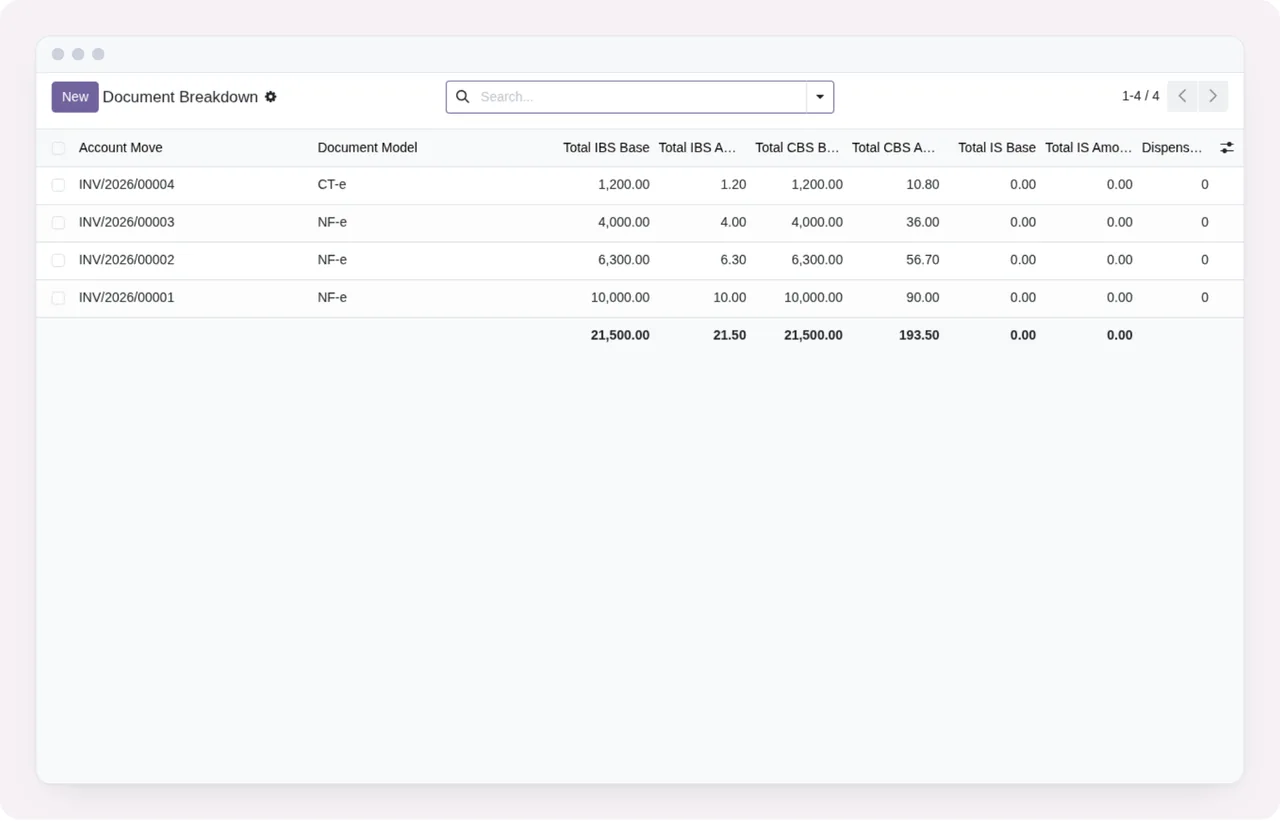
- Öffnen Sie die Liste
Document Breakdown. Sie zeigt Buchungen mit dem Modell CT-e oder NF-e, Spalten für Basis und Betrag von IBS, CBS und IS sowie eine Summenzeile. Sie hat eine Suchleiste und die SchaltflächeNew.
- Öffnen Sie einzelne Datensätze und gehen Sie ihre Abschnitte durch.
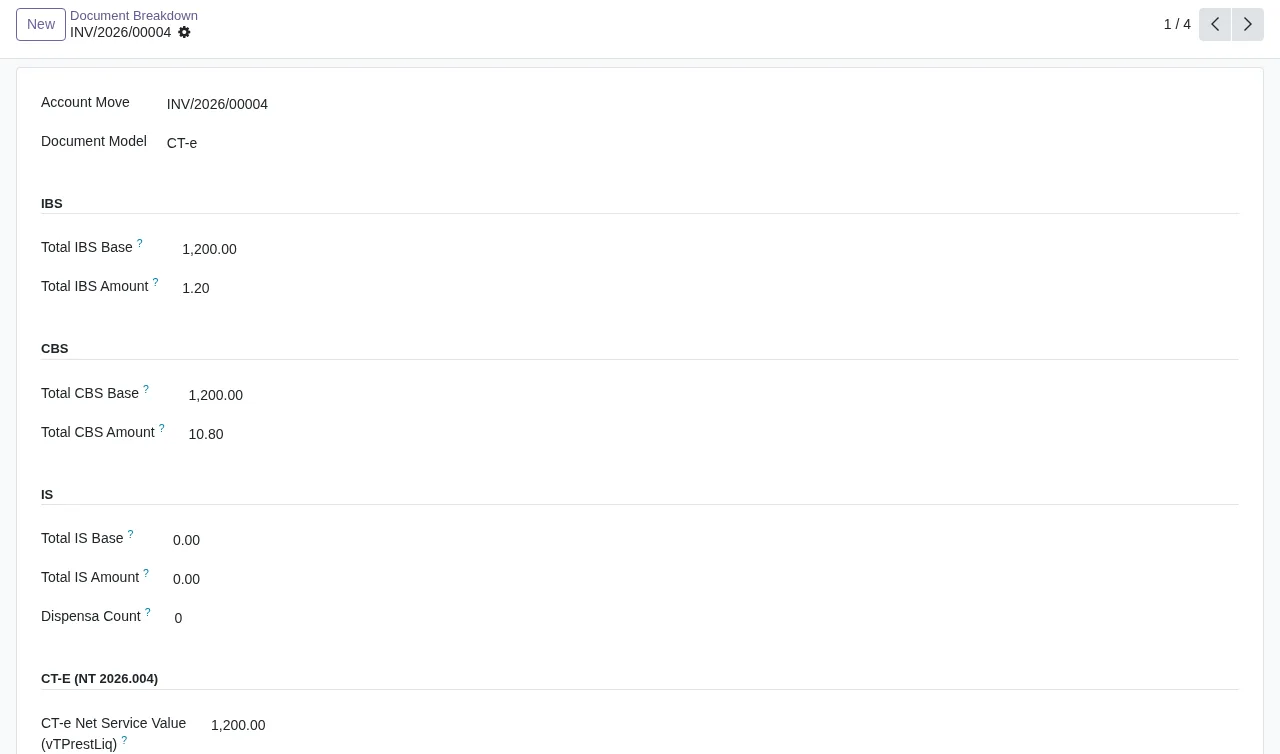
- Prüfen Sie im Formular
Document Breakdowndie Abschnitte IBS, CBS, IS und CT-e mit ihren Basen, Beträgen und dem Befreiungszähler.
- Gehen Sie die Datensätze in
PendingundBlockeddurch, bevor die Woche endet.
- Prüfen Sie die Änderungen, die das Modul speichert: die Felder
User,Model Name,Record ID,Field Name,Old Value(der vorherige Wert des Feldes),New Value(der neue Wert) undChange Date.
- Sehen Sie sich die
Valid Until-Daten Ihrer IS-Konfigurationen und der verwendeten cClassTrib-Codes an.
Wie FlexigoTech Ihnen helfen kann
Wenn Sie die Einrichtung nicht allein übernehmen möchten: FlexigoTech implementiert Odoo 17, 18, 19 und 20 und entwickelt individuelle Konnektoren und Integrationen. Wir können mit Ihnen die Konfiguration jedes Unternehmens, die IS-Konfigurationen und die ersten Datensätze in Document Breakdown durchgehen. Informationen zu Kauf und Kontakt finden Sie auf der Modulseite.
Weiterlesen
Geprüft im Quellcode des Moduls (Version 20.0) und in den verlinkten Quellen
Quellen
- Quellcode des Moduls: flexigo_brazil_ibs_cbs_nota_fiscal_reform_layer_for_nf_ 20.0 (4876ef49): models/is_rate_config.py
- Quellcode des Moduls: flexigo_brazil_ibs_cbs_nota_fiscal_reform_layer_for_nf_ 20.0 (4876ef49): models/reform_audit_log.py
- Quellcode des Moduls: flexigo_brazil_ibs_cbs_nota_fiscal_reform_layer_for_nf_ 20.0 (4876ef49): models/reform_config.py
- Quellcode des Moduls: flexigo_brazil_ibs_cbs_nota_fiscal_reform_layer_for_nf_ 20.0 (4876ef49): models/account_move_extension.py
- Quellcode des Moduls: flexigo_brazil_ibs_cbs_nota_fiscal_reform_layer_for_nf_ 20.0 (4876ef49): wizards/mapping_import_wizard.py
- apps.odoo.com/apps/modules/20.0/flexigo_brazil_ibs_cbs_nota_fiscal_reform_layer_for_nf_
- apps.odoo.com/apps/modules/17.0/flexigo_brazil_ibs_cbs_nota_fiscal_reform_layer_for_nf_
- apps.odoo.com/apps/modules/18.0/flexigo_brazil_ibs_cbs_nota_fiscal_reform_layer_for_nf_
- apps.odoo.com/apps/modules/19.0/flexigo_brazil_ibs_cbs_nota_fiscal_reform_layer_for_nf_
- flexigotech.com/en/services.html
- flexigotech.com/precios.html