

 Español
 English
 Català
 Deutsch
 Français
 Português
 Nederlands
 Polski
Il menu Reform Tax in una frase
Tutto il modulo parte da Reform Tax. In Reform Tax › Configuration ci sono le tabelle e le impostazioni; in Reform Tax › Operations, il riepilogo per periodo, il dettaglio per documento, la diagnostica, gli avvisi sulle aliquote e il registro di audit. La scheda su Odoo Apps lo presenta con il titolo «Brazil IBS and CBS reform taxes, computed» e ne spiega il funzionamento nella sezione How it works.
Questo articolo è un glossario: ogni termine è un menu o un modello del modulo, con il suo percorso e ciò che vi trovi. Se cerchi cosa compilare per primo e cosa controllare la prima settimana, lo trovi in l'avvio del modulo.
Tabelle dei codici
In Reform Tax › Configuration › Code Tables ci sono tre elenchi. Ognuno ha il proprio modello nel modulo, e il nome tecnico ti serve per trovarlo se lavori con esportazioni o in modalità sviluppatore.
CST Codes- Elenco in
Reform Tax › Configuration › Code Tables › CST Codes. Il modello che lo contiene èflexigo.cst.table, con il nomeCódigo de Situação Tributária (CST).
cClassTrib Codes- Elenco in
Reform Tax › Configuration › Code Tables › cClassTrib Codes. Il modello èflexigo.cclass.trib, con il nomeCódigo de Classificação Tributária. L'elenco mostra il codice, la descrizione, l'articolo di legge e le dateValid FromeValid Until.
Presumed Credit Classes- Elenco in
Reform Tax › Configuration › Code Tables › Presumed Credit Classes. Il suo modello èflexigo.presumed.credit.class, con il nomePresumed Credit Class.
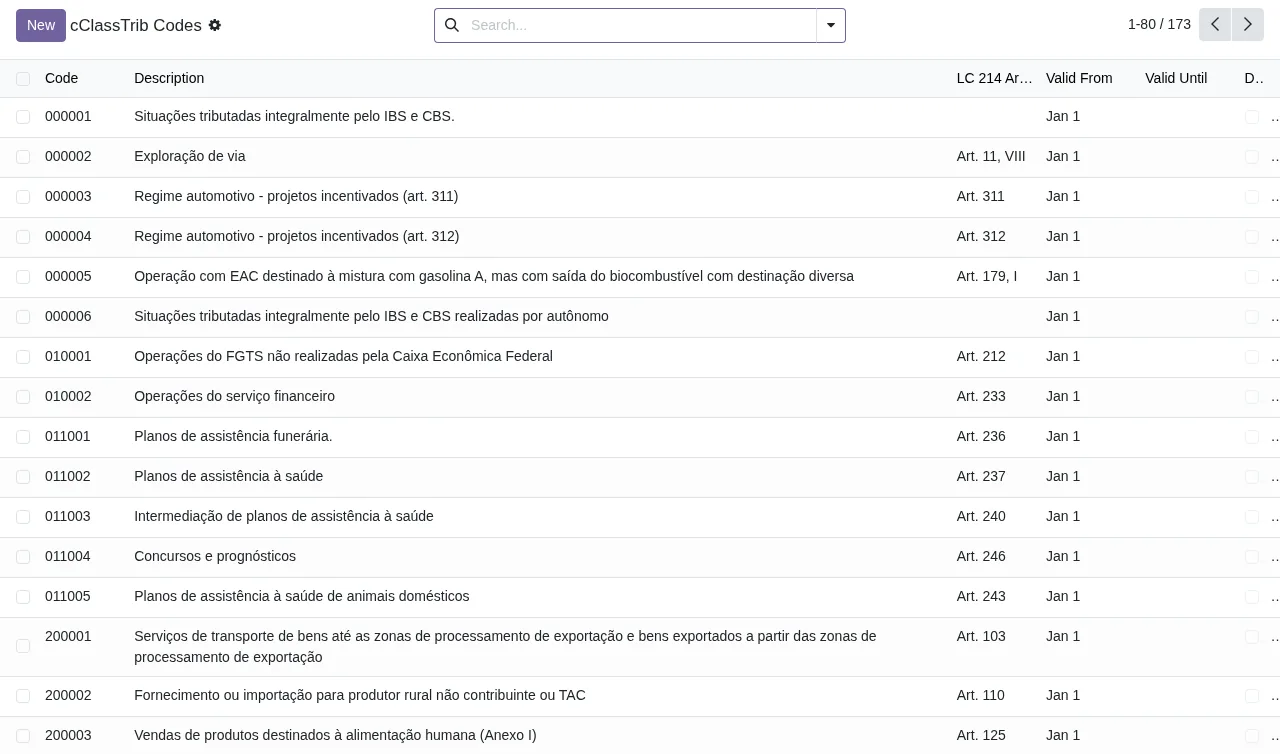
cClassTrib Codes, con barra di ricerca e pulsante New.Configurazione della riforma
Il resto di Reform Tax › Configuration raccoglie le impostazioni per azienda, le aliquote e le versioni della nota tecnica (NT).
Companies/Reform Config- Voce di configurazione della riforma per le aziende, in
Reform Tax › Configuration › Companies/Reform Config.
IS Rate Config- Menu in
Reform Tax › Configuration › IS Rate Config. Il modello corrispondente èflexigo.is.rate.config, con il nomeIS Rate Configuration.
Base Reductions- Menu in
Reform Tax › Configuration › Base Reductions. Il modulo include un modelloflexigo.base.reductioncon il nomeBase Reduction Rules.
NT Versions- Menu in
Reform Tax › Configuration › NT Versions. Tra i modelli del modulo ci sonoReform NT Version(flexigo.reform.nt.version) eReform NT Upgrade Log(flexigo.reform.nt.upgrade.log).
Nello stesso ramo trovi anche queste voci:
Reform Tax › Configuration › Rate TablesReform Tax › Configuration › Classification MappingReform Tax › Configuration › Validation RulesReform Tax › Configuration › Emergency NT Info
Il modulo definisce anche i modelli Product Reform Mapping (flexigo.product.reform.map) e Reform Runtime Adapter (flexigo.reform.adapter).
Operazioni: dove vedi ogni documento
Il ramo Reform Tax › Operations è quello che aprirai ogni giorno.
Document Breakdown- Elenco in
Reform Tax › Operations › Document Breakdown. Ogni riga è una registrazione contabile, con il suo modello di documento (CT-e o NF-e), base e importo di IBS, CBS e IS, e una riga dei totali in fondo.
Period Summary- Riepilogo per periodo, in
Reform Tax › Operations › Period Summary.
Validation Diagnostics- Menu in
Reform Tax › Operations › Validation Diagnostics. Nella configurazione c'è un'altra voce con un nome simile,Validation Rules.
Health Check- Menu in
Reform Tax › Operations › Health Check.
Rate Warnings- Menu in
Reform Tax › Operations › Rate Warnings.
Audit Log- Registro in
Reform Tax › Operations › Audit Log. Il modello èflexigo.reform.audit.log, con il nomeReform Audit Log.
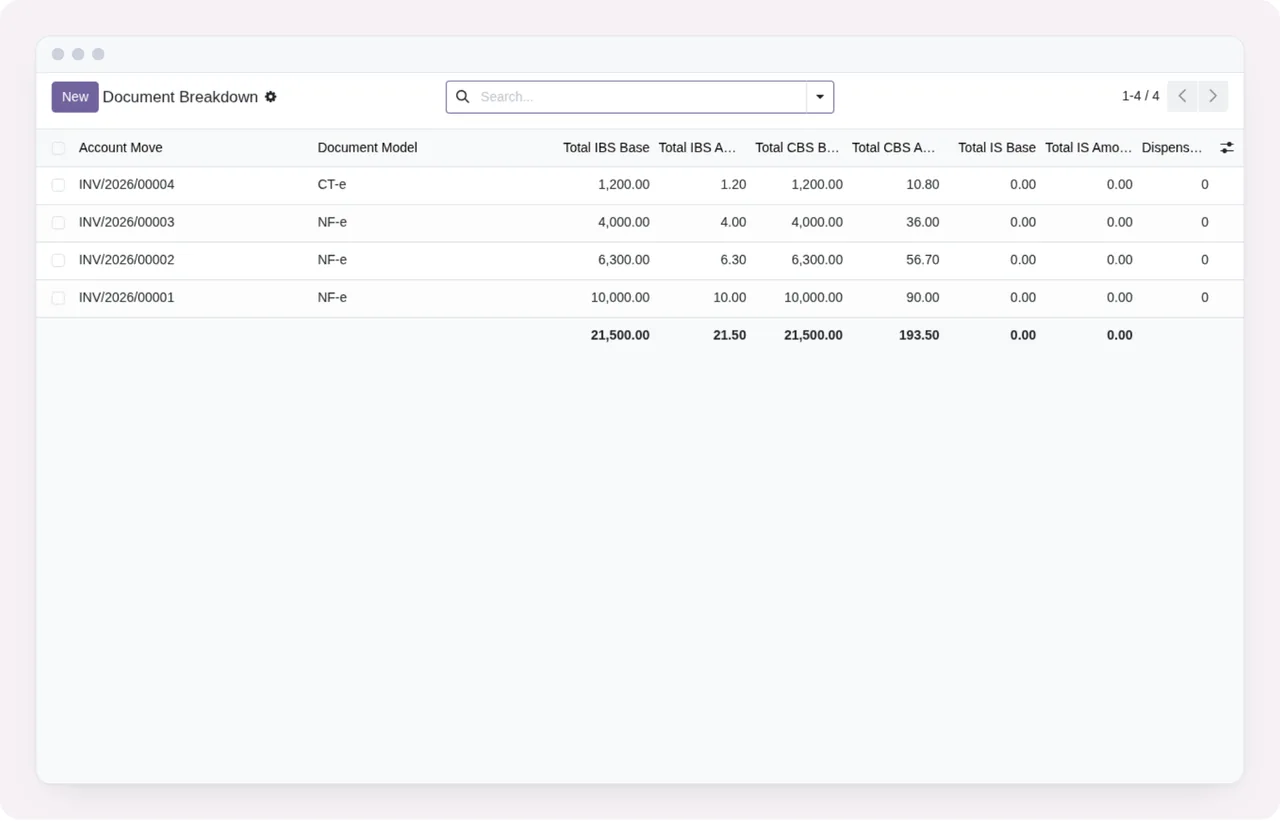
Document Breakdown, con barra di ricerca e pulsante New.Cosa vedi di un singolo documento
Dall'elenco apri una registrazione e arrivi al suo modulo Document Breakdown. Qui il documento compare con il suo modello (nello screenshot, CT-e) e con sezioni separate per IBS, CBS, IS e CT-e, ognuna con basi e importi, più un contatore delle esenzioni. È il punto in cui verificare cosa ha registrato il modulo per quel documento.
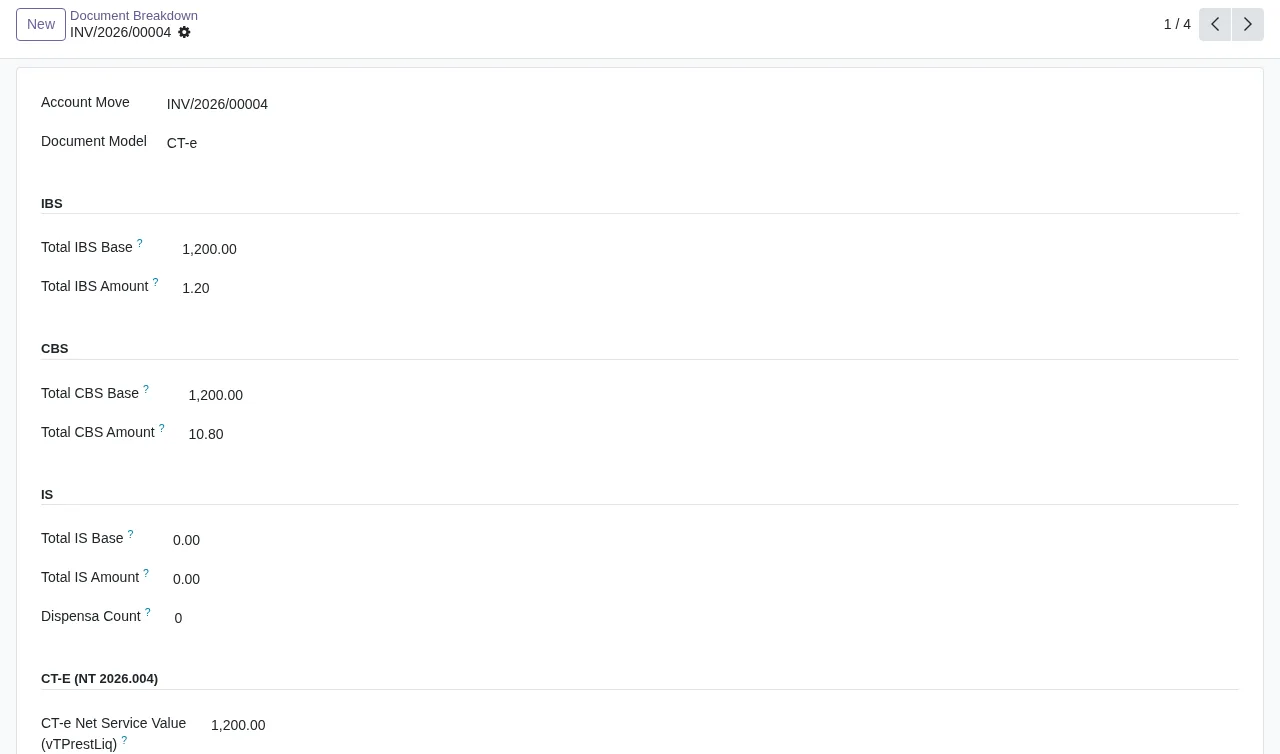
Document Breakdown; lo screenshot è tagliato in basso.Se in questa schermata o nella diagnostica compare un avviso che non capisci, consulta i messaggi di errore e gli avvisi del modulo, con i testi letterali.
Le due azioni pianificate
Il modulo installa due azioni pianificate, entrambe attive:
Reform Tax: Rate Expiry Warning, che viene eseguita ogni giorno.Reform Tax: Rate Expiry Warning (hourly), che viene eseguita ogni ora.
Dal nome, entrambe riguardano gli avvisi di scadenza delle aliquote. Nessun altro processo automatico compare nell'elenco delle attività del modulo.
Cosa dipende dal servizio esterno
La scheda avverte nella sezione Before you buy: some features of this app use a paid external service che alcune funzioni usano un servizio esterno a pagamento; in questo caso, il servizio locale di FlexigoTech Cloud. La scheda include anche la sezione Privacy policy.
Il modulo costa 9 € per versione di Odoo, pagamento unico e IVA esclusa, per 17, 18, 19 e 20; il servizio locale costa 29 €/mese o 290 €/anno IVA esclusa (Pro: 58 €/mese o 580 €/anno). Senza abbonamento, o con il servizio sospeso, si ferma ciò che offre l'abbonamento e i dati restano nel tuo Odoo. Con l'abbonamento, il modulo per le nuove versioni di Odoo è incluso se l'hai acquistato su flexigotech.com; sull'Odoo App Store, ogni versione si acquista lì.
Come ti aiuta FlexigoTech
FlexigoTech implementa Odoo 17, 18, 19 e 20 e sviluppa connettori e integrazioni su misura. Se vuoi vedere il modulo e il servizio insieme, c'è la pagina di Brazil IBS/CBS Reform su flexigotech.com; la scheda è su Odoo Apps.
Continua a leggere
Verificato nel codice del modulo (versione 20.0) e nelle fonti collegate
Fonti
- Codice del modulo: flexigo_brazil_ibs_cbs_nota_fiscal_reform_layer_for_nf_ 20.0 (4876ef49): views/menu_views.xml
- Codice del modulo: flexigo_brazil_ibs_cbs_nota_fiscal_reform_layer_for_nf_ 20.0 (4876ef49): data/cron.xml
- Codice del modulo: flexigo_brazil_ibs_cbs_nota_fiscal_reform_layer_for_nf_ 20.0 (4876ef49): static/description/index.html
- Codice del modulo: flexigo_brazil_ibs_cbs_nota_fiscal_reform_layer_for_nf_ 20.0 (4876ef49): models/base_reduction.py
- Codice del modulo: flexigo_brazil_ibs_cbs_nota_fiscal_reform_layer_for_nf_ 20.0 (4876ef49): models/cclass_trib.py
- Codice del modulo: flexigo_brazil_ibs_cbs_nota_fiscal_reform_layer_for_nf_ 20.0 (4876ef49): models/cst_table.py
- Codice del modulo: flexigo_brazil_ibs_cbs_nota_fiscal_reform_layer_for_nf_ 20.0 (4876ef49): models/is_rate_config.py
- Codice del modulo: flexigo_brazil_ibs_cbs_nota_fiscal_reform_layer_for_nf_ 20.0 (4876ef49): models/nt_upgrade_log.py
- Codice del modulo: flexigo_brazil_ibs_cbs_nota_fiscal_reform_layer_for_nf_ 20.0 (4876ef49): models/nt_version.py
- Codice del modulo: flexigo_brazil_ibs_cbs_nota_fiscal_reform_layer_for_nf_ 20.0 (4876ef49): models/presumed_credit.py
- Codice del modulo: flexigo_brazil_ibs_cbs_nota_fiscal_reform_layer_for_nf_ 20.0 (4876ef49): models/product_reform_map.py
- Codice del modulo: flexigo_brazil_ibs_cbs_nota_fiscal_reform_layer_for_nf_ 20.0 (4876ef49): models/reform_adapter.py
- Codice del modulo: flexigo_brazil_ibs_cbs_nota_fiscal_reform_layer_for_nf_ 20.0 (4876ef49): models/reform_audit_log.py
- apps.odoo.com/apps/modules/20.0/flexigo_brazil_ibs_cbs_nota_fiscal_reform_layer_for_nf_
- apps.odoo.com/apps/modules/17.0/flexigo_brazil_ibs_cbs_nota_fiscal_reform_layer_for_nf_
- apps.odoo.com/apps/modules/18.0/flexigo_brazil_ibs_cbs_nota_fiscal_reform_layer_for_nf_
- apps.odoo.com/apps/modules/19.0/flexigo_brazil_ibs_cbs_nota_fiscal_reform_layer_for_nf_
- flexigotech.com/en/services.html
- flexigotech.com/precios.html