

 Español
 English
 Català
 Deutsch
 Português
 Italiano
 Nederlands
 Polski
Avant de toucher à quoi que ce soit dans Odoo
Brazil IBS/CBS Reform est un module pour Odoo accompagné d'un service local de FlexigoTech Cloud. Cette checklist passe en revue ce que l'on voit dans ses champs et ses états : les paramètres par société, la configuration de l'IS par produit, le journal des modifications et les états que prend chaque enregistrement. Elle n'explique pas la réglementation : ce qui suit décrit ce que fait le module. Si vous voulez d'abord comprendre comment les éléments s'articulent, lisez comment fonctionne Brazil IBS/CBS Reform en interne.
- Vérifiez votre version d'Odoo : le module est publié sur Odoo Apps pour 17.0, 18.0, 19.0 et 20.0.
- Décidez où l'acheter. Avec l'abonnement, le module pour les nouvelles versions d'Odoo est inclus si vous l'avez acheté sur la page du module sur flexigotech.com ; sur l'Odoo App Store, chaque version d'Odoo s'achète séparément (fiche sur Odoo Apps).
- Tenez compte du service local. Sans abonnement, ou avec le service suspendu, ce qu'apporte l'abonnement s'arrête ; les données restent dans votre Odoo.
- Rassemblez pour chaque société le régime fiscal, les CST d'IBS et de CBS et le code cClassTrib à définir par défaut, pour ne pas laisser la configuration à moitié remplie.
Côté prix : le module coûte 9 € HT, paiement unique par version d'Odoo, pour 17, 18, 19 et 20, et le service local coûte 29 €/mois ou 290 €/an HT (Pro : 58 €/mois ou 580 €/an).
Paramètres de la société à renseigner
La configuration est liée à une société (champ Company). Voici les champs à vérifier un par un :
- Cochez
Enabled. Le module la décrit comme la case qui active le calcul de la réforme IBS/CBS pour cette société.
- Choisissez le
Tax Regimede la société. C'est un champ de sélection.
- Si le régime a changé, renseignez
Regime Change Date: selon le module, c'est la date à laquelle le régime fiscal a été modifié, le cas échéant.
- Jetez un œil à
Regime Change Log, le journal des changements de régime lié à la société.
- Renseignez
Default CST IBSetDefault CST CBS.
- Renseignez
Default cClassTrib.
- Choisissez
Debit/Credit Note Rate Basis. Le module le décrit comme la date à utiliser pour calculer le taux des notes de débit et de crédit ; décidez-en donc avec la personne chargée de la fiscalité avant d'émettre la première note.
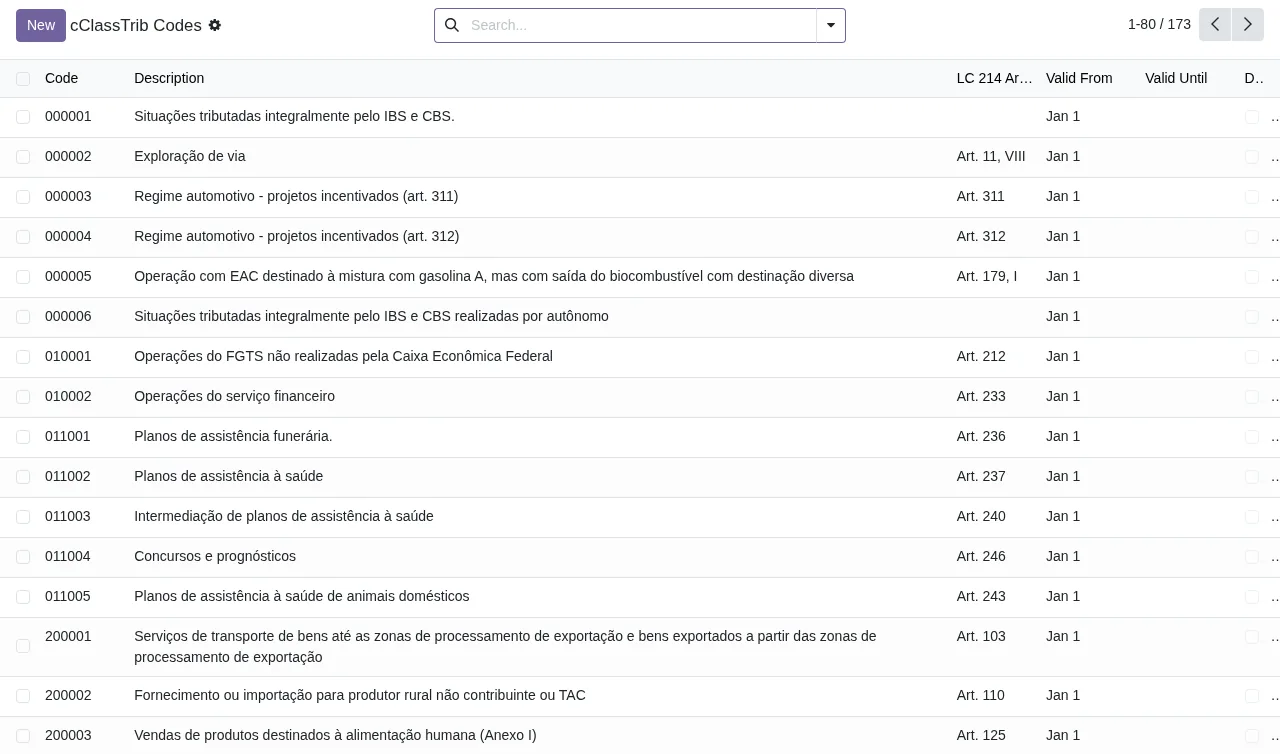
Avant de définir Default cClassTrib, ouvrez la liste des codes cClassTrib. Elle affiche pour chaque code les colonnes Code, Description, Valid From et Valid Until, et propose une barre de recherche et un bouton New.
Configuration de l'IS par produit
Le module conserve une configuration de l'IS avec ses propres champs. Si vous travaillez avec des produits soumis à l'IS, passez chacun en revue :
Product: le produit concerné.
Rate Type: le type de taux, un champ de sélection.
IS Rate (%): la part ad valorem du taux d'IS, en pourcentage.
IS Specific Amount: la part spécifique du taux d'IS, un montant fixe par unité.
Unit of Measure: l'unité utilisée pour le calcul du taux spécifique.
UOM ISO Code: le code ISO de cette unité, par exempleLTR,KGMouUN.
Valid FrometValid Until: à partir de quand et jusqu'à quelle date cette configuration s'applique.
Company: la société à laquelle appartient la configuration.
Si vous combinez part ad valorem et part spécifique, vérifiez que l'unité et son code ISO correspondent à l'unité dans laquelle vous vendez le produit.
Les états que vous allez rencontrer
Le module utilise un champ reform_state avec quatre valeurs : Pending, Computed, Blocked et Validated. Apprenez à les reconnaître d'un coup d'œil : c'est le moyen le plus rapide de savoir quels enregistrements demandent votre attention. Il existe aussi un autre champ state avec les valeurs Choose File et Result.
- Retenez les quatre valeurs de
reform_statetelles qu'elles s'affichent :Pending,Computed,Blocked,Validated.
- Si vous voyez
Choose FileouResult, souvenez-vous que ce sont des valeurs du champstate, pas dereform_state.
- Si un enregistrement reste en
Blockedsans que vous sachiez pourquoi, consultez les messages d'erreur et avertissements du module avec leurs textes exacts.
La première semaine avec des documents
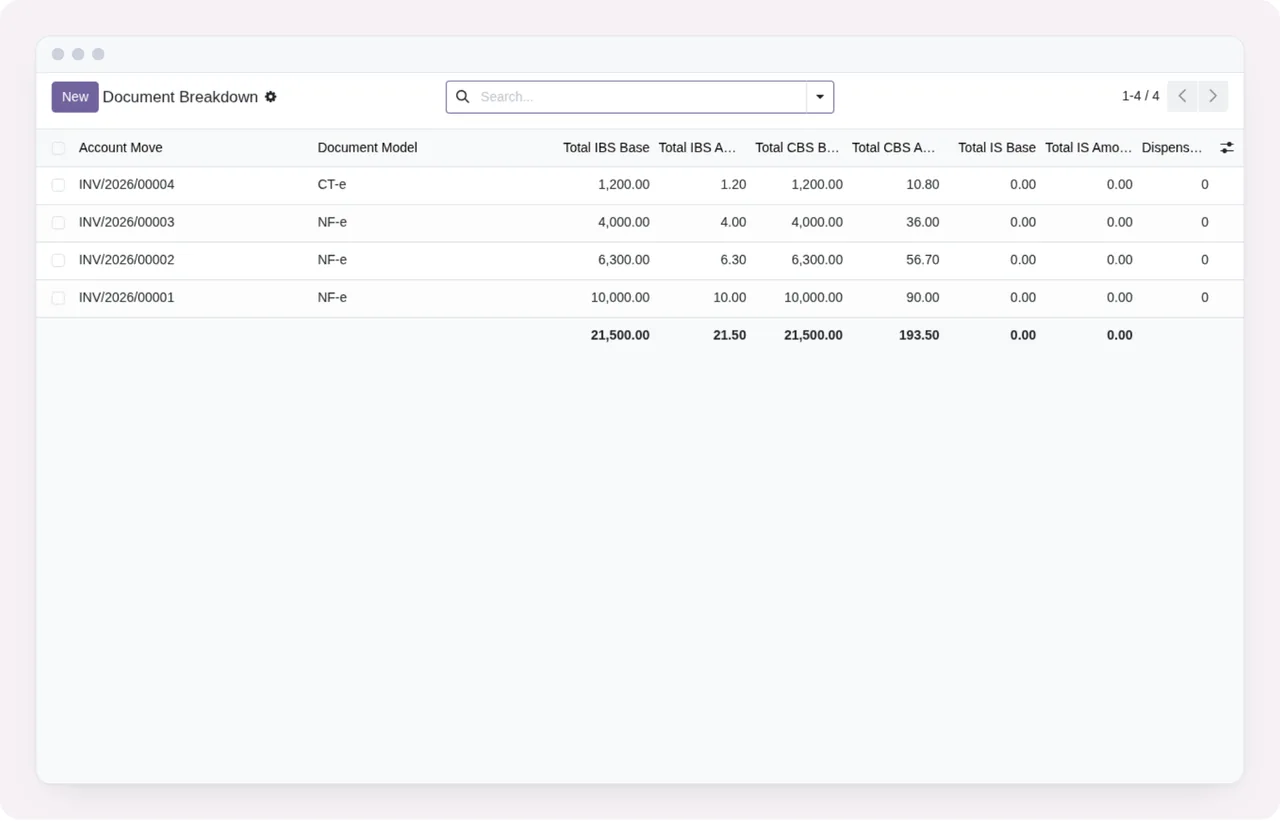
- Ouvrez la liste
Document Breakdown. Elle affiche des pièces de modèle CT-e ou NF-e, des colonnes de base et de montant pour l'IBS, la CBS et l'IS, ainsi qu'une ligne de totaux. Elle propose une barre de recherche et un boutonNew.
- Ouvrez des enregistrements précis et parcourez leurs sections.
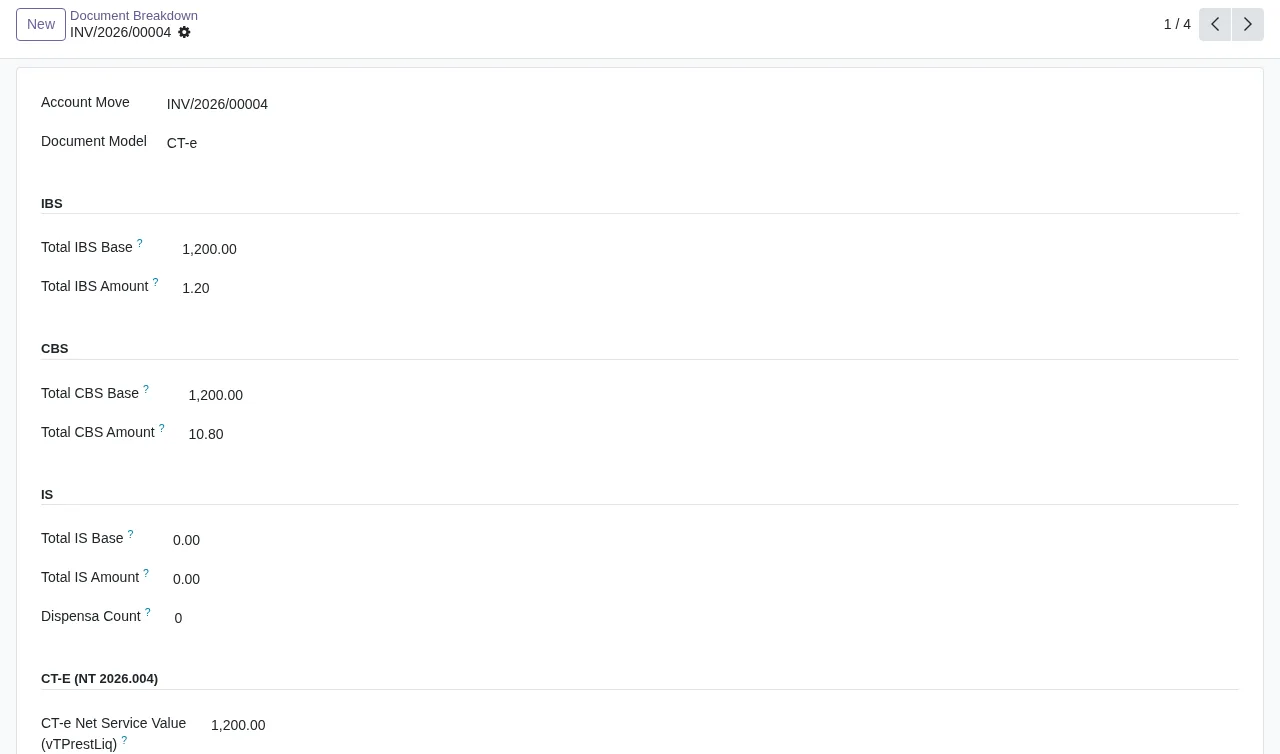
- Dans le formulaire
Document Breakdown, vérifiez les sections IBS, CBS, IS et CT-e, avec leurs bases, leurs montants et le compteur de dispenses.
- Passez en revue les enregistrements en
Pendinget enBlockedavant la fin de la semaine.
- Contrôlez les modifications que conserve le module : les champs
User,Model Name,Record ID,Field Name,Old Value(l'ancienne valeur du champ),New Value(la nouvelle valeur) etChange Date.
- Regardez les dates
Valid Untilde vos configurations d'IS et des codes cClassTrib que vous utilisez.
Comment FlexigoTech peut vous aider
Si vous préférez ne pas faire la mise en route seul, FlexigoTech déploie Odoo 17, 18, 19 et 20 et développe des connecteurs et intégrations sur mesure. Nous pouvons revoir avec vous la configuration de chaque société, les configurations de l'IS et les premiers enregistrements Document Breakdown. Vous trouverez les informations d'achat et de contact sur la page du module.
À lire aussi
Vérifié dans le code du module (version 20.0) et dans les sources citées
Sources
- Code du module : flexigo_brazil_ibs_cbs_nota_fiscal_reform_layer_for_nf_ 20.0 (4876ef49): models/is_rate_config.py
- Code du module : flexigo_brazil_ibs_cbs_nota_fiscal_reform_layer_for_nf_ 20.0 (4876ef49): models/reform_audit_log.py
- Code du module : flexigo_brazil_ibs_cbs_nota_fiscal_reform_layer_for_nf_ 20.0 (4876ef49): models/reform_config.py
- Code du module : flexigo_brazil_ibs_cbs_nota_fiscal_reform_layer_for_nf_ 20.0 (4876ef49): models/account_move_extension.py
- Code du module : flexigo_brazil_ibs_cbs_nota_fiscal_reform_layer_for_nf_ 20.0 (4876ef49): wizards/mapping_import_wizard.py
- apps.odoo.com/apps/modules/20.0/flexigo_brazil_ibs_cbs_nota_fiscal_reform_layer_for_nf_
- apps.odoo.com/apps/modules/17.0/flexigo_brazil_ibs_cbs_nota_fiscal_reform_layer_for_nf_
- apps.odoo.com/apps/modules/18.0/flexigo_brazil_ibs_cbs_nota_fiscal_reform_layer_for_nf_
- apps.odoo.com/apps/modules/19.0/flexigo_brazil_ibs_cbs_nota_fiscal_reform_layer_for_nf_
- flexigotech.com/en/services.html
- flexigotech.com/precios.html