

 English
 Català
 Deutsch
 Français
 Português
 Italiano
 Nederlands
 Polski
Antes de tocar nada en Odoo
Brazil IBS/CBS Reform es un módulo para Odoo con un servicio local de FlexigoTech Cloud. Esta checklist recorre lo que se ve en sus campos y estados: los ajustes por compañía, la configuración del IS por producto, el registro de cambios y los estados que toma cada registro. No explica la normativa: lo que aquí cuentas es lo que hace el módulo. Si antes quieres entender cómo encajan las piezas, lee cómo funciona Brazil IBS/CBS Reform por dentro.
- Comprueba tu versión de Odoo: el módulo está publicado en Odoo Apps para 17.0, 18.0, 19.0 y 20.0.
- Decide dónde lo compras. Con la suscripción, el módulo para las versiones nuevas de Odoo va incluido si lo compraste en la página del módulo en flexigotech.com; en el Odoo App Store, cada versión de Odoo se compra allí (ficha en Odoo Apps).
- Ten en cuenta el servicio local. Sin suscripción, o con el servicio suspendido, se para lo que da la suscripción; los datos se quedan en tu Odoo.
- Reúne por cada compañía el régimen tributario, los CST de IBS y de CBS y el código cClassTrib que quieres dejar por defecto, para no rellenar la configuración a medias.
En cuanto a precio: el módulo cuesta 9 € sin IVA, pago único por versión de Odoo, para 17, 18, 19 y 20, y el servicio local cuesta 29 €/mes o 290 €/año sin IVA (Pro: 58 €/mes o 580 €/año).
Ajustes de la compañía que hay que rellenar
La configuración va ligada a una compañía (campo Company). Estos son los campos que tienes que revisar uno a uno:
- Marca
Enabled. El módulo lo describe como la casilla que activa el cálculo de la reforma IBS/CBS para esa compañía.
- Elige el
Tax Regimede la compañía. Es un campo de selección.
- Si el régimen cambió, rellena
Regime Change Date: según el módulo, es la fecha en que se cambió el régimen tributario, si procede.
- Echa un vistazo a
Regime Change Log, el registro de cambios de régimen que la compañía tiene enlazado.
- Rellena
Default CST IBSyDefault CST CBS.
- Rellena
Default cClassTrib.
- Elige
Debit/Credit Note Rate Basis. El módulo lo describe como qué fecha usar para calcular el tipo en las notas de débito y crédito, así que decídelo con quien lleve la fiscalidad antes de emitir la primera nota.
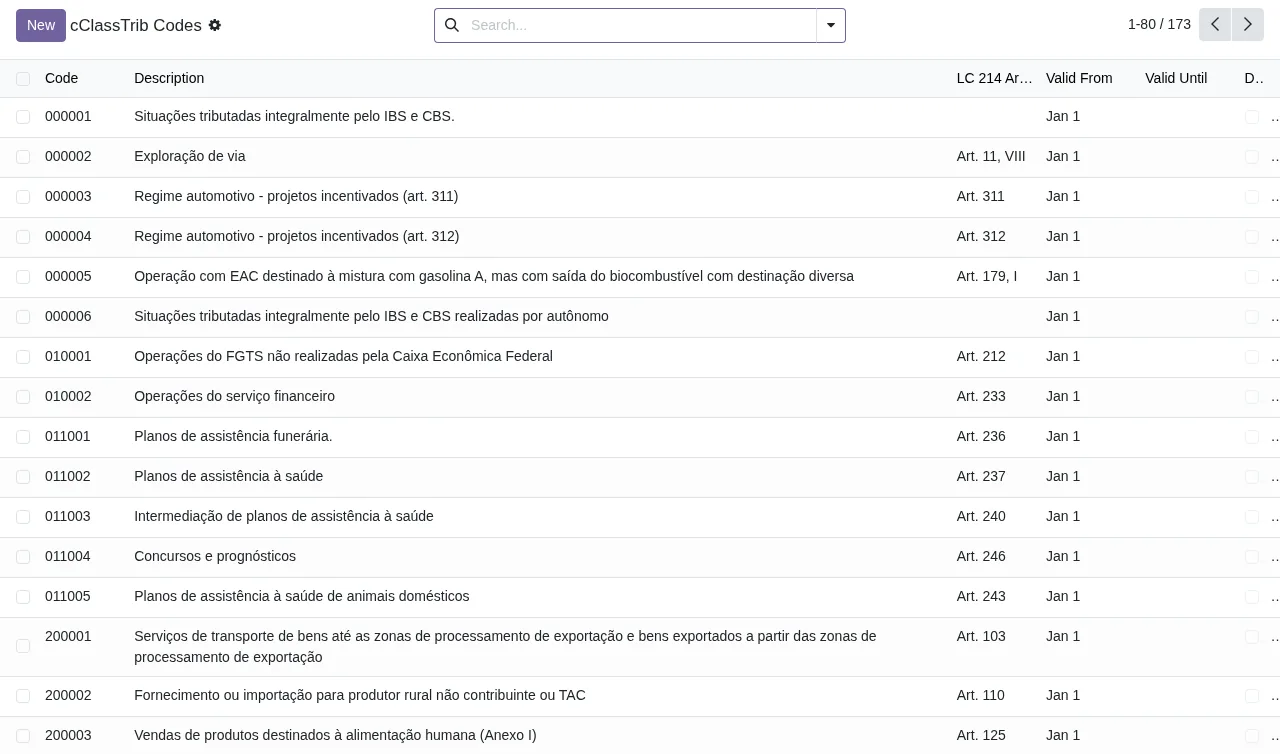
Antes de fijar Default cClassTrib, abre la lista de códigos cClassTrib. Muestra para cada código las columnas Code, Description, Valid From y Valid Until, y tiene buscador y botón New.
Configuración del IS por producto
El módulo guarda una configuración del IS con sus propios campos. Si trabajas con productos sujetos a IS, repasa cada uno:
Product: el producto al que se aplica.
Rate Type: el tipo de tasa, un campo de selección.
IS Rate (%): la parte ad valorem del tipo de IS, en porcentaje.
IS Specific Amount: la parte específica del tipo de IS, un importe fijo por unidad.
Unit of Measure: la unidad para el cálculo del tipo específico.
UOM ISO Code: el código ISO de esa unidad, por ejemploLTR,KGMoUN.
Valid FromyValid Until: desde cuándo y hasta qué fecha vale esa configuración.
Company: la compañía a la que pertenece la configuración.
Si combinas parte ad valorem y parte específica, comprueba que la unidad y su código ISO coinciden con la unidad en la que vendes el producto.
Estados que vas a encontrar
El módulo usa un campo reform_state con cuatro valores: Pending, Computed, Blocked y Validated. Aprende a reconocerlos de vista, porque son la forma más rápida de saber qué registros necesitan atención. Hay además otro campo state con los valores Choose File y Result.
- Aprende los cuatro valores de
reform_statetal como aparecen:Pending,Computed,Blocked,Validated.
- Si ves
Choose FileoResult, recuerda que son los valores del campostate, no dereform_state.
- Si un registro se queda en
Blockedy no sabes por qué, consulta los mensajes de error y avisos del módulo con sus textos literales.
La primera semana con documentos
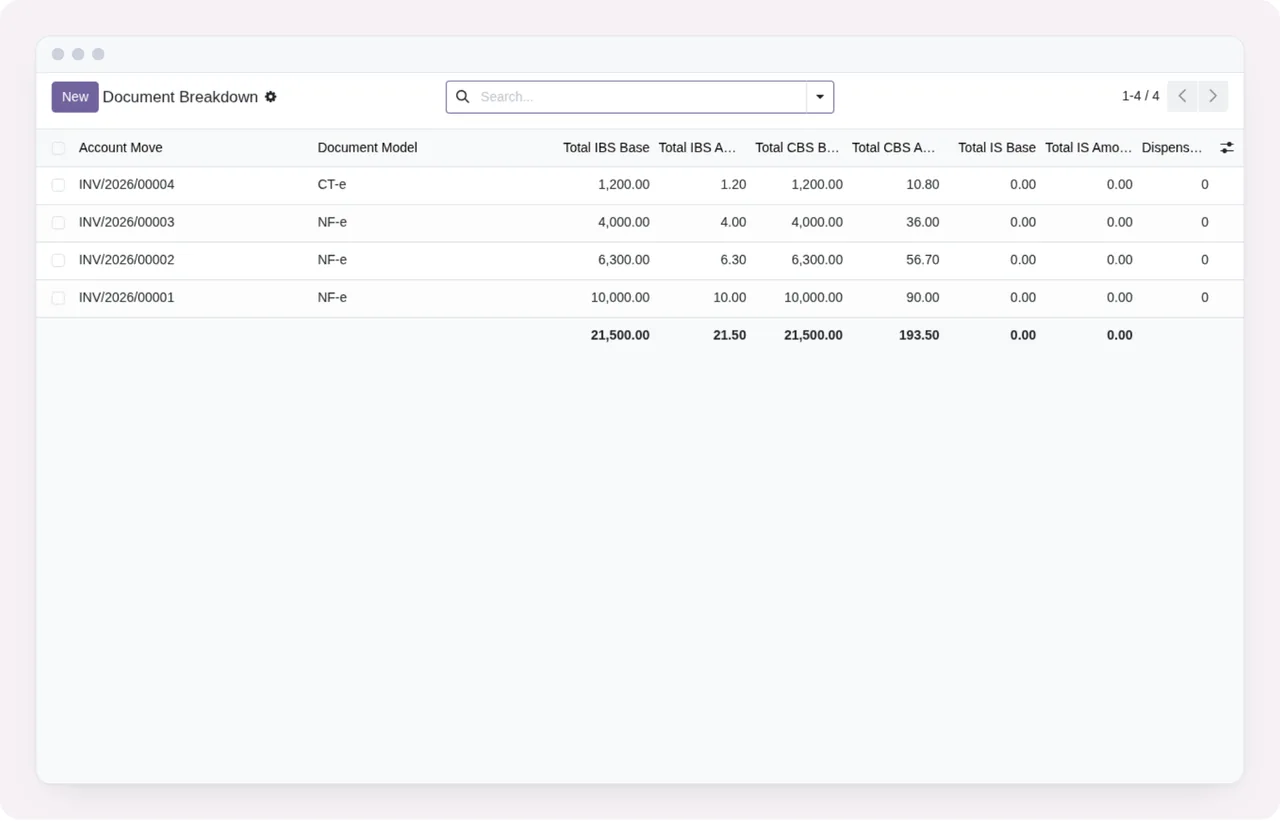
- Abre la lista
Document Breakdown. Muestra asientos con modelo CT-e o NF-e, columnas de base y monto de IBS, CBS e IS, y una fila de totales. Tiene buscador y botónNew.
- Abre registros concretos y repasa sus secciones.
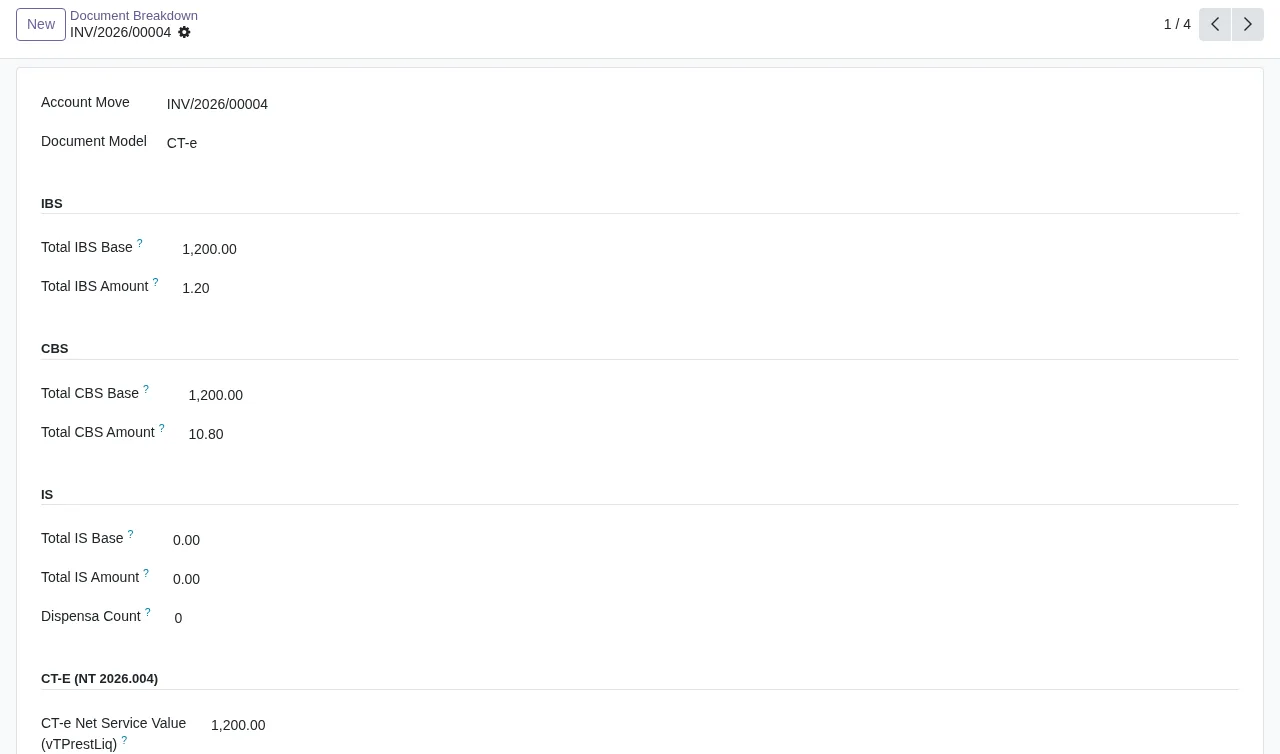
- En el formulario
Document Breakdown, comprueba las secciones IBS, CBS, IS y CT-e, con sus bases, importes y el contador de dispensas.
- Repasa los registros en
Pendingy enBlockedantes de cerrar la semana.
- Revisa los cambios que guarda el módulo: los campos
User,Model Name,Record ID,Field Name,Old Value(el valor anterior del campo),New Value(el valor nuevo) yChange Date.
- Mira las fechas
Valid Untilde tus configuraciones de IS y de los códigos cClassTrib que usas.
Cómo te puede ayudar FlexigoTech
Si prefieres no hacer la puesta en marcha solo, FlexigoTech implanta Odoo 17, 18, 19 y 20 y desarrolla conectores e integraciones a medida. Podemos revisar contigo la configuración de cada compañía, las configuraciones del IS y los primeros registros de Document Breakdown. Tienes la información de compra y contacto en la página del módulo.
Sigue leyendo
Comprobado en el código del módulo (versión 20.0) y en las fuentes enlazadas
Fuentes
- Código del módulo: flexigo_brazil_ibs_cbs_nota_fiscal_reform_layer_for_nf_ 20.0 (4876ef49): models/is_rate_config.py
- Código del módulo: flexigo_brazil_ibs_cbs_nota_fiscal_reform_layer_for_nf_ 20.0 (4876ef49): models/reform_audit_log.py
- Código del módulo: flexigo_brazil_ibs_cbs_nota_fiscal_reform_layer_for_nf_ 20.0 (4876ef49): models/reform_config.py
- Código del módulo: flexigo_brazil_ibs_cbs_nota_fiscal_reform_layer_for_nf_ 20.0 (4876ef49): models/account_move_extension.py
- Código del módulo: flexigo_brazil_ibs_cbs_nota_fiscal_reform_layer_for_nf_ 20.0 (4876ef49): wizards/mapping_import_wizard.py
- apps.odoo.com/apps/modules/20.0/flexigo_brazil_ibs_cbs_nota_fiscal_reform_layer_for_nf_
- apps.odoo.com/apps/modules/17.0/flexigo_brazil_ibs_cbs_nota_fiscal_reform_layer_for_nf_
- apps.odoo.com/apps/modules/18.0/flexigo_brazil_ibs_cbs_nota_fiscal_reform_layer_for_nf_
- apps.odoo.com/apps/modules/19.0/flexigo_brazil_ibs_cbs_nota_fiscal_reform_layer_for_nf_
- flexigotech.com/en/services.html
- flexigotech.com/precios.html