

 Español
 English
 Català
 Deutsch
 Français
 Português
 Italiano
 Polski
Voordat je iets in Odoo aanpast
Brazil IBS/CBS Reform is een module voor Odoo met een lokale dienst van FlexigoTech Cloud. Deze checklist behandelt wat je in de velden en statussen ziet: de instellingen per bedrijf, de IS-configuratie per product, het wijzigingslog en de statussen die elk record krijgt. De wetgeving wordt hier niet uitgelegd: wat je hier leest, is wat de module doet. Wil je eerst begrijpen hoe de onderdelen in elkaar grijpen, lees dan hoe Brazil IBS/CBS Reform van binnen werkt.
- Controleer je Odoo-versie: de module staat in Odoo Apps voor 17.0, 18.0, 19.0 en 20.0.
- Bepaal waar je hem koopt. Met het abonnement is de module voor nieuwe Odoo-versies inbegrepen als je hem op de modulepagina op flexigotech.com hebt gekocht; in de Odoo App Store koop je elke Odoo-versie daar apart (pagina in Odoo Apps).
- Houd rekening met de lokale dienst. Zonder abonnement, of als de dienst is opgeschort, stopt wat het abonnement levert; je gegevens blijven in je Odoo.
- Verzamel per bedrijf het belastingregime, de CST's voor IBS en CBS en de cClassTrib-code die je als standaard wilt gebruiken, zodat je de configuratie niet half invult.
Wat de prijs betreft: de module kost € 9 excl. btw, eenmalig per Odoo-versie, voor 17, 18, 19 en 20, en de lokale dienst kost € 29 per maand of € 290 per jaar excl. btw (Pro: € 58 per maand of € 580 per jaar).
Bedrijfsinstellingen die je moet invullen
De configuratie hoort bij een bedrijf (veld Company). Dit zijn de velden die je een voor een nakijkt:
- Vink
Enabledaan. De module omschrijft dit als het vakje dat de berekening van de IBS/CBS-hervorming voor dat bedrijf activeert.
- Kies het
Tax Regimevan het bedrijf. Dit is een keuzeveld.
- Is het regime gewijzigd, vul dan
Regime Change Datein: volgens de module is dat de datum waarop het belastingregime is gewijzigd, indien van toepassing.
- Bekijk
Regime Change Log, het log met regimewijzigingen dat aan het bedrijf is gekoppeld.
- Vul
Default CST IBSenDefault CST CBSin.
- Vul
Default cClassTribin.
- Kies
Debit/Credit Note Rate Basis. De module omschrijft dit als de datum die wordt gebruikt om het tarief in debet- en creditnota's te berekenen, dus stem dit af met degene die de fiscale zaken regelt voordat je de eerste nota uitgeeft.
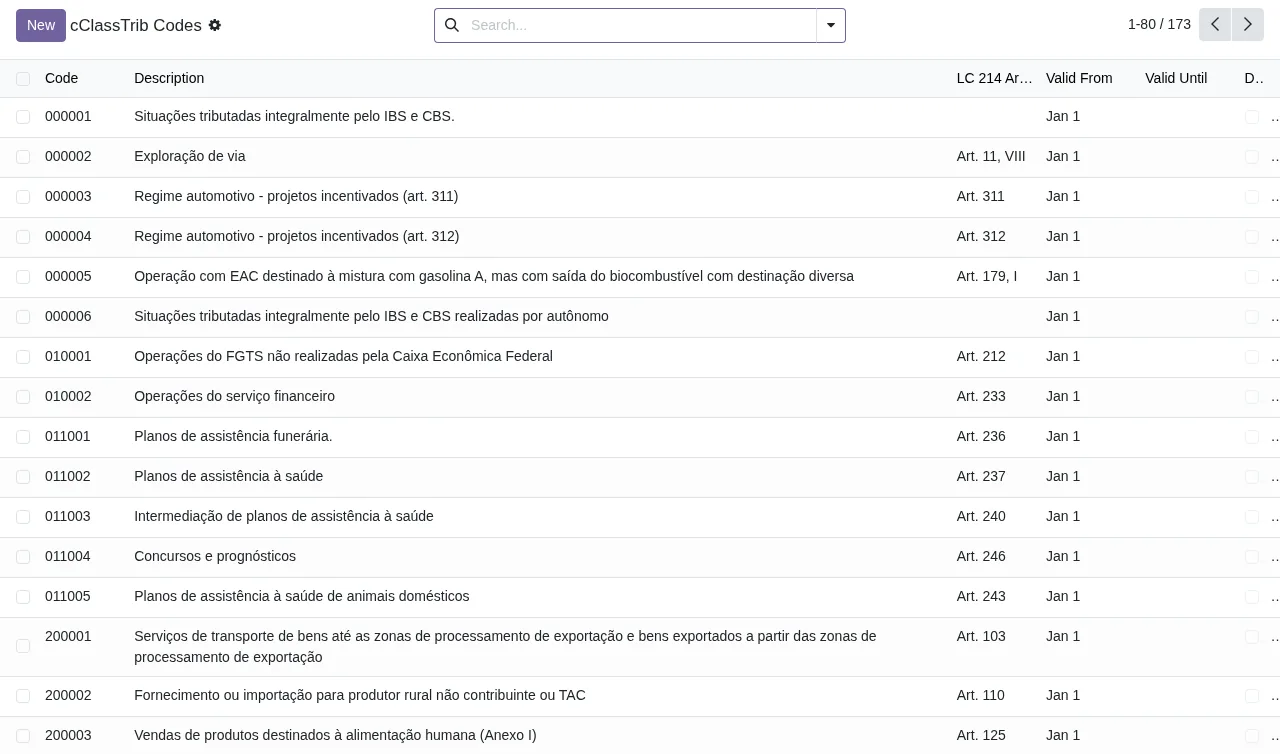
Open de lijst met cClassTrib-codes voordat je Default cClassTrib vastlegt. Per code zie je de kolommen Code, Description, Valid From en Valid Until, en er is een zoekbalk en een knop New.
IS-configuratie per product
De module bewaart een IS-configuratie met eigen velden. Werk je met producten waarop IS van toepassing is, loop dan elk veld na:
Product: het product waarop het van toepassing is.
Rate Type: het soort tarief, een keuzeveld.
IS Rate (%): het ad-valoremdeel van het IS-tarief, als percentage.
IS Specific Amount: het specifieke deel van het IS-tarief, een vast bedrag per eenheid.
Unit of Measure: de eenheid voor de berekening van het specifieke tarief.
UOM ISO Code: de ISO-code van die eenheid, bijvoorbeeldLTR,KGMofUN.
Valid FromenValid Until: vanaf wanneer en tot welke datum die configuratie geldt.
Company: het bedrijf waartoe de configuratie behoort.
Combineer je een ad-valoremdeel met een specifiek deel, controleer dan of de eenheid en de ISO-code overeenkomen met de eenheid waarin je het product verkoopt.
Statussen die je tegenkomt
De module gebruikt een veld reform_state met vier waarden: Pending, Computed, Blocked en Validated. Leer ze in één oogopslag herkennen, want zo zie je het snelst welke records aandacht nodig hebben. Daarnaast is er een apart veld state met de waarden Choose File en Result.
- Leer de vier waarden van
reform_statezoals ze verschijnen:Pending,Computed,Blocked,Validated.
- Zie je
Choose FileofResult, onthoud dan dat dit waarden van het veldstatezijn, niet vanreform_state.
- Blijft een record in
Blockedstaan en weet je niet waarom, bekijk dan de foutmeldingen en waarschuwingen van de module met hun letterlijke teksten.
De eerste week met documenten
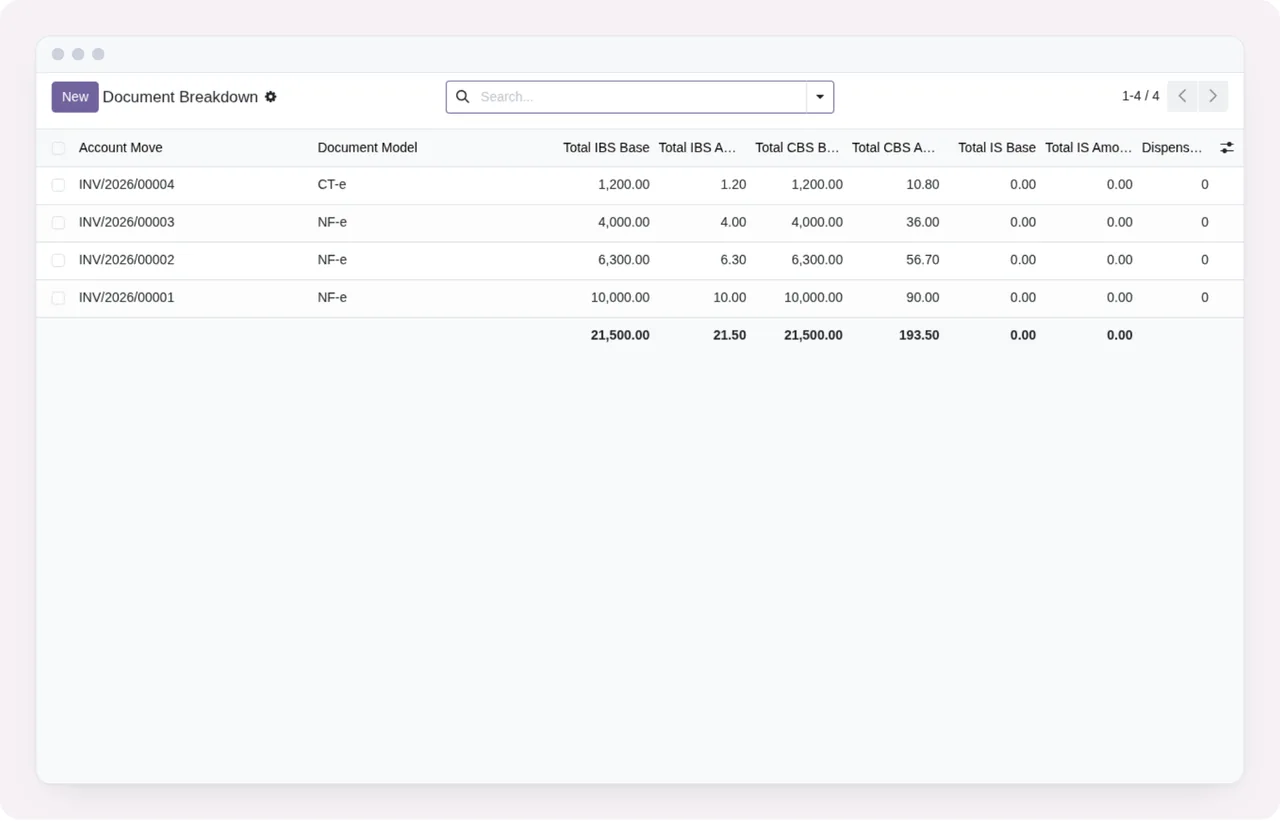
- Open de lijst
Document Breakdown. Je ziet boekingen met model CT-e of NF-e, kolommen voor basis en bedrag van IBS, CBS en IS, en een totaalregel. Er is een zoekbalk en een knopNew.
- Open afzonderlijke records en loop hun secties door.
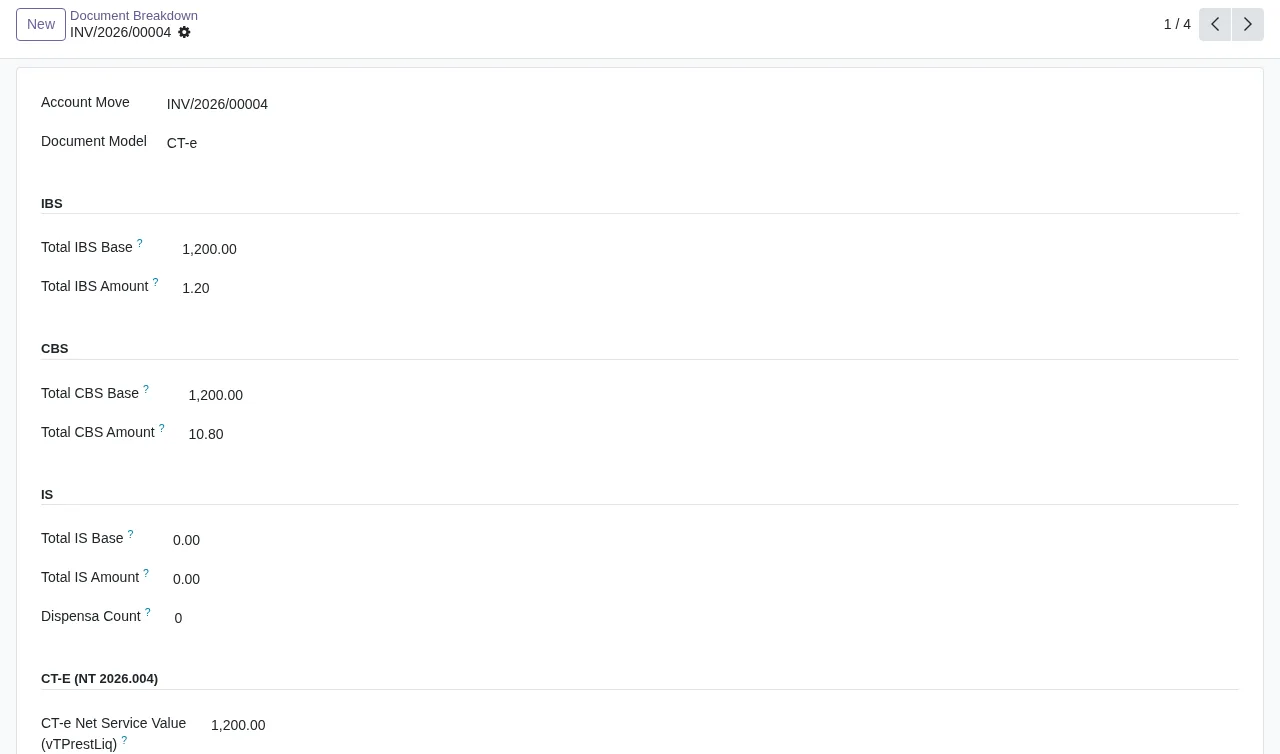
- Controleer in het formulier
Document Breakdownde secties IBS, CBS, IS en CT-e, met hun bases, bedragen en de teller voor vrijstellingen.
- Loop de records in
PendingenBlockedna voordat de week voorbij is.
- Bekijk de wijzigingen die de module vastlegt: de velden
User,Model Name,Record ID,Field Name,Old Value(de vorige waarde van het veld),New Value(de nieuwe waarde) enChange Date.
- Kijk naar de
Valid Until-data van je IS-configuraties en van de cClassTrib-codes die je gebruikt.
Hoe FlexigoTech je kan helpen
Wil je de inrichting liever niet alleen doen, dan kan FlexigoTech helpen: we implementeren Odoo 17, 18, 19 en 20 en ontwikkelen connectoren en integraties op maat. We kunnen samen met jou de configuratie van elk bedrijf, de IS-configuraties en de eerste records van Document Breakdown doorlopen. Informatie over aankoop en contact vind je op de modulepagina.
Lees verder
Gecontroleerd in de broncode van de module (versie 20.0) en in de gelinkte bronnen
Bronnen
- Broncode van de module: flexigo_brazil_ibs_cbs_nota_fiscal_reform_layer_for_nf_ 20.0 (4876ef49): models/is_rate_config.py
- Broncode van de module: flexigo_brazil_ibs_cbs_nota_fiscal_reform_layer_for_nf_ 20.0 (4876ef49): models/reform_audit_log.py
- Broncode van de module: flexigo_brazil_ibs_cbs_nota_fiscal_reform_layer_for_nf_ 20.0 (4876ef49): models/reform_config.py
- Broncode van de module: flexigo_brazil_ibs_cbs_nota_fiscal_reform_layer_for_nf_ 20.0 (4876ef49): models/account_move_extension.py
- Broncode van de module: flexigo_brazil_ibs_cbs_nota_fiscal_reform_layer_for_nf_ 20.0 (4876ef49): wizards/mapping_import_wizard.py
- apps.odoo.com/apps/modules/20.0/flexigo_brazil_ibs_cbs_nota_fiscal_reform_layer_for_nf_
- apps.odoo.com/apps/modules/17.0/flexigo_brazil_ibs_cbs_nota_fiscal_reform_layer_for_nf_
- apps.odoo.com/apps/modules/18.0/flexigo_brazil_ibs_cbs_nota_fiscal_reform_layer_for_nf_
- apps.odoo.com/apps/modules/19.0/flexigo_brazil_ibs_cbs_nota_fiscal_reform_layer_for_nf_
- flexigotech.com/en/services.html
- flexigotech.com/precios.html