

 Español
 English
 Català
 Deutsch
 Français
 Português
 Nederlands
 Polski
L'azione e il suo ritmo
Tutto ruota attorno a un'azione pianificata del modulo: quella che manda la giacenza di Odoo a Shopify. Ecco i suoi termini, con le etichette come le vedi in Odoo in italiano.
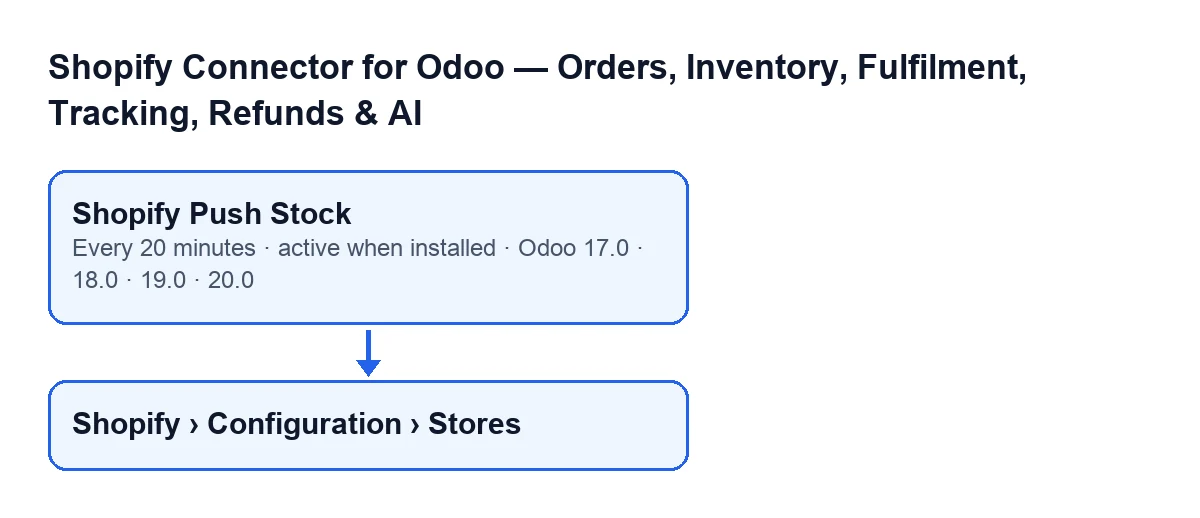
Invia giacenze a Shopify(Shopify Push Stock)- Azione pianificata del modulo. A ogni passaggio cerca i negozi che soddisfano le condizioni della sezione successiva e, negozio per negozio, invia a Shopify la quantità di ogni prodotto collegato. Esiste nei rami 17.0, 18.0, 19.0 e 20.0.
- Frequenza
- L'azione gira ogni 20 minuti ed è attiva dopo l'installazione. In Odoo 17.0 è configurata per ripetersi senza fine. Se non fa nulla, controlla prima che sia ancora attiva.
- Negozi (menu)
- Le schede dei negozi si aprono da
Shopify › Configurazione › Negozi. Per vedere la voceConfigurazioneserve il permessoOperatore(Operator); per la voceShopify, il permessoVisualizzatore(Viewer). Se non hai né l'uno né l'altro, non vedi quella voce.
- Amministratore
- Chi esegue l'azione deve essere amministratore. Se non lo è, l'azione si ferma con
Only an administrator can run this scheduled action.e non invia nulla.
Il nome dell'azione cambia con la lingua del tuo Odoo. Con Odoo in italiano è Invia giacenze a Shopify; lo schema mostra come si chiama in altre lingue.
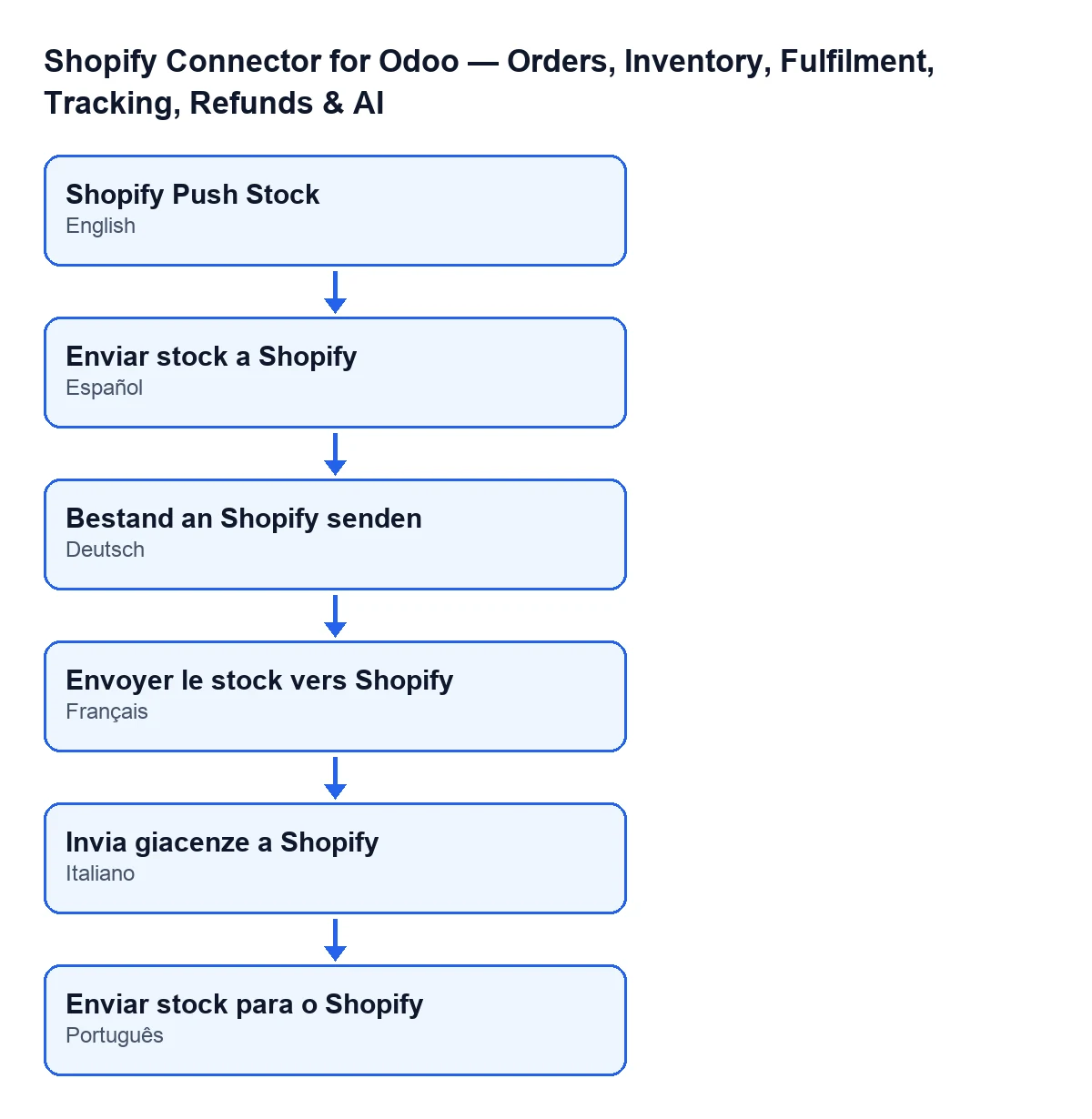
Enviar stock a Shopify; in tedesco, Bestand an Shopify senden; in francese, Envoyer le stock vers Shopify; in italiano, Invia giacenze a Shopify; in portoghese, Enviar stock para o Shopify.
A quali negozi arriva
- Negozio attivo con la sincronizzazione delle giacenze attivata
- L'azione prende solo i negozi che sono attivi e hanno la sincronizzazione delle giacenze attivata. Un negozio che non soddisfa una delle due condizioni resta fuori dal passaggio.
- Credenziali salvate
- Inoltre, il negozio deve avere salvato un token di accesso o il segreto dell'API dell'app. Ne basta uno dei due: un negozio con credenziali client può non avere il token finché la sua prima chiamata non lo genera, ed è per questo che l'azione accetta anche che abbia credenziali.
- Errore in un negozio
- Ogni negozio viene elaborato separatamente. Se uno fallisce, l'errore viene registrato nel log e l'azione prosegue con il negozio successivo.
Quali prodotti e quale quantità invia
- Prodotto collegato e attivo
- Per ogni negozio vengono inviati i prodotti collegati che sono attivi, hanno un articolo di inventario Shopify assegnato e appartengono all'azienda del negozio: non si invia la giacenza di un prodotto di un'altra azienda, nemmeno per un vecchio collegamento. Se un negozio non ne ha nessuno, il passaggio annota soltanto la data dell'invio nel negozio e passa al successivo.
- Quantità libera
- Quello che si invia è la giacenza libera (quella che c'è meno quella già riservata), non la giacenza fisica, arrotondata a un numero intero e calcolata con l'azienda del negozio; se non c'è valore, si invia zero. Un ordine Shopify confermato in Odoo riserva l'unità, ma la giacenza fisica scende solo alla convalida della consegna: con la giacenza fisica, Shopify vedrebbe di nuovo disponibile l'unità già venduta.
- Ubicazione
- Tutte le quantità di un negozio in un passaggio vengono inviate con la stessa ubicazione di Shopify.
- Gruppo da cento
- I prodotti di un negozio vengono inviati a gruppi di 100. Dopo aver inviato ogni gruppo, il modulo annota la data dell'ultima sincronizzazione delle giacenze nei prodotti di quel gruppo. La data dell'ultimo invio del negozio viene annotata al termine di tutti i gruppi.
- Quantità impostata senza confronto
- Ogni quantità viene inviata come disponibile, con motivo di correzione e senza confronto con ciò che Shopify ha in quel momento: si imposta il valore di Odoo, qualunque sia quello di Shopify.
- Chiave di invio
- Ogni passaggio genera una chiave propria, diversa per ogni gruppo, che accompagna l'invio. In questo modo, le stesse quantità inviate più tardi non vengono trattate come duplicato di un invio precedente.
Cosa controllare se l'azione non fa nulla
Segui l'ordine in cui l'azione decide:
- Che l'azione
Invia giacenze a Shopifysia ancora attiva. - Che chi la esegue sia amministratore; altrimenti si ferma con il messaggio indicato sopra.
- Che il negozio sia attivo e con la sincronizzazione delle giacenze attivata. Le schede si aprono da
Shopify › Configurazione › Negozi. - Che il negozio abbia salvato un token di accesso o il segreto dell'API dell'app.
- Che ci siano prodotti collegati attivi, con articolo di inventario Shopify e dell'azienda del negozio. Senza nessuno, il passaggio annota soltanto la data e prosegue.
- Che la quantità libera sia quella che ti aspetti: il riservato è già stato sottratto.
Per il pulsante Pull Stock c'è un articolo a parte: cosa fa passo per passo.
Come ti aiuta FlexigoTech
FlexigoTech implementa Odoo 17, 18, 19 e 20 e sviluppa connettori e integrazioni su misura. Il modulo è pubblicato per 17.0, 18.0, 19.0 e 20.0 (scheda su Odoo Apps, pagina del modulo). È a pagamento unico per versione e richiede l'abbonamento a FlexigoTech Cloud: il piano Connettore costa 49 €/mese o 490 €/anno IVA esclusa (il piano Pro, 98 €/mese o 980 €/anno IVA esclusa). La connessione passa da FlexigoTech Cloud, che conserva cifrate le credenziali, sorveglia la sincronizzazione e avvisa via e-mail se fallisce.
Continua a leggere
Verificato nel codice del connettore (versione 17.0 e 20.0) e nelle fonti collegate
Fonti
- Codice del modulo: flexigobe_shopify_seller_connector 20.0 (d7e627b4): data/ir_cron_data.xml
- Codice del modulo: flexigobe_shopify_seller_connector 17.0 (437257e3): data/ir_cron_data.xml
- Codice del modulo: flexigobe_shopify_seller_connector 20.0 (d7e627b4): models/shopify_instance.py
- Codice del modulo: flexigobe_shopify_seller_connector 20.0 (d7e627b4): models/fgt_cloud.py
- apps.odoo.com/apps/modules/20.0/flexigobe_shopify_seller_connector
- flexigotech.com/en/services.html
- flexigotech.com/precios.html