

 Español
 English
 Català
 Deutsch
 Français
 Italiano
 Nederlands
 Polski
A tarefa e o seu ritmo
Tudo gira em torno de uma tarefa agendada do módulo: a que envia o stock do Odoo para o Shopify. Estes são os seus termos, com as designações tal como as vê no Odoo em português de Portugal.
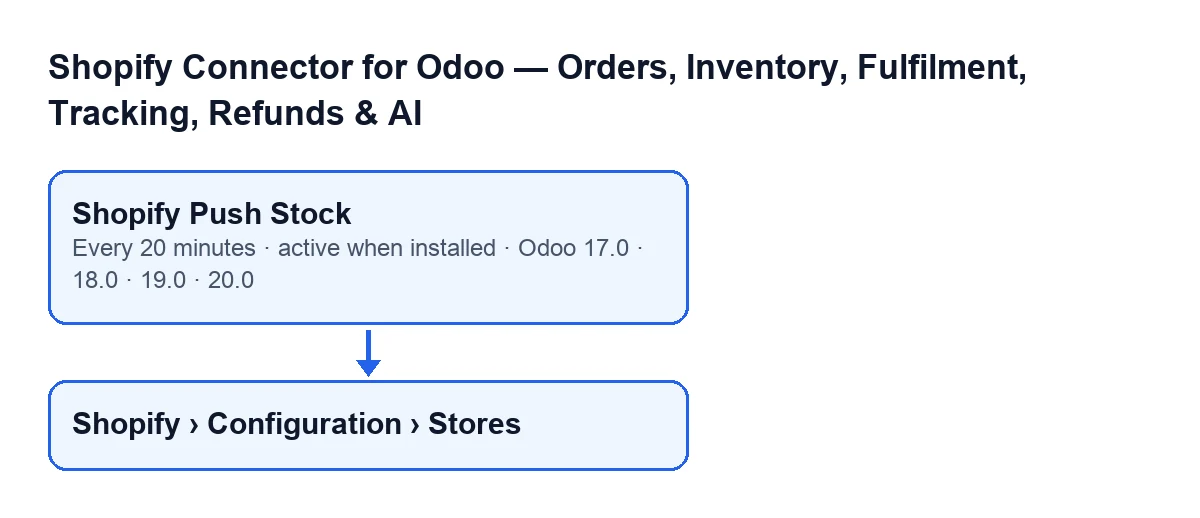
Enviar stock para o Shopify(Shopify Push Stock)- Tarefa agendada do módulo. Em cada passagem procura as lojas que cumprem as condições da secção seguinte e, loja a loja, envia para o Shopify a quantidade de cada artigo associado. Existe nas ramas 17.0, 18.0, 19.0 e 20.0.
- Frequência
- A tarefa corre a cada 20 minutos e vem ativa após a instalação. No Odoo 17.0 está configurada para se repetir sem fim. Se não fizer nada, verifique primeiro se continua ativa.
- Lojas (menu)
- As fichas das lojas abrem-se a partir de
Shopify › Configuração › Lojas. Para ver o troçoConfiguraçãoé necessária a permissãoOperador; para o troçoShopify, a permissãoVisualizador. Se não tiver uma das duas, não vê esse troço.
- Administrador
- Quem executa a tarefa tem de ser administrador. Se não o for, a tarefa para com
Only an administrator can run this scheduled action.e não envia nada.
O nome da tarefa muda com o idioma do seu Odoo. Com o Odoo em português de Portugal é Enviar stock para o Shopify; o esquema mostra como se chama noutros idiomas.
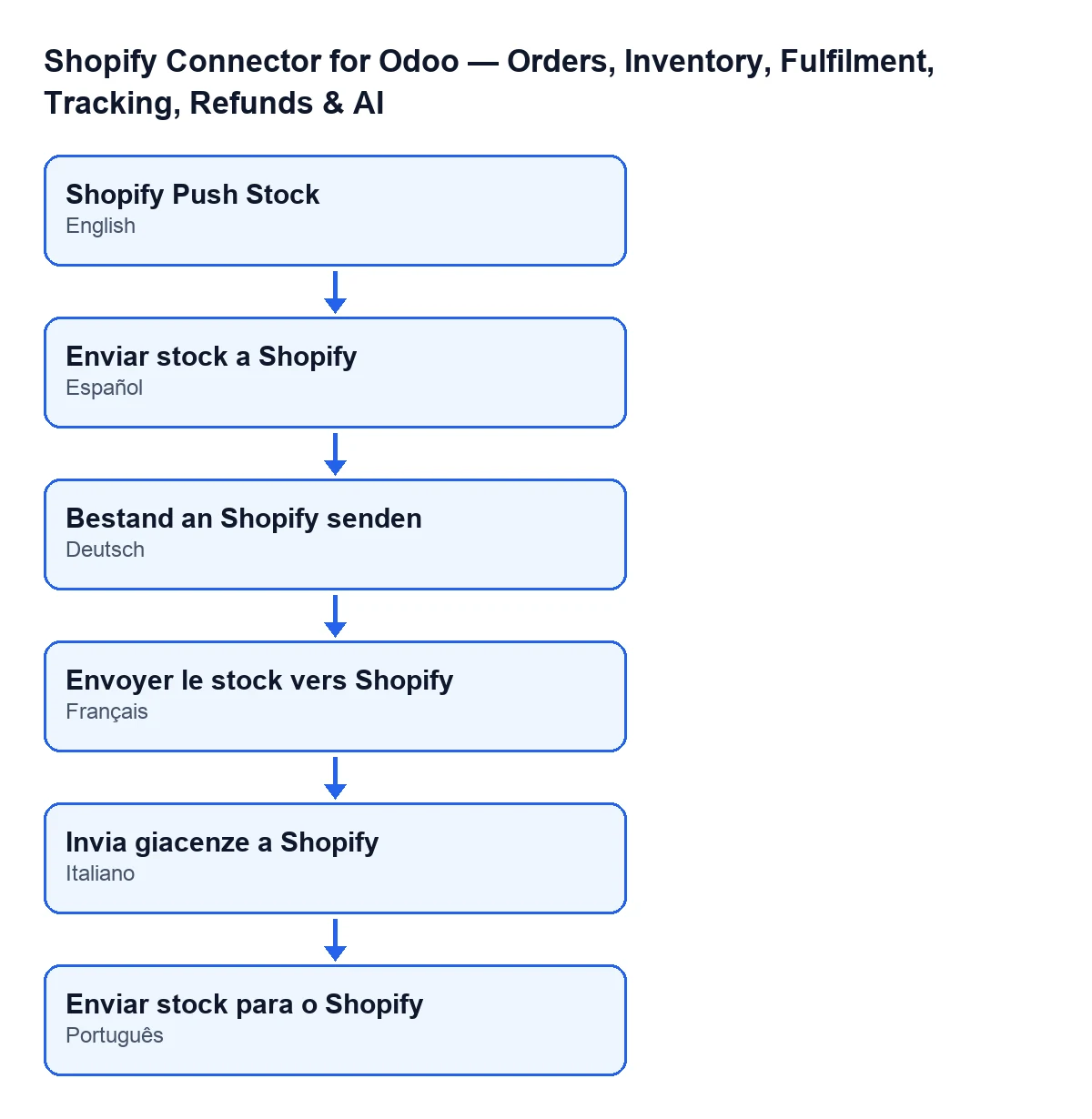
Enviar stock a Shopify; em alemão, Bestand an Shopify senden; em francês, Envoyer le stock vers Shopify; em italiano, Invia giacenze a Shopify; em português, Enviar stock para o Shopify.
A que lojas chega
- Loja ativa com a sincronização de stock ativada
- A tarefa só considera as lojas que estão ativas e têm a sincronização de stock ativada. Uma loja que não cumpra uma das duas condições fica fora da passagem.
- Credenciais guardadas
- Além disso, a loja deve ter guardado um token de acesso ou o segredo da API da app. Basta um dos dois: uma loja com credenciais de cliente pode não ter token até a sua primeira chamada o gerar, e por isso a tarefa aceita também que tenha credenciais.
- Erro numa loja
- Cada loja é processada em separado. Se uma falhar, o erro fica registado no log e a tarefa continua com a loja seguinte.
Que artigos e que quantidade envia
- Artigo associado e ativo
- De cada loja enviam-se os artigos associados que estão ativos, têm um artigo de inventário do Shopify atribuído e pertencem à empresa da loja: não se envia stock de um artigo de outra empresa, nem sequer por uma associação antiga. Se uma loja não tiver nenhum, a passagem apenas regista a data do envio na loja e passa à seguinte.
- Quantidade livre
- O que se envia é o stock livre (o que existe menos o que já está reservado), não o stock em mão, arredondado para um número inteiro e calculado com a empresa da loja; se não houver valor, envia-se zero. Uma encomenda do Shopify confirmada no Odoo reserva a unidade, mas o stock em mão só desce ao validar a entrega: com o stock em mão, o Shopify voltaria a ver como disponível a unidade já vendida.
- Localização
- Todas as quantidades de uma loja numa passagem são enviadas com a mesma localização do Shopify.
- Grupo de cem
- Os artigos de uma loja são enviados em grupos de 100. Depois de enviar cada grupo, o módulo regista a data da última sincronização de stock nos artigos desse grupo. A data do último envio da loja regista-se quando todos os grupos terminam.
- Quantidade fixada sem comparar
- Cada quantidade é enviada como a disponível, com motivo de correção e sem comparar com o que o Shopify tenha nesse momento: fixa-se o valor do Odoo, seja qual for o do Shopify.
- Chave de envio
- Cada passagem gera uma chave própria, distinta para cada grupo, que acompanha o envio. Assim, as mesmas quantidades enviadas mais tarde não são tratadas como duplicado de um envio anterior.
O que verificar se a tarefa não faz nada
Siga a ordem em que a tarefa decide:
- Que a tarefa
Enviar stock para o Shopifycontinue ativa. - Que quem a executa seja administrador; se não, para com a mensagem acima.
- Que a loja esteja ativa e com a sincronização de stock ativada. As fichas abrem-se a partir de
Shopify › Configuração › Lojas. - Que a loja tenha guardado um token de acesso ou o segredo da API da app.
- Que existam artigos associados ativos, com artigo de inventário do Shopify e da empresa da loja. Sem nenhum, a passagem apenas regista a data e segue.
- Que a quantidade livre seja a que espera: o que está reservado já foi descontado.
Para o botão Pull Stock há um artigo à parte: o que faz passo a passo.
Como a FlexigoTech o ajuda
A FlexigoTech implementa o Odoo 17, 18, 19 e 20 e desenvolve conectores e integrações à medida. O módulo é publicado para 17.0, 18.0, 19.0 e 20.0 (ficha no Odoo Apps, página do módulo). É de pagamento único por versão e requer a subscrição do FlexigoTech Cloud: o plano Conector custa 49 €/mês ou 490 €/ano sem IVA (o plano Pro, 98 €/mês ou 980 €/ano sem IVA). A ligação passa pelo FlexigoTech Cloud, que guarda as credenciais cifradas, vigia a sincronização e avisa por e-mail se falhar.
Continue a ler
Verificado no código do conector (versão 17.0 e 20.0) e nas fontes indicadas
Fontes
- Código do módulo: flexigobe_shopify_seller_connector 20.0 (d7e627b4): data/ir_cron_data.xml
- Código do módulo: flexigobe_shopify_seller_connector 17.0 (437257e3): data/ir_cron_data.xml
- Código do módulo: flexigobe_shopify_seller_connector 20.0 (d7e627b4): models/shopify_instance.py
- Código do módulo: flexigobe_shopify_seller_connector 20.0 (d7e627b4): models/fgt_cloud.py
- apps.odoo.com/apps/modules/20.0/flexigobe_shopify_seller_connector
- flexigotech.com/en/services.html
- flexigotech.com/precios.html