

 Español
 English
 Català
 Français
 Português
 Italiano
 Nederlands
 Polski
Die Aufgabe und ihr Takt
Alles dreht sich um eine geplante Aktion des Moduls: die, die den Bestand von Odoo an Shopify sendet. Hier sind ihre Begriffe, mit den Bezeichnungen, wie Sie sie in Odoo auf Deutsch sehen.
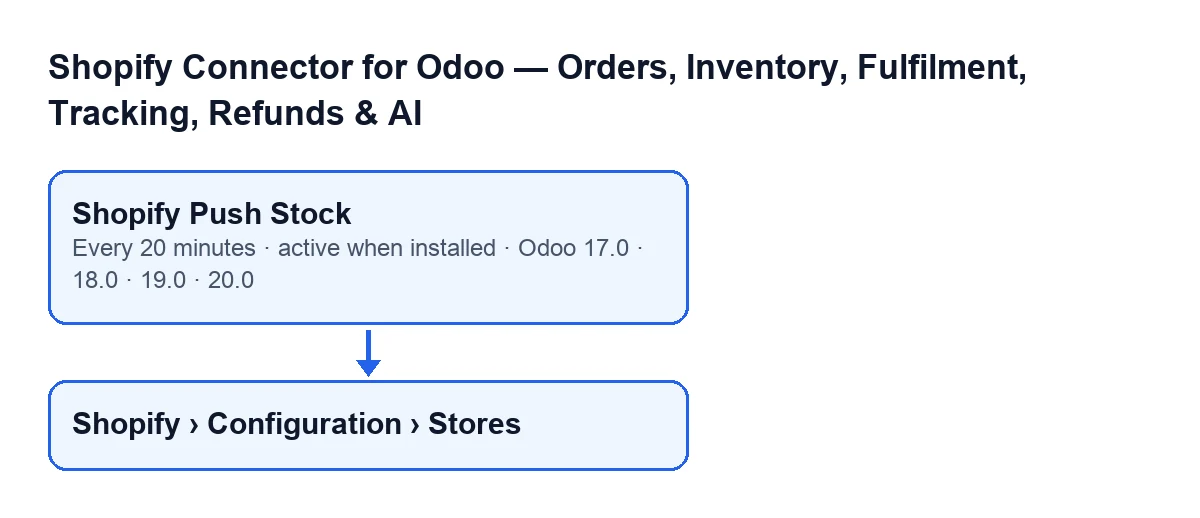
Bestand an Shopify senden(Shopify Push Stock)- Geplante Aktion des Moduls. Bei jedem Durchlauf sucht sie die Shops, die die Bedingungen des nächsten Abschnitts erfüllen, und sendet Shop für Shop die Menge jedes verknüpften Produkts an Shopify. Sie existiert in den Zweigen 17.0, 18.0, 19.0 und 20.0.
- Häufigkeit
- Die Aufgabe läuft alle 20 Minuten und ist nach der Installation aktiv. In Odoo 17.0 ist sie so konfiguriert, dass sie sich endlos wiederholt. Wenn sie nichts tut, prüfen Sie zuerst, ob sie noch aktiv ist.
- Shops (Menü)
- Die Shop-Datensätze öffnen Sie über
Shopify › Konfiguration › Shops. Um den AbschnittKonfigurationzu sehen, brauchen Sie die BerechtigungOperator; für den AbschnittShopifydie BerechtigungBetrachter. Wenn Sie keine von beiden haben, sehen Sie diesen Abschnitt nicht.
- Administrator
- Wer die Aufgabe ausführt, muss Administrator sein. Andernfalls bricht die Aufgabe mit
Only an administrator can run this scheduled action.ab und sendet nichts.
Der Name der Aufgabe ändert sich mit der Sprache Ihres Odoo. Mit Odoo auf Deutsch heißt sie Bestand an Shopify senden; das Schema zeigt, wie sie in anderen Sprachen heißt.
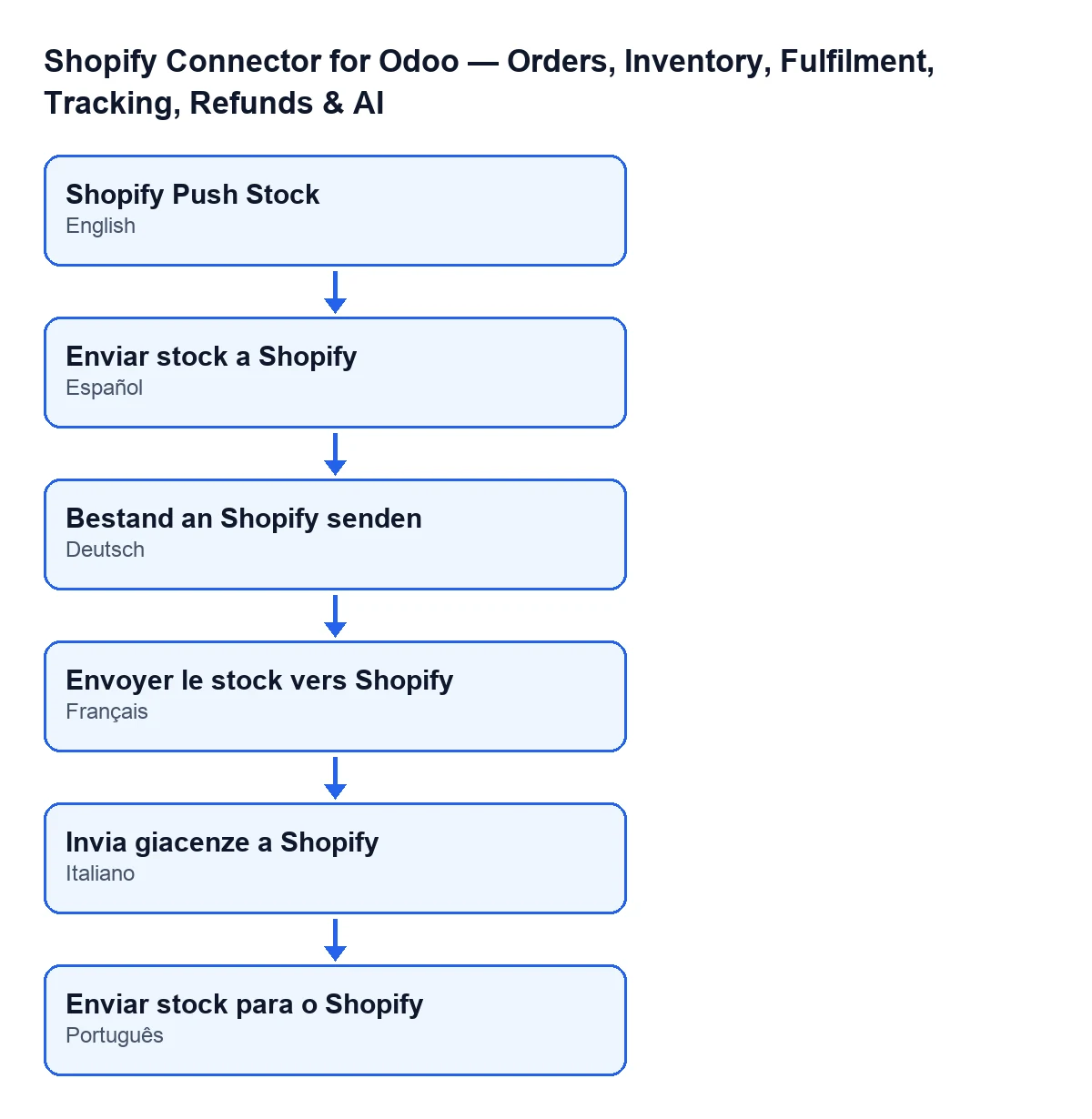
Enviar stock a Shopify; auf Deutsch Bestand an Shopify senden; auf Französisch Envoyer le stock vers Shopify; auf Italienisch Invia giacenze a Shopify; auf Portugiesisch Enviar stock para o Shopify.
Welche Shops erreicht werden
- Aktiver Shop mit aktivierter Bestandssynchronisierung
- Die Aufgabe nimmt nur Shops, die aktiv sind und bei denen die Bestandssynchronisierung aktiviert ist. Ein Shop, der eine der beiden Bedingungen nicht erfüllt, bleibt bei diesem Durchlauf außen vor.
- Hinterlegte Zugangsdaten
- Außerdem muss beim Shop ein Zugriffstoken oder das API-Secret der App hinterlegt sein. Eines von beiden genügt: Ein Shop mit Client-Zugangsdaten hat unter Umständen kein Token, bis sein erster Aufruf es erzeugt, und deshalb akzeptiert die Aufgabe auch einen Shop, der nur Zugangsdaten hat.
- Fehler in einem Shop
- Jeder Shop wird getrennt verarbeitet. Schlägt einer fehl, wird der Fehler im Log protokolliert und die Aufgabe macht mit dem nächsten Shop weiter.
Welche Produkte und welche Menge gesendet werden
- Verknüpftes und aktives Produkt
- Von jedem Shop werden die verknüpften Produkte gesendet, die aktiv sind, einen zugewiesenen Shopify-Lagerartikel haben und zum Unternehmen des Shops gehören: Der Bestand eines Produkts eines anderen Unternehmens wird nicht gesendet, auch nicht über eine alte Verknüpfung. Hat ein Shop keines, vermerkt der Durchlauf nur das Sendedatum im Shop und geht zum nächsten.
- Freie Menge
- Gesendet wird der freie Bestand (was vorhanden ist abzüglich des bereits Reservierten), nicht der Bestand vor Ort, auf eine ganze Zahl gerundet und mit dem Unternehmen des Shops berechnet; gibt es keinen Wert, wird null gesendet. Ein in Odoo bestätigter Shopify-Auftrag reserviert die Einheit, aber der Bestand vor Ort sinkt erst bei der Validierung der Lieferung: Mit dem Bestand vor Ort würde Shopify die bereits verkaufte Einheit wieder als verfügbar sehen.
- Standort
- Alle Mengen eines Shops werden in einem Durchlauf mit demselben Shopify-Standort gesendet.
- Hundertergruppe
- Die Produkte eines Shops werden in Gruppen von 100 gesendet. Nach dem Senden jeder Gruppe vermerkt das Modul das Datum der letzten Bestandssynchronisierung bei den Produkten dieser Gruppe. Das Datum der letzten Sendung des Shops wird vermerkt, wenn alle Gruppen abgeschlossen sind.
- Festgesetzte Menge ohne Vergleich
- Jede Menge wird als verfügbare Menge gesendet, mit dem Grund Korrektur und ohne Vergleich mit dem, was Shopify in diesem Moment hat: Der Wert aus Odoo wird festgesetzt, egal welcher in Shopify steht.
- Sendeschlüssel
- Jeder Durchlauf erzeugt einen eigenen Schlüssel, für jede Gruppe ein anderer, der die Sendung begleitet. So werden dieselben Mengen, die später gesendet werden, nicht als Duplikat einer früheren Sendung behandelt.
Was prüfen, wenn die Aufgabe nichts tut
Folgen Sie der Reihenfolge, in der die Aufgabe entscheidet:
- Dass die Aufgabe
Bestand an Shopify sendennoch aktiv ist. - Dass, wer sie ausführt, Administrator ist; sonst bricht sie mit der obigen Meldung ab.
- Dass der Shop aktiv ist und die Bestandssynchronisierung aktiviert hat. Die Shop-Datensätze öffnen Sie über
Shopify › Konfiguration › Shops. - Dass beim Shop ein Zugriffstoken oder das API-Secret der App hinterlegt ist.
- Dass es aktive verknüpfte Produkte gibt, mit Shopify-Lagerartikel und vom Unternehmen des Shops. Ohne eines vermerkt der Durchlauf nur das Datum und macht weiter.
- Dass die freie Menge der erwarteten entspricht: Das Reservierte ist bereits abgezogen.
Zum Button Pull Stock gibt es einen eigenen Artikel: was er Schritt für Schritt tut.
Wie FlexigoTech Ihnen hilft
FlexigoTech implementiert Odoo 17, 18, 19 und 20 und entwickelt Konnektoren und individuelle Integrationen. Das Modul wird für 17.0, 18.0, 19.0 und 20.0 veröffentlicht (Eintrag in Odoo Apps, Modulseite). Es ist eine Einmalzahlung pro Version und erfordert das Abonnement von FlexigoTech Cloud: Der Tarif Konnektor kostet 49 €/Monat oder 490 €/Jahr zzgl. MwSt. (der Tarif Pro 98 €/Monat oder 980 €/Jahr zzgl. MwSt.). Die Verbindung läuft über FlexigoTech Cloud, das die Zugangsdaten verschlüsselt speichert, die Synchronisierung überwacht und per E-Mail warnt, wenn sie fehlschlägt.
Weiterlesen
Geprüft im Quellcode des Connectors (Version 17.0 und 20.0) und in den verlinkten Quellen
Quellen
- Quellcode des Moduls: flexigobe_shopify_seller_connector 20.0 (d7e627b4): data/ir_cron_data.xml
- Quellcode des Moduls: flexigobe_shopify_seller_connector 17.0 (437257e3): data/ir_cron_data.xml
- Quellcode des Moduls: flexigobe_shopify_seller_connector 20.0 (d7e627b4): models/shopify_instance.py
- Quellcode des Moduls: flexigobe_shopify_seller_connector 20.0 (d7e627b4): models/fgt_cloud.py
- apps.odoo.com/apps/modules/20.0/flexigobe_shopify_seller_connector
- flexigotech.com/en/services.html
- flexigotech.com/precios.html