

 English
 Català
 Deutsch
 Français
 Português
 Italiano
 Nederlands
 Polski
La tarea y su ritmo
Todo gira en torno a una tarea programada del módulo: la que manda el stock de Odoo a Shopify. Estos son sus términos, con los rótulos como los ves en Odoo en castellano.
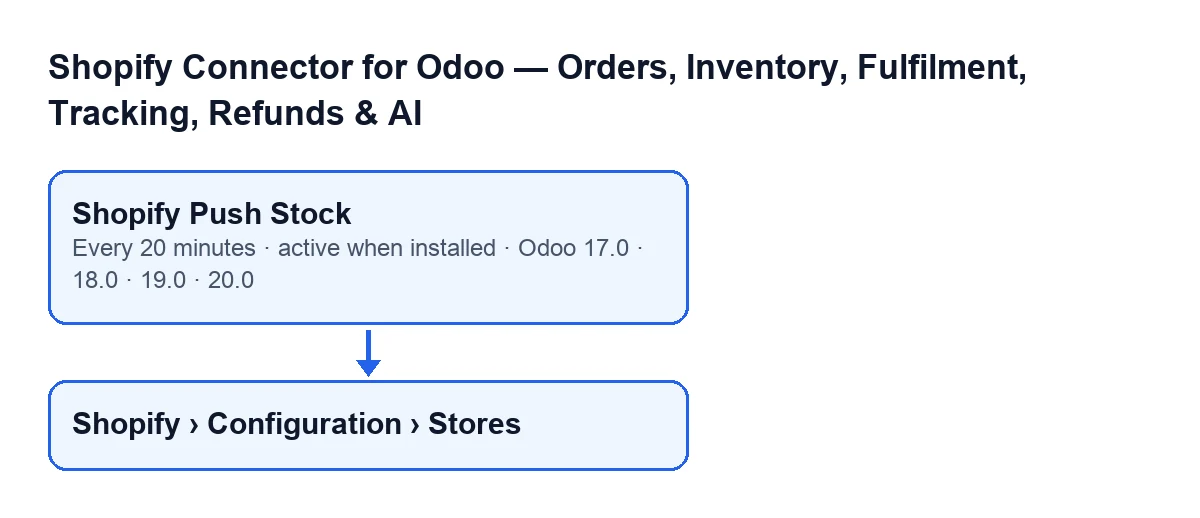
Enviar stock a Shopify(Shopify Push Stock)- Tarea programada del módulo. En cada pasada busca las tiendas que cumplen las condiciones de la sección siguiente y, tienda por tienda, envía a Shopify la cantidad de cada producto vinculado. Existe en las ramas 17.0, 18.0, 19.0 y 20.0.
- Frecuencia
- La tarea corre cada 20 minutos y viene activa al instalar. En Odoo 17.0 está configurada para repetirse sin fin. Si no hace nada, comprueba antes que sigue activa.
- Tiendas (menú)
- Las fichas de las tiendas se abren desde
Shopify › Configuración › Tiendas(Shopify › Configuration › Stores). Para ver el tramoConfiguración(Configuration) hace falta el permisoOperador(Operator); para el tramoShopify, el permisoVisor(Viewer). Si no tienes uno de los dos, no ves ese tramo.
- Administrador
- Quien ejecuta la tarea tiene que ser administrador. Si no lo es, la tarea se detiene con
Only an administrator can run this scheduled action.y no envía nada.
El nombre de la tarea cambia con el idioma de tu Odoo. Con Odoo en castellano es Enviar stock a Shopify; el esquema muestra cómo se llama en otros idiomas.
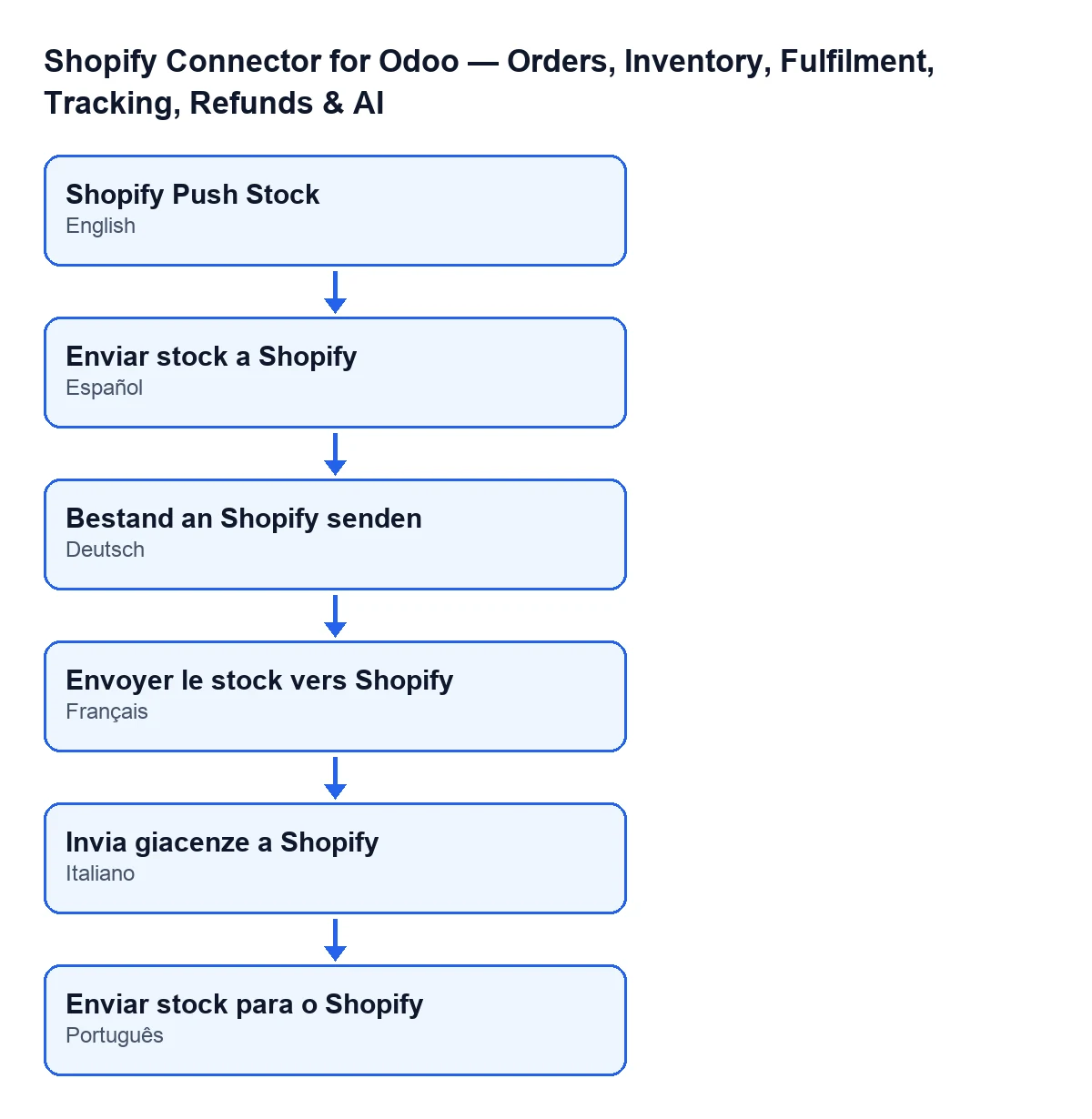
Enviar stock a Shopify; en alemán, Bestand an Shopify senden; en francés, Envoyer le stock vers Shopify; en italiano, Invia giacenze a Shopify; en portugués, Enviar stock para o Shopify.
A qué tiendas llega
- Tienda activa con la sincronización de stock activada
- La tarea solo toma las tiendas que están activas y tienen la sincronización de stock activada. Una tienda que no cumpla alguna de las dos condiciones se queda fuera de la pasada.
- Credenciales guardadas
- Además, la tienda debe tener guardado un token de acceso o el secreto de la API de la app. Basta con uno de los dos: una tienda con credenciales de cliente puede no tener token hasta que su primera llamada lo genera, y por eso la tarea acepta también que tenga credenciales.
- Error en una tienda
- Cada tienda se procesa por separado. Si una falla, el error se registra en el log y la tarea sigue con la siguiente tienda.
Qué productos y qué cantidad envía
- Producto vinculado y activo
- De cada tienda se envían los productos vinculados que están activos, tienen un artículo de inventario de Shopify asignado y son de la empresa de la tienda: no se envía stock de un producto de otra empresa, ni siquiera por un vínculo antiguo. Si una tienda no tiene ninguno, la pasada solo anota la fecha del envío en la tienda y pasa a la siguiente.
- Cantidad libre
- Lo que se envía es el stock libre (lo que hay menos lo ya reservado), no el stock a mano, redondeado a un número entero y calculado con la empresa de la tienda; si no hay valor, se envía cero. Un pedido de Shopify confirmado en Odoo reserva la unidad, pero el stock a mano solo baja al validar la entrega: con el stock a mano, Shopify volvería a ver disponible la unidad ya vendida.
- Ubicación
- Todas las cantidades de una tienda en una pasada se envían con la misma ubicación de Shopify.
- Grupo de cien
- Los productos de una tienda se envían por grupos de 100. Tras enviar cada grupo, el módulo anota la fecha de última sincronización de stock en los productos de ese grupo. La fecha del último envío de la tienda se anota al terminar todos los grupos.
- Cantidad fijada sin comparar
- Cada cantidad se envía como la disponible, con motivo de corrección y sin comparar con lo que Shopify tenga en ese momento: se fija el valor de Odoo, sea cual sea el de Shopify.
- Clave de envío
- Cada pasada genera una clave propia, distinta para cada grupo, que acompaña al envío. Así, las mismas cantidades enviadas más tarde no se tratan como duplicado de un envío anterior.
Qué mirar si la tarea no hace nada
Sigue el orden en que la tarea decide:
- Que la tarea
Enviar stock a Shopifysiga activa. - Que quien la ejecuta sea administrador; si no, se detiene con el mensaje de arriba.
- Que la tienda esté activa y con la sincronización de stock activada. Las fichas se abren desde
Shopify › Configuración › Tiendas. - Que la tienda tenga guardado un token de acceso o el secreto de la API de la app.
- Que haya productos vinculados activos, con artículo de inventario de Shopify y de la empresa de la tienda. Sin ninguno, la pasada solo anota la fecha y sigue.
- Que la cantidad libre sea la que esperas: lo reservado ya se ha descontado.
Para el botón Pull Stock hay un artículo aparte: qué hace paso a paso.
Cómo te ayuda FlexigoTech
FlexigoTech implanta Odoo 17, 18, 19 y 20 y desarrolla conectores e integraciones a medida. El módulo se publica para 17.0, 18.0, 19.0 y 20.0 (ficha en Odoo Apps, página del módulo). Es de pago único por versión y necesita la suscripción a FlexigoTech Cloud: el plan Conector cuesta 49 €/mes o 490 €/año sin IVA (el plan Pro, 98 €/mes o 980 €/año sin IVA). La conexión pasa por FlexigoTech Cloud, que guarda cifradas las credenciales, vigila la sincronización y avisa por correo si falla.
Sigue leyendo
Comprobado en el código del conector (versión 17.0 y 20.0) y en las fuentes enlazadas
Fuentes
- Código del módulo: flexigobe_shopify_seller_connector 20.0 (d7e627b4): data/ir_cron_data.xml
- Código del módulo: flexigobe_shopify_seller_connector 17.0 (437257e3): data/ir_cron_data.xml
- Código del módulo: flexigobe_shopify_seller_connector 20.0 (d7e627b4): models/shopify_instance.py
- Código del módulo: flexigobe_shopify_seller_connector 20.0 (d7e627b4): models/fgt_cloud.py
- apps.odoo.com/apps/modules/20.0/flexigobe_shopify_seller_connector
- flexigotech.com/en/services.html
- flexigotech.com/precios.html