

 Español
 English
 Català
 Deutsch
 Français
 Português
 Nederlands
 Polski
Quando compare l'avviso e cosa significa
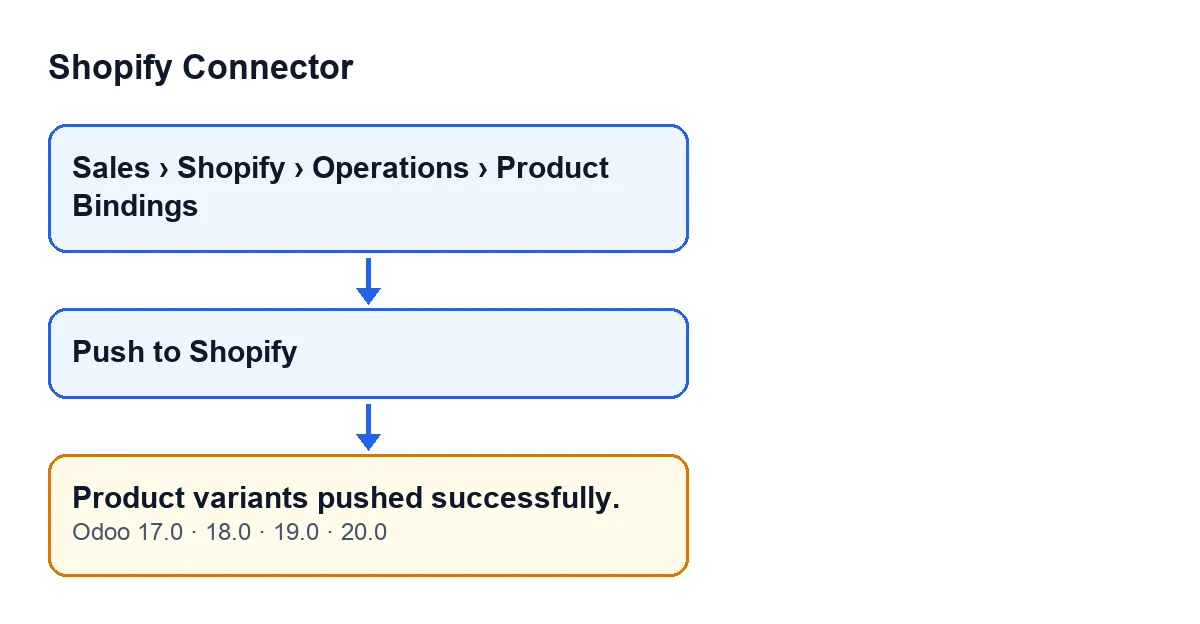
L'avviso Varianti prodotto inviate con successo. (Product variants pushed successfully.) compare premendo il pulsante Push to Shopify in una scheda di Product Bindings. Per arrivare a queste schede, entra nel menu Vendite (Sales) e, al suo interno, in Shopify, Operations e Product Bindings. È un avviso che non blocca. Ha come titolo Inviato a Shopify (Pushed to Shopify) ed esiste nel codice pubblicato di Odoo 17, 18, 19 e 20.
La cosa importante è la condizione. Nel codice di Odoo 20 l'avviso è l'ultima cosa che fa il pulsante: viene mostrato quando l'invio a Shopify è terminato senza che nulla lo interrompesse. Se l'invio si ferma con un errore, l'avviso non viene mostrato. Ma il codice non verifica, subito prima di lanciarlo, che almeno una variante sia stata inviata. Per questo l'avviso significa «Odoo ha percorso l'invio senza fermarsi», non «tutte le varianti di questa scheda sono su Shopify come ti aspetti».

Cosa fa il modulo prima di mostrarlo
Questo è l'ordine seguito dal codice di Odoo 20 premendo Push to Shopify:
- Raggruppa le schede per istanza di Shopify ed esegue l'invio di ogni istanza separatamente.
- All'interno di ogni istanza, salta le schede che non hanno l'identificativo della variante su Shopify e raggruppa le altre per prodotto Shopify.
- Per ogni variante prepara tre dati: il prezzo, arrotondato a due decimali (se la scheda non ha prezzo, invia zero); il prezzo di confronto, solo se è valorizzato ed è maggiore del prezzo; e lo SKU, solo se la scheda ce l'ha.
- Fa una chiamata a Shopify per ogni prodotto, con tutte le sue varianti insieme. La chiamata è contrassegnata per consentire aggiornamenti parziali.
- Quando termina un prodotto senza interruzioni, annota data e ora dell'invio nelle schede di quel prodotto.
- Alla fine, restituisce l'avviso.
Il pulsante Push to Shopify è sempre visibile in Odoo 17, 18, 19 e 20.
Passo dopo passo: inviare e verificare
- Entra in
Vendite(Sales), poi inShopify,OperationseProduct Bindings, e apri la scheda della variante che vuoi inviare. - Chiarisci cosa viaggia verso Shopify: il prezzo, il prezzo di confronto (solo se è maggiore del prezzo) e lo SKU (solo se la scheda ce l'ha). È ciò che la scheda contiene nel momento in cui premi.
- Premi
Push to Shopify. Il pulsante invia quei dati così come sono nella scheda. - Attendi l'avviso
Varianti prodotto inviate con successo.. Se invece compare un errore, l'invio si è fermato e l'avviso di successo non viene mostrato. - Controlla nell'amministrazione di Shopify il prezzo, il prezzo di confronto e lo SKU di quella variante.
- Se ciò che vedi su Shopify non è quello previsto, il punto di partenza è ciò che conteneva la scheda di Odoo al momento della pressione. Correggilo e premi di nuovo il pulsante.
Se compare l'avviso e Shopify non risulta come previsto
Poiché l'avviso viene lanciato alla fine senza contare le varianti, queste sono le situazioni che il codice consente e in cui, anche se compare l'avviso, Shopify può non risultare come ti aspettavi:
- La scheda non ha una variante Shopify associata. Il codice la salta senza avvisare, non invia nulla di essa, e l'avviso compare comunque.
- Il prezzo è vuoto. Non viene omesso: viene inviato zero come prezzo, quindi Shopify riceve quello zero.
- Il prezzo di confronto non è maggiore del prezzo. In quel caso non viene incluso nell'invio.
- Non c'è SKU nella scheda. Lo SKU non viene incluso nell'invio.
L'avviso non distingue nessuno di questi casi, quindi conta la verifica su Shopify del passo cinque.
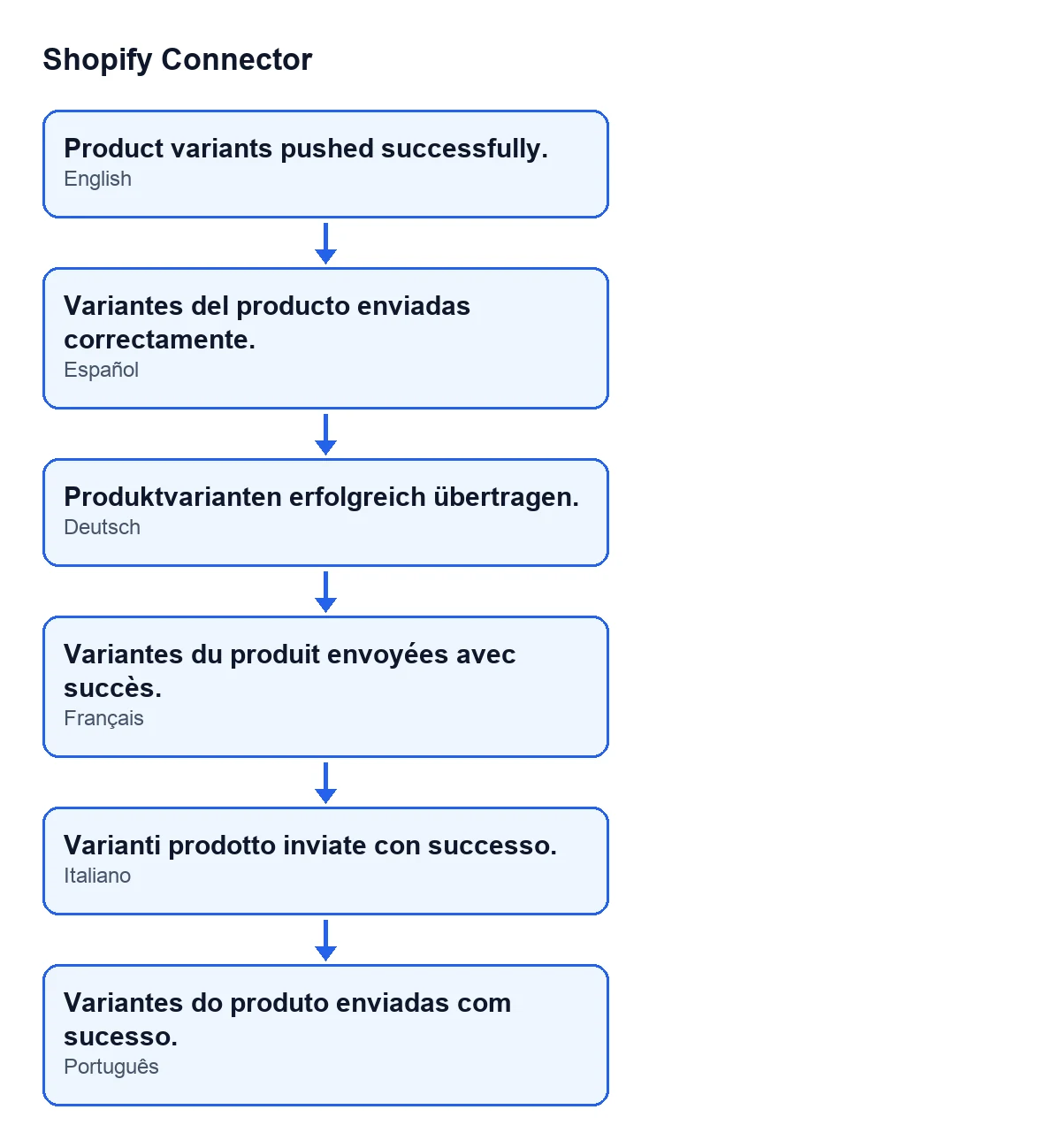
Questo è il testo dell'avviso con Odoo in ciascuna di queste lingue:
| Lingua di Odoo | Testo dell'avviso |
|---|---|
| Spagnolo | Varianti prodotto inviate con successo. |
| Tedesco | Produktvarianten erfolgreich übertragen. |
| Francese | Variantes du produit envoyées avec succès. |
| Italiano | Varianti prodotto inviate con successo. |
| Portoghese | Variantes do produto enviadas com sucesso. |
Versioni e costo
Il modulo è pubblicato su Odoo Apps per Odoo 17, 18, 19 e 20, a 9 € per versione di Odoo, IVA esclusa, pagamento unico. Richiede inoltre l'abbonamento a FlexigoTech Cloud: il piano Conector costa 49 €/mese o 490 €/anno, IVA esclusa. La connessione con Shopify passa da quel servizio, che conserva cifrate le credenziali e avvisa via e-mail se la sincronizzazione fallisce.
Come ti aiuta FlexigoTech
Se vuoi che qualcuno controlli con te come sono le schede di Product Bindings o ti serve un invio diverso da quello del modulo, FlexigoTech implementa Odoo 17, 18, 19 e 20 e sviluppa connettori e integrazioni su misura.
Continua a leggere
Verificato nel codice del connettore (versione 20.0) e nelle fonti collegate
Fonti
- Codice del modulo: flexigobe_shopify_connector 20.0 (c7078cd8): models/shopify_product_binding.py
- Codice del modulo: flexigobe_shopify_connector 20.0 (c7078cd8): views/shopify_product_binding_views.xml
- apps.odoo.com/apps/modules/20.0/flexigobe_shopify_connector
- apps.odoo.com/apps/modules/17.0/flexigobe_shopify_connector
- apps.odoo.com/apps/modules/18.0/flexigobe_shopify_connector
- apps.odoo.com/apps/modules/19.0/flexigobe_shopify_connector
- flexigotech.com/precios.html
- flexigotech.com/en/services.html