

 Español
 English
 Català
 Français
 Português
 Italiano
 Nederlands
 Polski
Wann der Hinweis erscheint und was er bedeutet
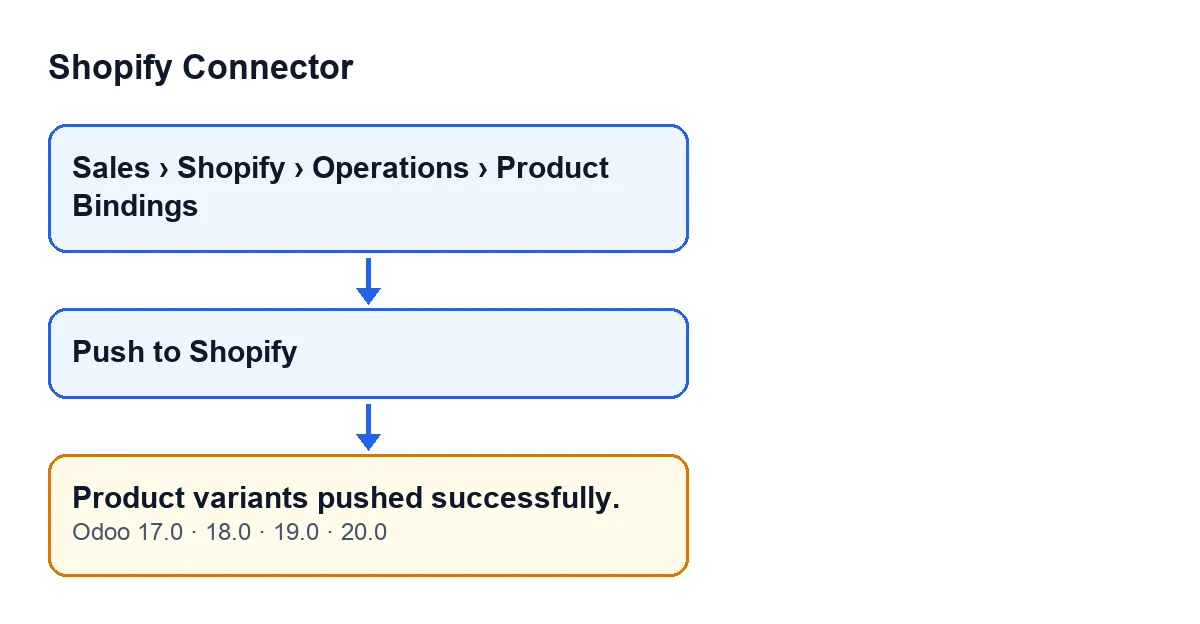
Der Hinweis Produktvarianten erfolgreich übertragen. erscheint, wenn Sie in einem Datensatz unter Product Bindings auf die Schaltfläche Push to Shopify klicken. Um zu diesen Datensätzen zu gelangen, öffnen Sie das Menü Verkauf und darin Shopify, Operations und Product Bindings. Der Hinweis blockiert nichts. Er trägt den Titel An Shopify übertragen und ist im veröffentlichten Code von Odoo 17, 18, 19 und 20 vorhanden.
Entscheidend ist die Bedingung. Im Code von Odoo 20 ist der Hinweis das Letzte, was die Schaltfläche tut: Er wird angezeigt, wenn die Übertragung an Shopify ohne Unterbrechung abgeschlossen wurde. Wird die Übertragung durch einen Fehler gestoppt, erscheint der Hinweis nicht. Der Code prüft jedoch unmittelbar davor nicht, ob mindestens eine Variante übertragen wurde. Deshalb bedeutet der Hinweis «Odoo hat die Übertragung durchlaufen, ohne anzuhalten», nicht «alle Varianten dieses Datensatzes sind wie erwartet in Shopify».

Was das Modul vor der Anzeige tut
Diese Reihenfolge befolgt der Code von Odoo 20 beim Klick auf Push to Shopify:
- Er gruppiert die Datensätze nach Shopify-Instanz und führt die Übertragung für jede Instanz getrennt aus.
- Innerhalb jeder Instanz überspringt er die Datensätze ohne Kennung der Variante in Shopify und gruppiert den Rest nach Shopify-Produkt.
- Für jede Variante bereitet er drei Angaben vor: den Preis, auf zwei Dezimalstellen gerundet (hat der Datensatz keinen Preis, wird null gesendet); den Vergleichspreis, nur wenn er angegeben und größer als der Preis ist; und die SKU, nur wenn der Datensatz eine hat.
- Er sendet pro Produkt einen Aufruf an Shopify, mit allen Varianten gemeinsam. Der Aufruf ist so markiert, dass Teilaktualisierungen zulässig sind.
- Sobald ein Produkt ohne Unterbrechung abgeschlossen ist, trägt er Datum und Uhrzeit der Übertragung in die Datensätze dieses Produkts ein.
- Am Ende gibt er den Hinweis zurück.
Die Schaltfläche Push to Shopify ist in Odoo 17, 18, 19 und 20 immer sichtbar.
Schritt für Schritt: übertragen und prüfen
- Öffnen Sie
Verkauf, dannShopify,OperationsundProduct Bindings, und rufen Sie den Datensatz der Variante auf, die Sie übertragen möchten. - Machen Sie sich klar, was an Shopify geht: der Preis, der Vergleichspreis (nur wenn er größer als der Preis ist) und die SKU (nur wenn der Datensatz eine hat). Es ist das, was der Datensatz im Moment des Klicks enthält.
- Klicken Sie auf
Push to Shopify. Die Schaltfläche überträgt diese Daten so, wie sie im Datensatz stehen. - Warten Sie auf den Hinweis
Produktvarianten erfolgreich übertragen.. Erscheint stattdessen ein Fehler, wurde die Übertragung gestoppt und der Erfolgshinweis wird nicht angezeigt. - Prüfen Sie in der Shopify-Verwaltung Preis, Vergleichspreis und SKU dieser Variante.
- Entspricht das Ergebnis in Shopify nicht Ihren Erwartungen, ist der Ausgangspunkt das, was der Odoo-Datensatz beim Klick enthielt. Korrigieren Sie es und klicken Sie erneut auf die Schaltfläche.
Wenn der Hinweis erscheint und Shopify nicht wie erwartet aussieht
Da der Hinweis am Ende ausgelöst wird, ohne Varianten zu zählen, sind dies die Situationen, die der Code zulässt und in denen Shopify trotz des Hinweises nicht wie erwartet aussehen kann:
- Der Datensatz hat keine zugeordnete Shopify-Variante. Der Code überspringt ihn ohne Meldung, überträgt nichts davon, und der Hinweis erscheint trotzdem.
- Der Preis ist leer. Er wird nicht ausgelassen: Es wird null als Preis gesendet, Shopify erhält also diese Null.
- Der Vergleichspreis ist nicht größer als der Preis. In diesem Fall wird er nicht mitgesendet.
- Der Datensatz hat keine SKU. Die SKU wird nicht mitgesendet.
Der Hinweis unterscheidet keinen dieser Fälle, daher zählt die Prüfung in Shopify aus Schritt fünf.
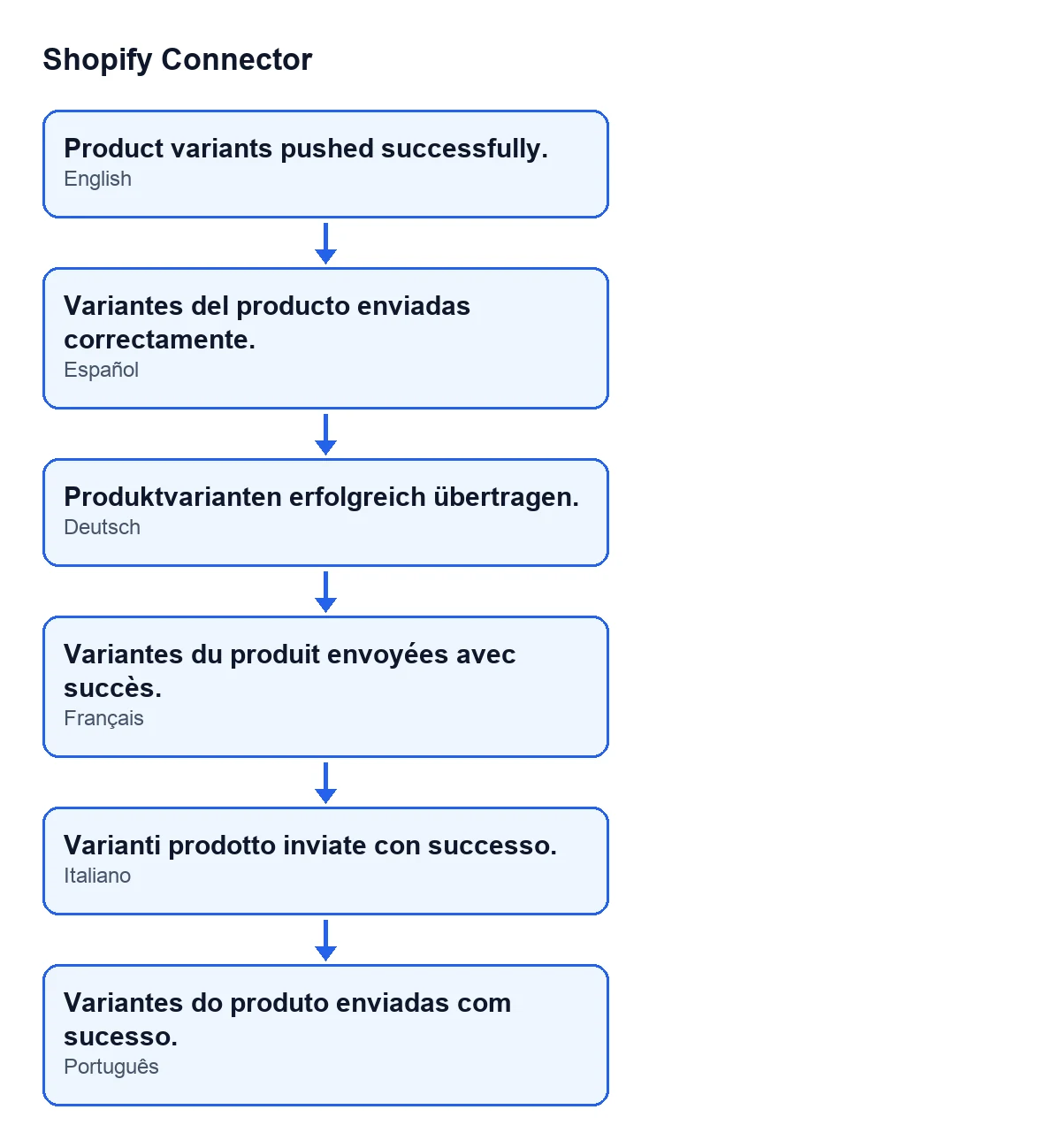
So lautet der Text des Hinweises mit Odoo in den jeweiligen Sprachen:
| Odoo-Sprache | Text des Hinweises |
|---|---|
| Spanisch | Produktvarianten erfolgreich übertragen. |
| Deutsch | Produktvarianten erfolgreich übertragen. |
| Französisch | Variantes du produit envoyées avec succès. |
| Italienisch | Varianti prodotto inviate con successo. |
| Portugiesisch | Variantes do produto enviadas com sucesso. |
Versionen und Kosten
Das Modul ist in Odoo Apps für Odoo 17, 18, 19 und 20 veröffentlicht, für 9 € pro Odoo-Version, zzgl. MwSt., Einmalzahlung. Zusätzlich benötigt es das Abonnement für FlexigoTech Cloud: Der Plan Conector kostet 49 €/Monat oder 490 €/Jahr, zzgl. MwSt. Die Verbindung zu Shopify läuft über diesen Dienst, der die Zugangsdaten verschlüsselt speichert und per E-Mail warnt, wenn die Synchronisierung fehlschlägt.
Wie FlexigoTech hilft
Wenn Sie gemeinsam mit jemandem prüfen möchten, wie Ihre Datensätze unter Product Bindings aussehen, oder eine andere Übertragung benötigen als die des Moduls, führt FlexigoTech Odoo 17, 18, 19 und 20 ein und entwickelt individuelle Konnektoren und Integrationen.
Weiterlesen
Geprüft im Quellcode des Connectors (Version 20.0) und in den verlinkten Quellen
Quellen
- Quellcode des Moduls: flexigobe_shopify_connector 20.0 (c7078cd8): models/shopify_product_binding.py
- Quellcode des Moduls: flexigobe_shopify_connector 20.0 (c7078cd8): views/shopify_product_binding_views.xml
- apps.odoo.com/apps/modules/20.0/flexigobe_shopify_connector
- apps.odoo.com/apps/modules/17.0/flexigobe_shopify_connector
- apps.odoo.com/apps/modules/18.0/flexigobe_shopify_connector
- apps.odoo.com/apps/modules/19.0/flexigobe_shopify_connector
- flexigotech.com/precios.html
- flexigotech.com/en/services.html