

 Español
 English
 Català
 Deutsch
 Français
 Português
 Italiano
 Nederlands
Kiedy pojawia się komunikat i co oznacza
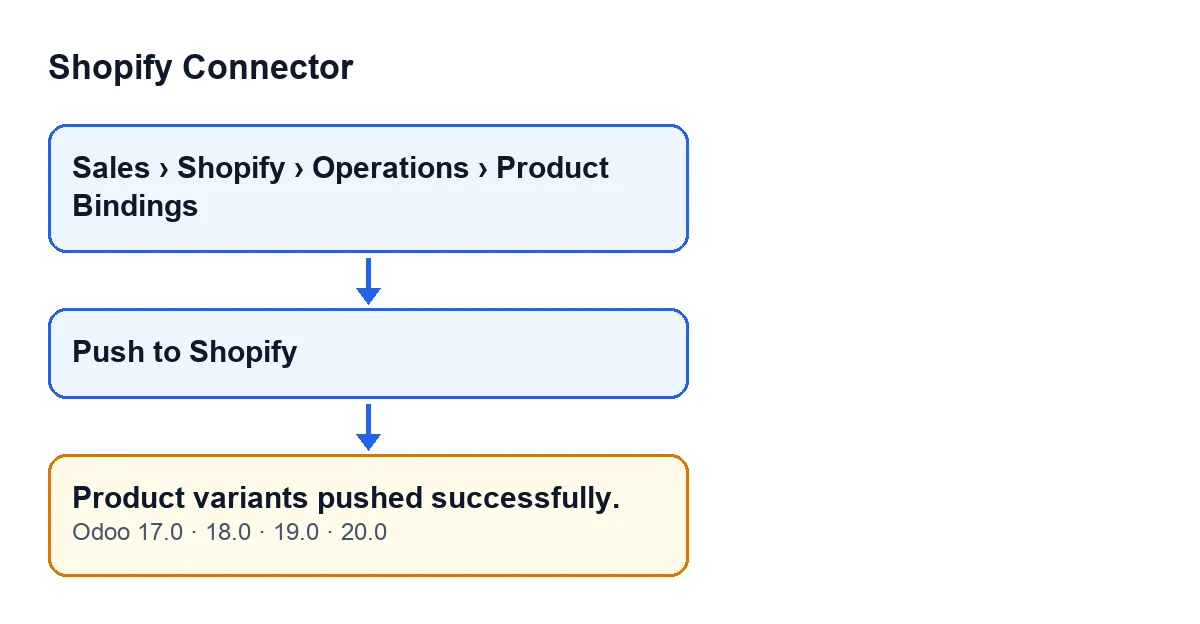
Komunikat Product variants pushed successfully. pojawia się po kliknięciu przycisku Push to Shopify w karcie Product Bindings. Aby dotrzeć do tych kart, wejdź do menu Sprzedaż, a w nim do Shopify, Operations i Product Bindings. To komunikat, który niczego nie blokuje. Ma tytuł Pushed to Shopify i istnieje w opublikowanym kodzie Odoo 17, 18, 19 i 20.
Ważny jest warunek. W kodzie Odoo 20 komunikat jest ostatnią rzeczą, jaką robi przycisk: wyświetla się, gdy wysyłka do Shopify zakończyła się bez żadnego przerwania. Jeśli wysyłka zatrzyma się z błędem, komunikat się nie pojawi. Kod jednak nie sprawdza, tuż przed jego wywołaniem, czy wysłano przynajmniej jeden wariant. Dlatego komunikat oznacza «Odoo przeszło przez wysyłkę bez zatrzymania», a nie «wszystkie warianty z tej karty są w Shopify tak, jak oczekujesz».

Co robi moduł, zanim go wyświetli
Oto kolejność, jaką stosuje kod Odoo 20 po kliknięciu Push to Shopify:
- Grupuje karty według instancji Shopify i wysyła każdą instancję osobno.
- W obrębie każdej instancji pomija karty, które nie mają identyfikatora wariantu w Shopify, a pozostałe grupuje według produktu w Shopify.
- Dla każdego wariantu przygotowuje trzy dane: cenę zaokrągloną do dwóch miejsc po przecinku (jeśli karta nie ma ceny, wysyła zero); cenę porównawczą, tylko jeśli jest uzupełniona i większa od ceny; oraz SKU, tylko jeśli karta je ma.
- Wykonuje jedno wywołanie do Shopify dla każdego produktu, ze wszystkimi jego wariantami razem. Wywołanie jest oznaczone tak, by dopuszczać aktualizacje częściowe.
- Gdy zakończy produkt bez przerwań, zapisuje datę i godzinę wysyłki w kartach tego produktu.
- Na końcu zwraca komunikat.
Przycisk Push to Shopify jest zawsze widoczny w Odoo 17, 18, 19 i 20.
Krok po kroku: wyślij i sprawdź
- Wejdź w
Sprzedaż, następnie wShopify,OperationsiProduct Bindings, i otwórz kartę wariantu, który chcesz wysłać. - Upewnij się, co trafia do Shopify: cena, cena porównawcza (tylko jeśli jest większa od ceny) i SKU (tylko jeśli karta je ma). To, co karta zawiera w momencie kliknięcia.
- Kliknij
Push to Shopify. Przycisk wysyła te dane dokładnie tak, jak są w karcie. - Poczekaj na komunikat
Product variants pushed successfully.. Jeśli zamiast niego pojawi się błąd, wysyłka została zatrzymana, a komunikat o sukcesie się nie wyświetli. - Sprawdź w panelu administracyjnym Shopify cenę, cenę porównawczą i SKU tego wariantu.
- Jeśli to, co widzisz w Shopify, nie jest zgodne z oczekiwaniami, punktem wyjścia jest to, co miała karta w Odoo w chwili kliknięcia. Popraw to i kliknij przycisk ponownie.
Gdy pojawia się komunikat, a Shopify nie wygląda tak, jak oczekiwałeś
Ponieważ komunikat jest wywoływany na końcu bez liczenia wariantów, oto sytuacje, które kod dopuszcza i w których, mimo komunikatu, Shopify może nie wyglądać tak, jak oczekiwałeś:
- Karta nie ma powiązanego wariantu Shopify. Kod pomija ją bez ostrzeżenia, niczego z niej nie wysyła, a komunikat mimo to się pojawia.
- Cena jest pusta. Nie jest pomijana: jako cena wysyłane jest zero, więc Shopify otrzymuje to zero.
- Cena porównawcza nie jest większa od ceny. W takim przypadku nie jest uwzględniana w wysyłce.
- W karcie nie ma SKU. SKU nie jest uwzględniane w wysyłce.
Komunikat nie rozróżnia żadnego z tych przypadków, więc liczy się sprawdzenie w Shopify z kroku piątego.
Oto tekst komunikatu przy Odoo w każdym z tych języków:
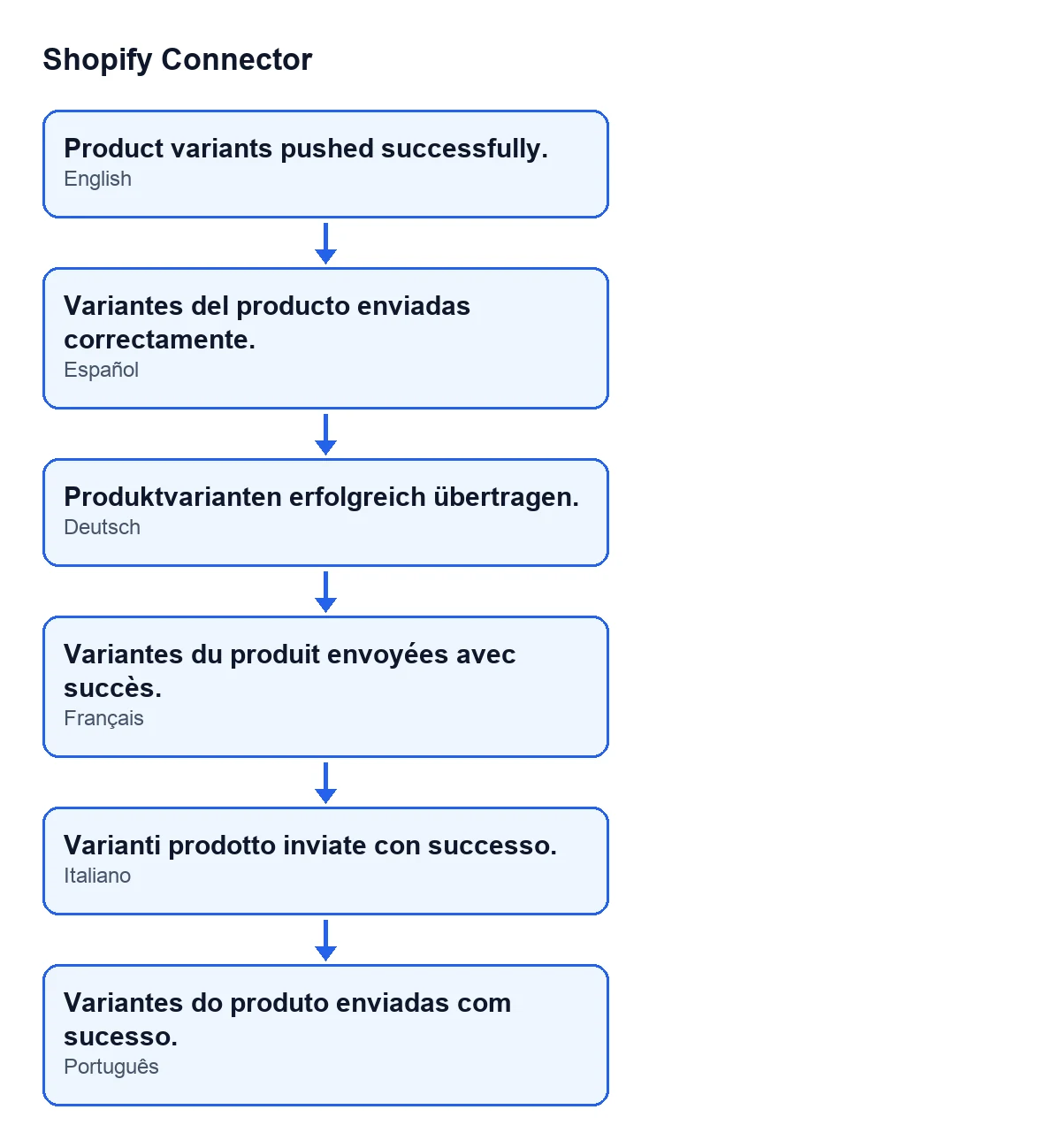
| Język Odoo | Tekst komunikatu |
|---|---|
| Hiszpański | Product variants pushed successfully. |
| Niemiecki | Produktvarianten erfolgreich übertragen. |
| Francuski | Variantes du produit envoyées avec succès. |
| Włoski | Varianti prodotto inviate con successo. |
| Portugalski | Variantes do produto enviadas com sucesso. |
Wersje i koszt
Moduł jest opublikowany w Odoo Apps dla Odoo 17, 18, 19 i 20, w cenie 9 € za wersję Odoo, netto (bez VAT), płatność jednorazowa. Dodatkowo wymaga subskrypcji FlexigoTech Cloud: plan Conector kosztuje 49 €/mies. lub 490 €/rok, netto (bez VAT). Połączenie z Shopify przechodzi przez tę usługę, która przechowuje dane uwierzytelniające w formie zaszyfrowanej i wysyła e-mail, jeśli synchronizacja się nie powiedzie.
Jak pomaga FlexigoTech
Jeśli chcesz, aby ktoś razem z Tobą przejrzał, jak wyglądają karty Product Bindings, albo potrzebujesz wysyłki innej niż ta, którą wykonuje moduł, FlexigoTech wdraża Odoo 17, 18, 19 i 20 oraz tworzy konektory i integracje na zamówienie.
Czytaj dalej
Sprawdzone w kodzie źródłowym konektora (wersja 20.0) i w podlinkowanych źródłach
Źródła
- Kod modułu: flexigobe_shopify_connector 20.0 (c7078cd8): models/shopify_product_binding.py
- Kod modułu: flexigobe_shopify_connector 20.0 (c7078cd8): views/shopify_product_binding_views.xml
- apps.odoo.com/apps/modules/20.0/flexigobe_shopify_connector
- apps.odoo.com/apps/modules/17.0/flexigobe_shopify_connector
- apps.odoo.com/apps/modules/18.0/flexigobe_shopify_connector
- apps.odoo.com/apps/modules/19.0/flexigobe_shopify_connector
- flexigotech.com/precios.html
- flexigotech.com/en/services.html