

 Español
 English
 Deutsch
 Français
 Português
 Italiano
 Nederlands
 Polski
Quan surt l'avís i què vol dir
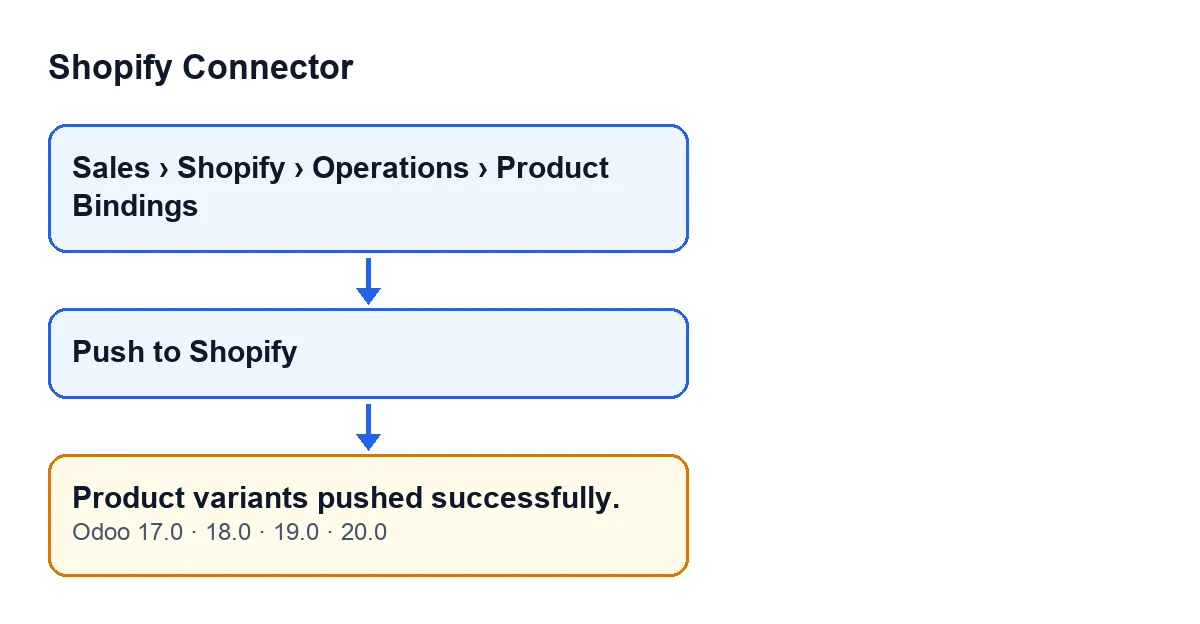
L'avís Product variants pushed successfully. apareix en prémer el botó Push to Shopify en una fitxa de Product Bindings. Per arribar a aquestes fitxes, entra al menú Vendes i, dins, a Shopify, Operations i Product Bindings. És un avís que no bloqueja. Porta per títol Pushed to Shopify i existeix al codi publicat d'Odoo 17, 18, 19 i 20.
El que importa és la condició. Al codi d'Odoo 20 l'avís és l'últim que fa el botó: es mostra quan l'enviament a Shopify ha acabat sense que res l'interrompi. Si l'enviament s'atura amb un error, l'avís no arriba a mostrar-se. Però el codi no comprova, just abans de llançar-lo, que s'hagi enviat almenys una variant. Per això l'avís significa «Odoo ha recorregut l'enviament sense aturar-se», no «totes les variants d'aquesta fitxa són a Shopify com esperes».

Què fa el mòdul abans de mostrar-lo
Aquest és l'ordre que segueix el codi d'Odoo 20 en prémer Push to Shopify:
- Agrupa les fitxes per instància de Shopify i fa l'enviament de cada instància per separat.
- Dins de cada instància, se salta les fitxes que no tenen l'identificador de la variant a Shopify i agrupa la resta per producte de Shopify.
- Per a cada variant prepara tres dades: el preu, arrodonit a dos decimals (si la fitxa no té preu, envia zero); el preu de comparació, només si està informat i és més gran que el preu; i l'SKU, només si la fitxa en té.
- Fa una crida a Shopify per cada producte, amb totes les seves variants juntes. La crida va marcada per permetre actualitzacions parcials.
- Quan acaba amb un producte sense interrupcions, anota la data i l'hora de l'enviament a les fitxes d'aquest producte.
- Al final, retorna l'avís.
El botó Push to Shopify es veu sempre a Odoo 17, 18, 19 i 20.
Pas a pas: enviar i comprovar
- Entra a
Vendes, després aShopify,OperationsiProduct Bindings, i obre la fitxa de la variant que vols enviar. - Tingues clar què viatja a Shopify: el preu, el preu de comparació (només si és més gran que el preu) i l'SKU (només si la fitxa en té). És el que la fitxa tingui en el moment de prémer.
- Prem
Push to Shopify. El botó envia aquestes dades tal com són a la fitxa. - Espera l'avís
Product variants pushed successfully.. Si en lloc seu apareix un error, l'enviament s'ha aturat i l'avís d'èxit no es mostra. - Comprova a l'administració de Shopify el preu, el preu de comparació i l'SKU d'aquesta variant.
- Si el que veus a Shopify no és l'esperat, el punt de partida és el que tenia la fitxa d'Odoo en prémer. Corregeix-ho i torna a prémer el botó.
Si surt l'avís i Shopify no queda com esperaves
Como l'avís es llança al final sense comptar variants, aquestes són les situacions que el codi permet i en les quals, tot i que surti l'avís, Shopify pot no quedar com esperaves:
- La fitxa no té variant de Shopify associada. El codi se la salta sense avisar, no n'envia res, i l'avís surt igualment.
- El preu està buit. No s'omet: s'envia zero com a preu, així que Shopify rep aquest zero.
- El preu de comparació no és més gran que el preu. En aquest cas no s'inclou a l'enviament.
- No hi ha SKU a la fitxa. L'SKU no s'inclou a l'enviament.
L'avís no distingeix cap d'aquests casos, així que la comprovació a Shopify del pas cinc és la que compta.
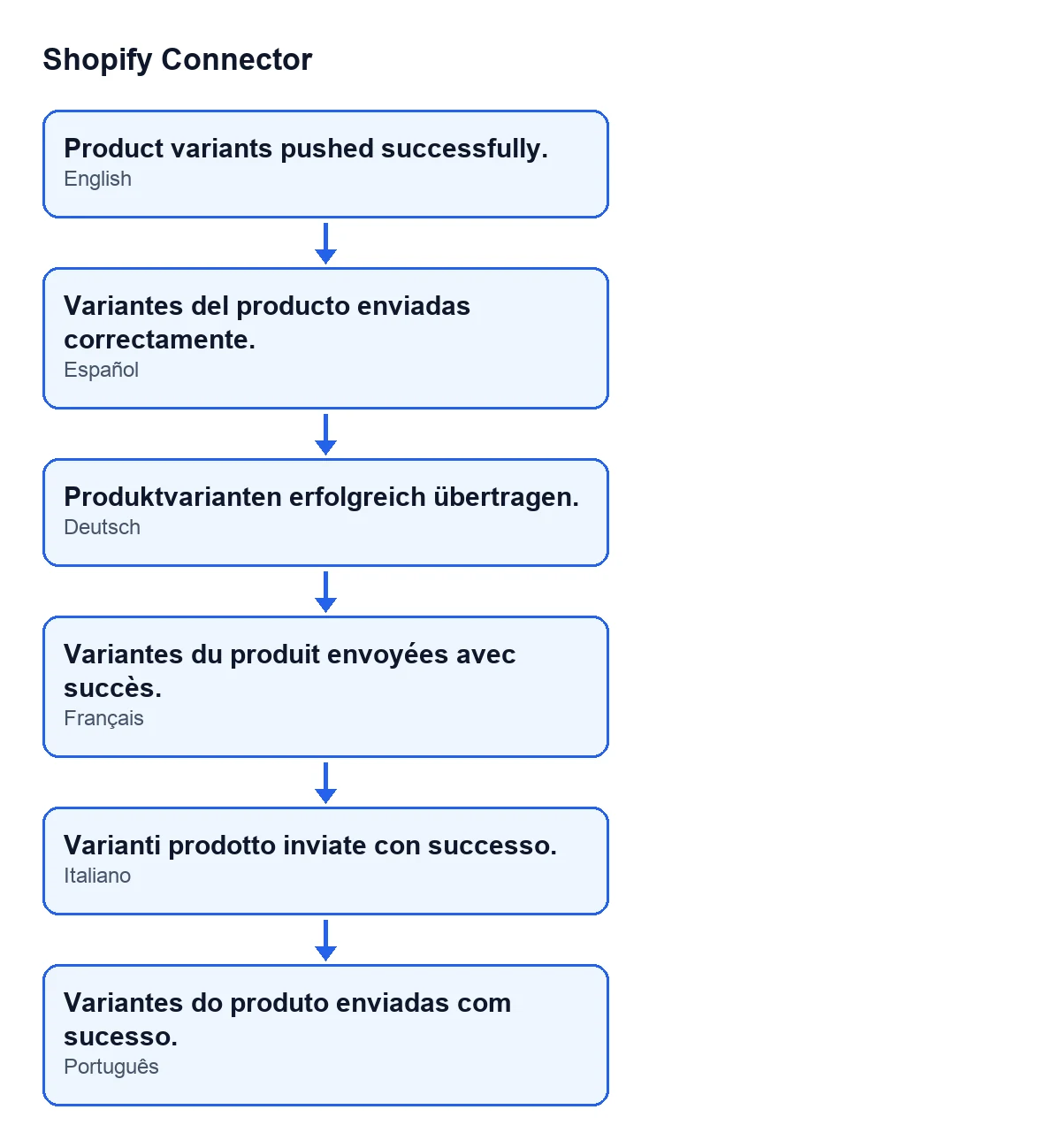
Aquest és el text de l'avís amb Odoo en cadascun d'aquests idiomes:
| Idioma d'Odoo | Text de l'avís |
|---|---|
| Castellà | Product variants pushed successfully. |
| Alemany | Produktvarianten erfolgreich übertragen. |
| Francès | Variantes du produit envoyées avec succès. |
| Italià | Varianti prodotto inviate con successo. |
| Portuguès | Variantes do produto enviadas com sucesso. |
Versions i cost
El mòdul està publicat a Odoo Apps per a Odoo 17, 18, 19 i 20, a 9 € per versió d'Odoo, sense IVA, pagament únic. A més necessita la subscripció a FlexigoTech Cloud: el pla Connector costa 49 €/mes o 490 €/any, sense IVA. La connexió amb Shopify passa per aquest servei, que guarda xifrades les credencials i avisa per correu si la sincronització falla.
Com ajuda FlexigoTech
Si vols que algú revisi amb tu com queden les fitxes de Product Bindings o necessites un enviament diferent del que fa el mòdul, FlexigoTech implanta Odoo 17, 18, 19 i 20 i desenvolupa connectors i integracions a mida.
Continua llegint
Comprovat al codi del connector (versió 20.0) i a les fonts enllaçades
Fonts
- Codi del mòdul: flexigobe_shopify_connector 20.0 (c7078cd8): models/shopify_product_binding.py
- Codi del mòdul: flexigobe_shopify_connector 20.0 (c7078cd8): views/shopify_product_binding_views.xml
- apps.odoo.com/apps/modules/20.0/flexigobe_shopify_connector
- apps.odoo.com/apps/modules/17.0/flexigobe_shopify_connector
- apps.odoo.com/apps/modules/18.0/flexigobe_shopify_connector
- apps.odoo.com/apps/modules/19.0/flexigobe_shopify_connector
- flexigotech.com/precios.html
- flexigotech.com/en/services.html