

 Español
 English
 Català
 Deutsch
 Français
 Italiano
 Nederlands
 Polski
Quando aparece o aviso e o que significa
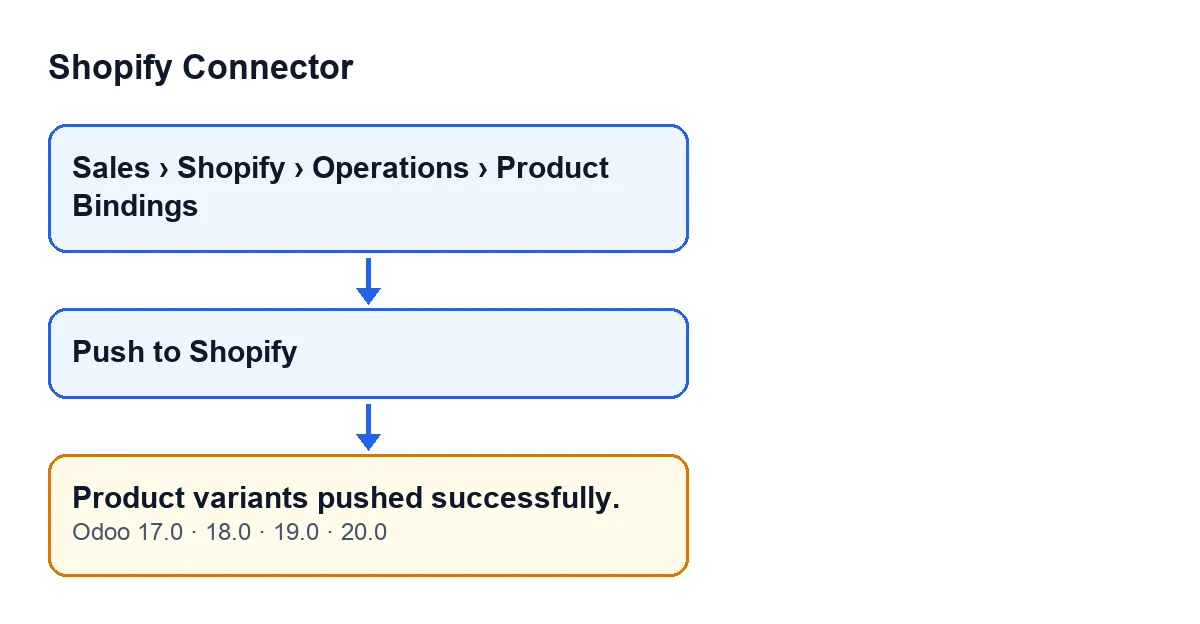
O aviso Variantes do produto enviadas com sucesso. (Product variants pushed successfully.) aparece ao clicar no botão Push to Shopify numa ficha de Product Bindings. Para chegar a essas fichas, entra no menu Vendas (Sales) e, dentro dele, em Shopify, Operations e Product Bindings. É um aviso que não bloqueia. Tem por título Enviado para Shopify (Pushed to Shopify) e existe no código publicado do Odoo 17, 18, 19 e 20.
O importante é a condição. No código do Odoo 20, o aviso é a última coisa que o botão faz: mostra-se quando o envio para o Shopify terminou sem que nada o interrompa. Se o envio parar com um erro, o aviso não chega a aparecer. Mas o código não verifica, mesmo antes de o lançar, que pelo menos uma variante tenha sido enviada. Por isso o aviso significa «o Odoo percorreu o envio sem parar», não «todas as variantes desta ficha estão no Shopify como esperas».

O que o módulo faz antes de o mostrar
Esta é a ordem que o código do Odoo 20 segue ao clicar em Push to Shopify:
- Agrupa as fichas por instância do Shopify e faz o envio de cada instância em separado.
- Dentro de cada instância, ignora as fichas que não têm o identificador da variante no Shopify e agrupa as restantes por produto do Shopify.
- Para cada variante prepara três dados: o preço, arredondado a duas casas decimais (se a ficha não tiver preço, envia zero); o preço de comparação, só se estiver preenchido e for superior ao preço; e o SKU, só se a ficha o tiver.
- Faz uma chamada ao Shopify por cada produto, com todas as suas variantes juntas. A chamada vai marcada para permitir atualizações parciais.
- Quando termina um produto sem interrupções, regista a data e hora do envio nas fichas desse produto.
- No fim, devolve o aviso.
O botão Push to Shopify aparece sempre no Odoo 17, 18, 19 e 20.
Passo a passo: enviar e verificar
- Entra em
Vendas(Sales), depois emShopify,OperationseProduct Bindings, e abre a ficha da variante que queres enviar. - Percebe bem o que viaja para o Shopify: o preço, o preço de comparação (só se for superior ao preço) e o SKU (só se a ficha o tiver). É o que a ficha tiver no momento em que clicas.
- Clica em
Push to Shopify. O botão envia esses dados tal como estão na ficha. - Aguarda o aviso
Variantes do produto enviadas com sucesso.. Se em vez disso aparecer um erro, o envio foi interrompido e o aviso de sucesso não é mostrado. - Verifica na administração do Shopify o preço, o preço de comparação e o SKU dessa variante.
- Se o que vês no Shopify não for o esperado, o ponto de partida é o que a ficha do Odoo tinha ao clicar. Corrige-o e volta a clicar no botão.
Se o aviso aparece e o Shopify não fica como esperavas
Como o aviso é lançado no fim sem contar variantes, estas são as situações que o código permite e em que, mesmo aparecendo o aviso, o Shopify pode não ficar como esperavas:
- A ficha não tem variante do Shopify associada. O código ignora-a sem avisar, não envia nada dela, e o aviso aparece na mesma.
- O preço está vazio. Não é omitido: envia-se zero como preço, pelo que o Shopify recebe esse zero.
- O preço de comparação não é superior ao preço. Nesse caso não é incluído no envio.
- Não há SKU na ficha. O SKU não é incluído no envio.
O aviso não distingue nenhum destes casos, pelo que a verificação no Shopify do passo cinco é a que conta.
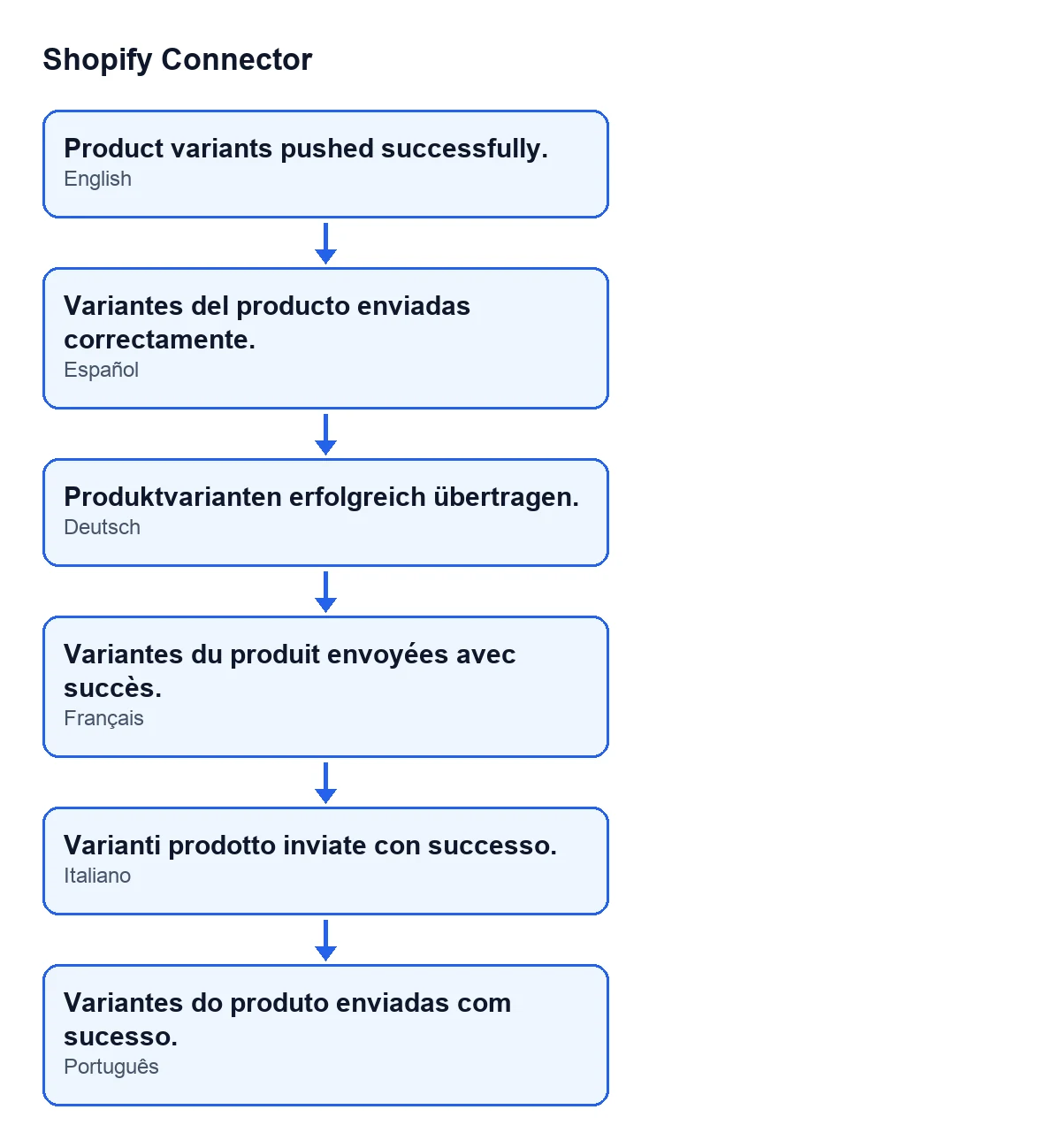
Este é o texto do aviso com o Odoo em cada um destes idiomas:
| Idioma do Odoo | Texto do aviso |
|---|---|
| Castelhano | Variantes do produto enviadas com sucesso. |
| Alemão | Produktvarianten erfolgreich übertragen. |
| Francês | Variantes du produit envoyées avec succès. |
| Italiano | Varianti prodotto inviate con successo. |
| Português | Variantes do produto enviadas com sucesso. |
Versões e custo
O módulo está publicado no Odoo Apps para Odoo 17, 18, 19 e 20, a 9 € por versão do Odoo, sem IVA, pagamento único. Além disso, precisa da subscrição do FlexigoTech Cloud: o plano Conector custa 49 €/mês ou 490 €/ano, sem IVA. A ligação com o Shopify passa por esse serviço, que guarda cifradas as credenciais e avisa por e-mail se a sincronização falhar.
Como a FlexigoTech ajuda
Se queres que alguém reveja contigo como ficam as fichas de Product Bindings ou precisas de um envio diferente do que o módulo faz, a FlexigoTech implementa o Odoo 17, 18, 19 e 20 e desenvolve conectores e integrações à medida.
Continue a ler
Verificado no código do conector (versão 20.0) e nas fontes indicadas
Fontes
- Código do módulo: flexigobe_shopify_connector 20.0 (c7078cd8): models/shopify_product_binding.py
- Código do módulo: flexigobe_shopify_connector 20.0 (c7078cd8): views/shopify_product_binding_views.xml
- apps.odoo.com/apps/modules/20.0/flexigobe_shopify_connector
- apps.odoo.com/apps/modules/17.0/flexigobe_shopify_connector
- apps.odoo.com/apps/modules/18.0/flexigobe_shopify_connector
- apps.odoo.com/apps/modules/19.0/flexigobe_shopify_connector
- flexigotech.com/precios.html
- flexigotech.com/en/services.html