

 English
 Català
 Deutsch
 Français
 Português
 Italiano
 Nederlands
 Polski
Cuándo sale el aviso y qué significa
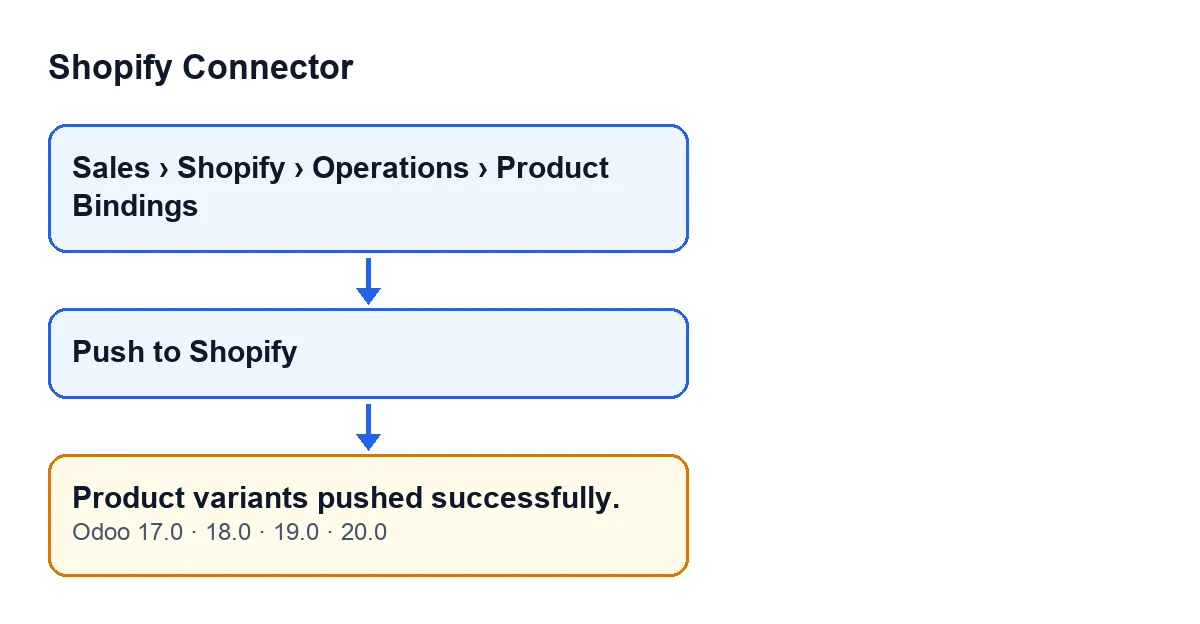
El aviso Variantes del producto enviadas correctamente. (Product variants pushed successfully.) aparece al pulsar el botón Push to Shopify en una ficha de Product Bindings. Para llegar a esas fichas, entra en el menú Ventas (Sales) y, dentro, en Shopify, Operations y Product Bindings. Es un aviso que no bloquea. Lleva por título Enviado a Shopify (Pushed to Shopify) y existe en el código publicado de Odoo 17, 18, 19 y 20.
Lo importante es la condición. En el código de Odoo 20 el aviso es lo último que hace el botón: se muestra cuando el envío a Shopify ha terminado sin que nada lo interrumpa. Si el envío se detiene con un error, el aviso no llega a mostrarse. Pero el código no comprueba, justo antes de lanzarlo, que se haya enviado al menos una variante. Por eso el aviso significa «Odoo ha recorrido el envío sin detenerse», no «todas las variantes de esta ficha están en Shopify como esperas».

Qué hace el módulo antes de mostrarlo
Este es el orden que sigue el código de Odoo 20 al pulsar Push to Shopify:
- Agrupa las fichas por instancia de Shopify y hace el envío de cada instancia por separado.
- Dentro de cada instancia, se salta las fichas que no tienen el identificador de la variante en Shopify y agrupa el resto por producto de Shopify.
- Para cada variante prepara tres datos: el precio, redondeado a dos decimales (si la ficha no tiene precio, envía cero); el precio de comparación, solo si está informado y es mayor que el precio; y el SKU, solo si la ficha lo tiene.
- Hace una llamada a Shopify por cada producto, con todas sus variantes juntas. La llamada va marcada para permitir actualizaciones parciales.
- Cuando termina con un producto sin interrupciones, anota la fecha y hora del envío en las fichas de ese producto.
- Al final, devuelve el aviso.
El botón Push to Shopify se ve siempre en Odoo 17, 18, 19 y 20.
Paso a paso: enviar y comprobar
- Entra en
Ventas(Sales), después enShopify,OperationsyProduct Bindings, y abre la ficha de la variante que quieres enviar. - Ten claro qué viaja a Shopify: el precio, el precio de comparación (solo si es mayor que el precio) y el SKU (solo si la ficha lo tiene). Es lo que la ficha tenga en el momento de pulsar.
- Pulsa
Push to Shopify. El botón envía esos datos tal como están en la ficha. - Espera el aviso
Variantes del producto enviadas correctamente.. Si en su lugar aparece un error, el envío se ha detenido y el aviso de éxito no se muestra. - Comprueba en la administración de Shopify el precio, el precio de comparación y el SKU de esa variante.
- Si lo que ves en Shopify no es lo esperado, el punto de partida es lo que tenía la ficha de Odoo al pulsar. Corrígelo y vuelve a pulsar el botón.
Si sale el aviso y Shopify no queda como esperabas
Como el aviso se lanza al final sin contar variantes, estas son las situaciones que el código permite y en las que, aunque salga el aviso, Shopify puede no quedar como esperabas:
- La ficha no tiene variante de Shopify asociada. El código la salta sin avisar, no envía nada de ella, y el aviso sale igualmente.
- El precio está vacío. No se omite: se envía cero como precio, así que Shopify recibe ese cero.
- El precio de comparación no es mayor que el precio. En ese caso no se incluye en el envío.
- No hay SKU en la ficha. El SKU no se incluye en el envío.
El aviso no distingue ninguno de estos casos, así que la comprobación en Shopify del paso cinco es la que cuenta.
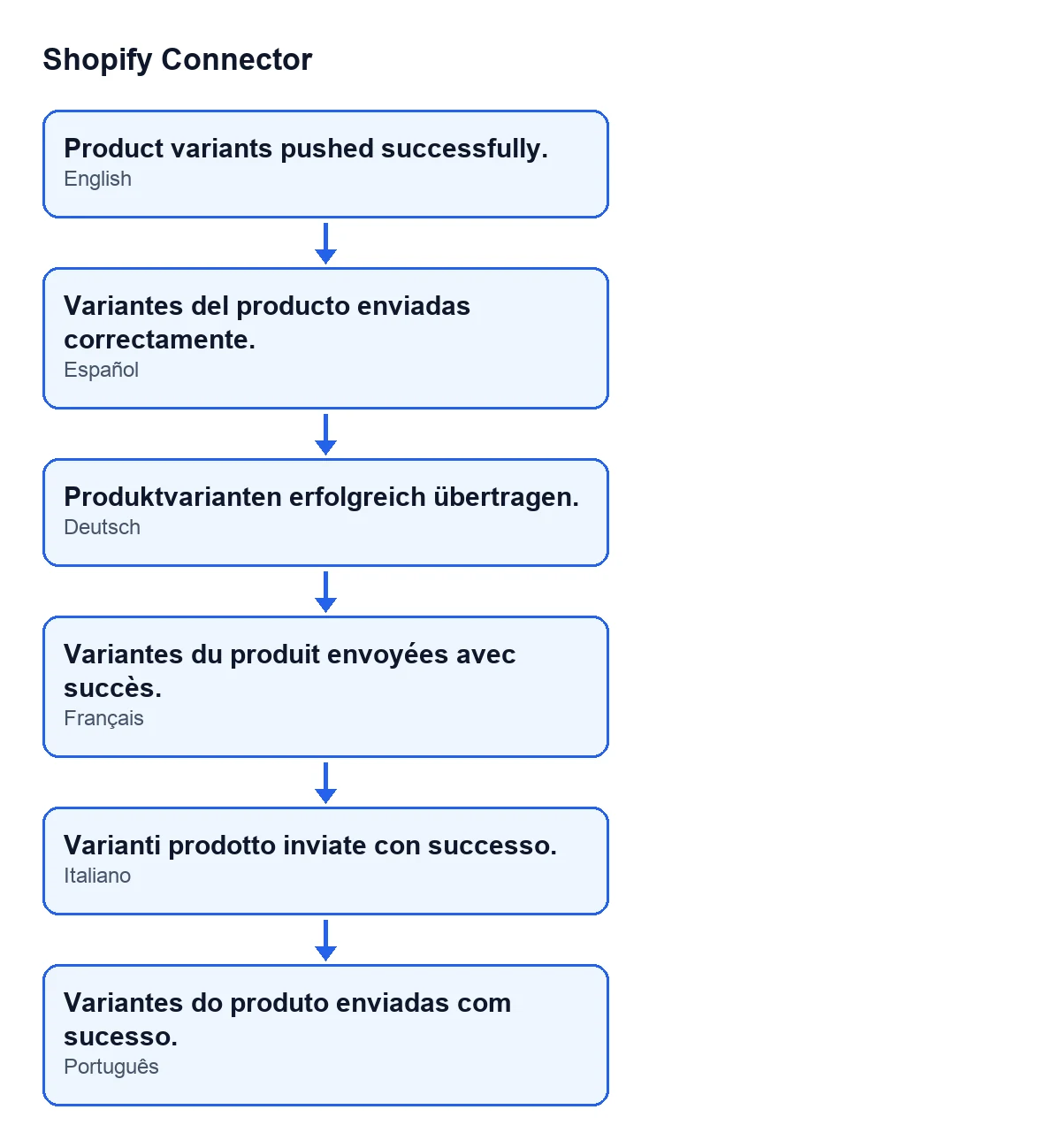
Este es el texto del aviso con Odoo en cada uno de estos idiomas:
| Idioma de Odoo | Texto del aviso |
|---|---|
| Castellano | Variantes del producto enviadas correctamente. |
| Alemán | Produktvarianten erfolgreich übertragen. |
| Francés | Variantes du produit envoyées avec succès. |
| Italiano | Varianti prodotto inviate con successo. |
| Portugués | Variantes do produto enviadas com sucesso. |
Versiones y coste
El módulo está publicado en Odoo Apps para Odoo 17, 18, 19 y 20, a 9 € por versión de Odoo, sin IVA, pago único. Además necesita la suscripción a FlexigoTech Cloud: el plan Conector cuesta 49 €/mes o 490 €/año, sin IVA. La conexión con Shopify pasa por ese servicio, que guarda cifradas las credenciales y avisa por correo si la sincronización falla.
Cómo ayuda FlexigoTech
Si quieres que alguien revise contigo cómo quedan las fichas de Product Bindings o necesitas un envío distinto al que hace el módulo, FlexigoTech implanta Odoo 17, 18, 19 y 20 y desarrolla conectores e integraciones a medida.
Sigue leyendo
Comprobado en el código del conector (versión 20.0) y en las fuentes enlazadas
Fuentes
- Código del módulo: flexigobe_shopify_connector 20.0 (c7078cd8): models/shopify_product_binding.py
- Código del módulo: flexigobe_shopify_connector 20.0 (c7078cd8): views/shopify_product_binding_views.xml
- apps.odoo.com/apps/modules/20.0/flexigobe_shopify_connector
- apps.odoo.com/apps/modules/17.0/flexigobe_shopify_connector
- apps.odoo.com/apps/modules/18.0/flexigobe_shopify_connector
- apps.odoo.com/apps/modules/19.0/flexigobe_shopify_connector
- flexigotech.com/precios.html
- flexigotech.com/en/services.html