

 Español
 English
 Català
 Deutsch
 Português
 Italiano
 Nederlands
 Polski
Quand l'avis s'affiche et ce qu'il signifie
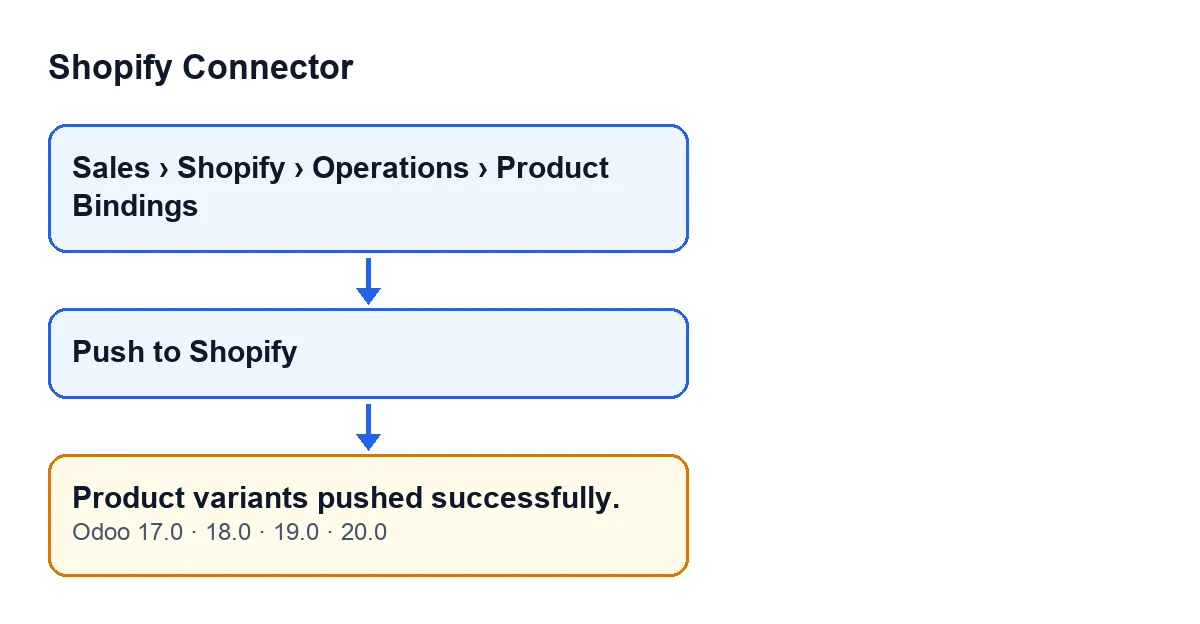
L'avis Variantes du produit envoyées avec succès. (Product variants pushed successfully.) apparaît quand vous cliquez sur le bouton Push to Shopify dans une fiche de Product Bindings. Pour accéder à ces fiches, ouvrez le menu Ventes (Sales) puis, à l'intérieur, Shopify, Operations et Product Bindings. C'est un avis non bloquant. Son titre est Envoyé à Shopify (Pushed to Shopify) et il existe dans le code publié d'Odoo 17, 18, 19 et 20.
L'important, c'est la condition. Dans le code d'Odoo 20, l'avis est la dernière chose que fait le bouton : il s'affiche quand l'envoi vers Shopify s'est terminé sans que rien ne l'interrompe. Si l'envoi s'arrête sur une erreur, l'avis ne s'affiche pas. Mais le code ne vérifie pas, juste avant de le lancer, qu'au moins une variante a été envoyée. C'est pourquoi l'avis signifie « Odoo a parcouru l'envoi sans s'arrêter », et non « toutes les variantes de cette fiche sont dans Shopify comme vous l'attendez ».

Ce que fait le module avant de l'afficher
Voici l'ordre que suit le code d'Odoo 20 quand vous cliquez sur Push to Shopify :
- Il regroupe les fiches par instance Shopify et effectue l'envoi de chaque instance séparément.
- Dans chaque instance, il ignore les fiches qui n'ont pas l'identifiant de la variante dans Shopify et regroupe le reste par produit Shopify.
- Pour chaque variante, il prépare trois données : le prix, arrondi à deux décimales (si la fiche n'a pas de prix, il envoie zéro) ; le prix de comparaison, seulement s'il est renseigné et supérieur au prix ; et le SKU, seulement si la fiche en a un.
- Il fait un appel à Shopify par produit, avec toutes ses variantes ensemble. L'appel est marqué pour autoriser les mises à jour partielles.
- Quand il termine un produit sans interruption, il note la date et l'heure de l'envoi dans les fiches de ce produit.
- À la fin, il renvoie l'avis.
Le bouton Push to Shopify est toujours visible dans Odoo 17, 18, 19 et 20.
Pas à pas : envoyer et vérifier
- Allez dans
Ventes(Sales), puisShopify,OperationsetProduct Bindings, et ouvrez la fiche de la variante que vous voulez envoyer. - Soyez clair sur ce qui part vers Shopify : le prix, le prix de comparaison (seulement s'il est supérieur au prix) et le SKU (seulement si la fiche en a un). C'est ce que contient la fiche au moment du clic.
- Cliquez sur
Push to Shopify. Le bouton envoie ces données telles qu'elles sont dans la fiche. - Attendez l'avis
Variantes du produit envoyées avec succès.. Si une erreur s'affiche à la place, l'envoi s'est arrêté et l'avis de réussite n'apparaît pas. - Vérifiez dans l'administration de Shopify le prix, le prix de comparaison et le SKU de cette variante.
- Si ce que vous voyez dans Shopify n'est pas ce que vous attendiez, le point de départ est ce que contenait la fiche d'Odoo au moment du clic. Corrigez-la et cliquez de nouveau sur le bouton.
Si l'avis s'affiche et que Shopify n'est pas comme prévu
Comme l'avis est lancé à la fin sans compter les variantes, voici les situations que le code permet et dans lesquelles, même si l'avis s'affiche, Shopify peut ne pas être comme vous l'attendiez :
- La fiche n'a pas de variante Shopify associée. Le code l'ignore sans prévenir, n'en envoie rien, et l'avis s'affiche quand même.
- Le prix est vide. Il n'est pas omis : zéro est envoyé comme prix, donc Shopify reçoit ce zéro.
- Le prix de comparaison n'est pas supérieur au prix. Dans ce cas, il n'est pas inclus dans l'envoi.
- Il n'y a pas de SKU dans la fiche. Le SKU n'est pas inclus dans l'envoi.
L'avis ne distingue aucun de ces cas, donc c'est la vérification dans Shopify de l'étape cinq qui compte.
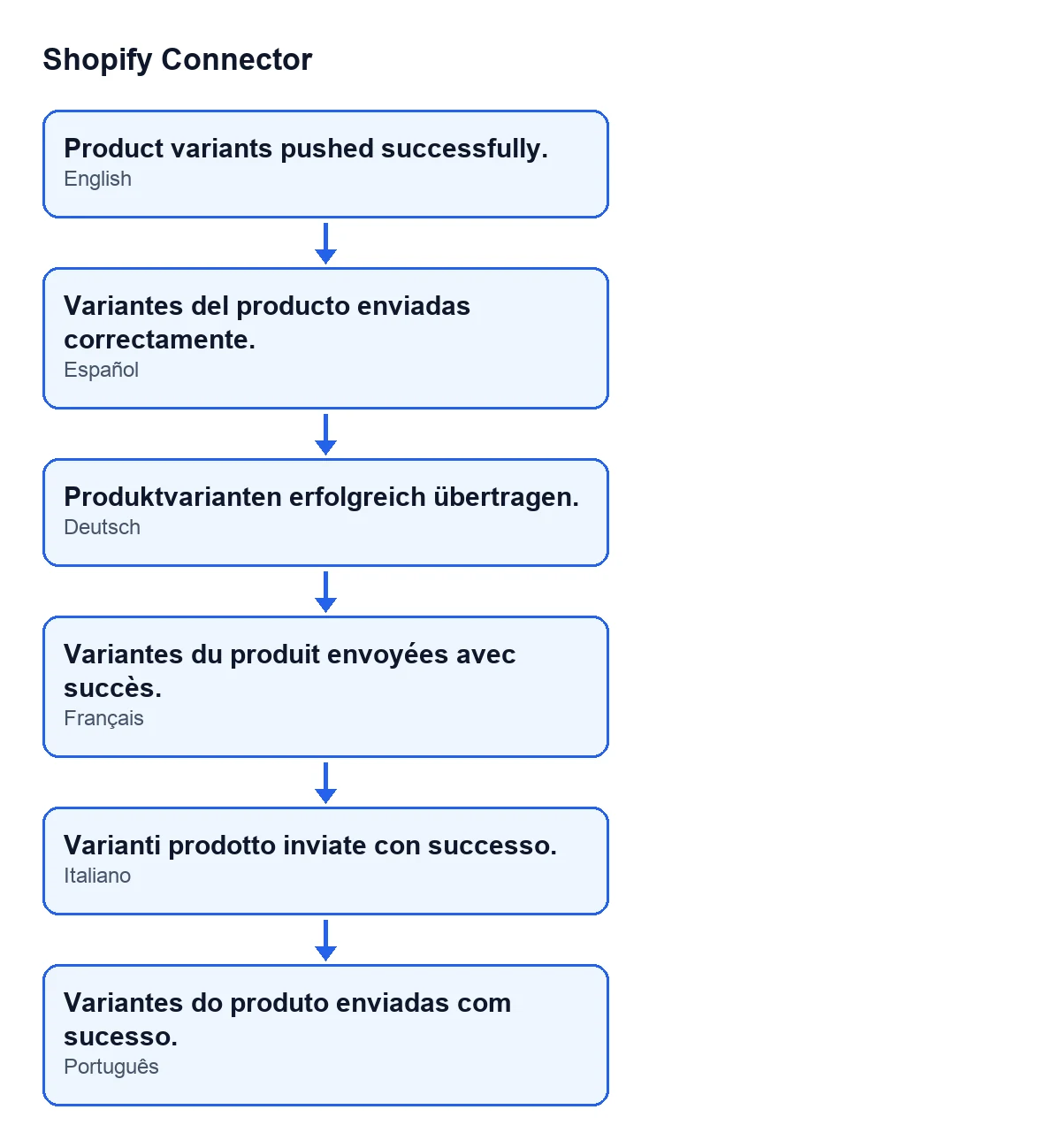
Voici le texte de l'avis avec Odoo dans chacune de ces langues :
| Langue d'Odoo | Texte de l'avis |
|---|---|
| Espagnol | Variantes du produit envoyées avec succès. |
| Allemand | Produktvarianten erfolgreich übertragen. |
| Français | Variantes du produit envoyées avec succès. |
| Italien | Varianti prodotto inviate con successo. |
| Portugais | Variantes do produto enviadas com sucesso. |
Versions et coût
Le module est publié sur Odoo Apps pour Odoo 17, 18, 19 et 20, à 9 € HT par version d'Odoo, paiement unique. Il nécessite en outre l'abonnement à FlexigoTech Cloud : le plan Connecteur coûte 49 €/mois ou 490 €/an, HT. La connexion avec Shopify passe par ce service, qui stocke les identifiants chiffrés et prévient par e-mail si la synchronisation échoue.
Comment FlexigoTech peut vous aider
Si vous voulez que quelqu'un vérifie avec vous l'état des fiches de Product Bindings ou si vous avez besoin d'un envoi différent de celui du module, FlexigoTech met en place Odoo 17, 18, 19 et 20 et développe des connecteurs et des intégrations sur mesure.
À lire aussi
Vérifié dans le code du connecteur (version 20.0) et dans les sources citées
Sources
- Code du module : flexigobe_shopify_connector 20.0 (c7078cd8): models/shopify_product_binding.py
- Code du module : flexigobe_shopify_connector 20.0 (c7078cd8): views/shopify_product_binding_views.xml
- apps.odoo.com/apps/modules/20.0/flexigobe_shopify_connector
- apps.odoo.com/apps/modules/17.0/flexigobe_shopify_connector
- apps.odoo.com/apps/modules/18.0/flexigobe_shopify_connector
- apps.odoo.com/apps/modules/19.0/flexigobe_shopify_connector
- flexigotech.com/precios.html
- flexigotech.com/en/services.html