

 Español
 English
 Català
 Deutsch
 Português
 Italiano
 Nederlands
 Polski
Ce que signifie l'avertissement
Est-ce une erreur ?
Non. C'est un avertissement de type succès qui ne reste pas affiché à l'écran et qui ne bloque pas l'action. Il confirme qu'un emplacement Shopify est devenu l'emplacement principal de son instance.
Quel texte apparaît et que représente chaque blanc ?
Avec Odoo en français, vous voyez '…' est maintenant l'emplacement principal pour …. ('…' is now the primary location for ….). Le premier blanc est le nom de l'emplacement et le second, le domaine de la boutique Shopify de l'instance à laquelle il appartient. Le titre de l'avertissement est Emplacement principal défini (Primary Location Set).
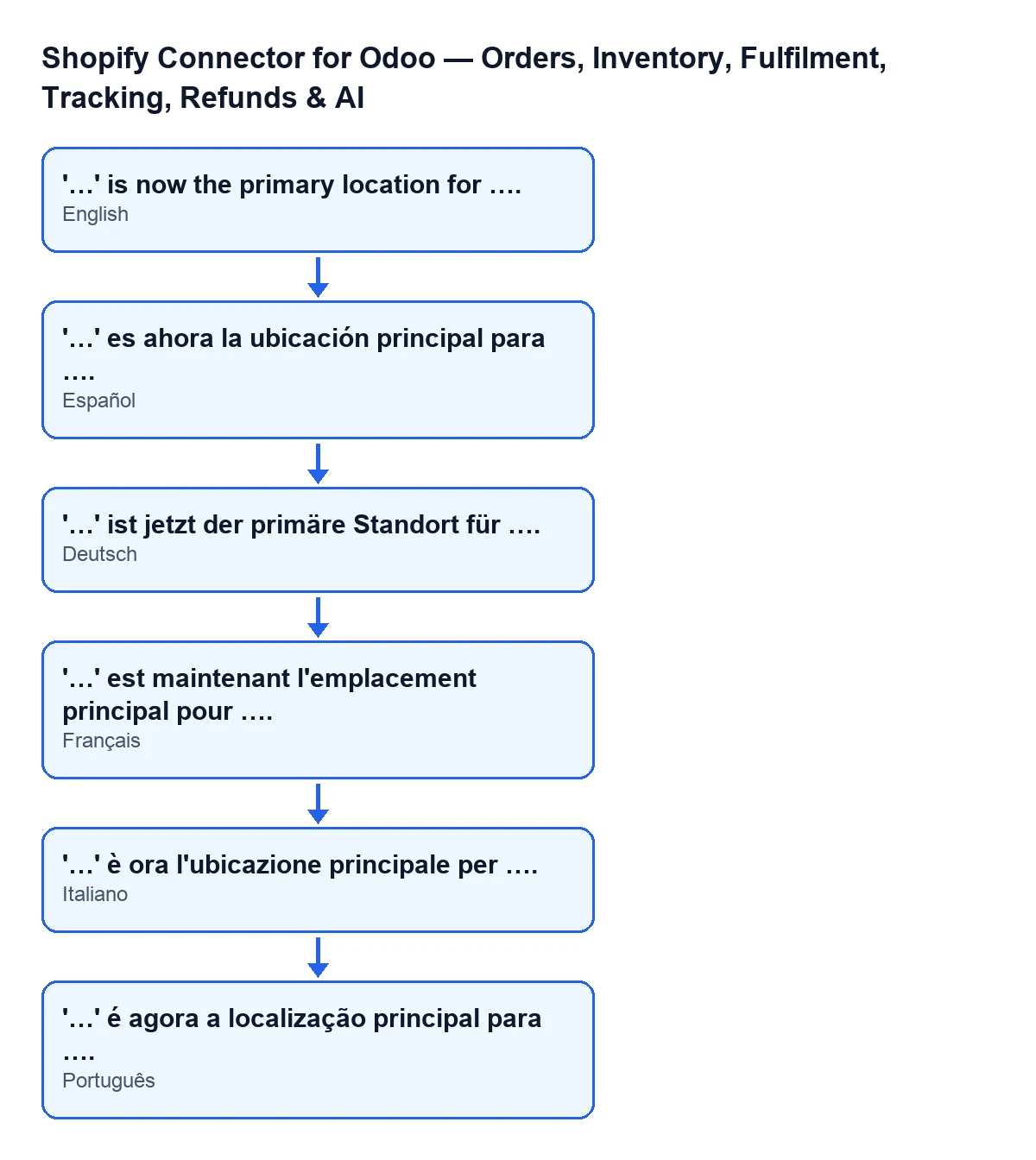
'…' es ahora la ubicación principal para …. ; en allemand, '…' ist jetzt der primäre Standort für …. ; en français, '…' est maintenant l'emplacement principal pour …. ; en italien, '…' è ora l'ubicazione principale per …. ; en portugais, '…' é agora a localização principal para ….Quand apparaît-il exactement ?
Quand l'action consistant à définir l'emplacement comme principal va jusqu'au bout. L'avertissement est la dernière chose que fait le code : il apparaît après avoir modifié les marques des emplacements et enregistré l'emplacement dans l'instance. On y arrive depuis deux boutons, expliqués plus bas.
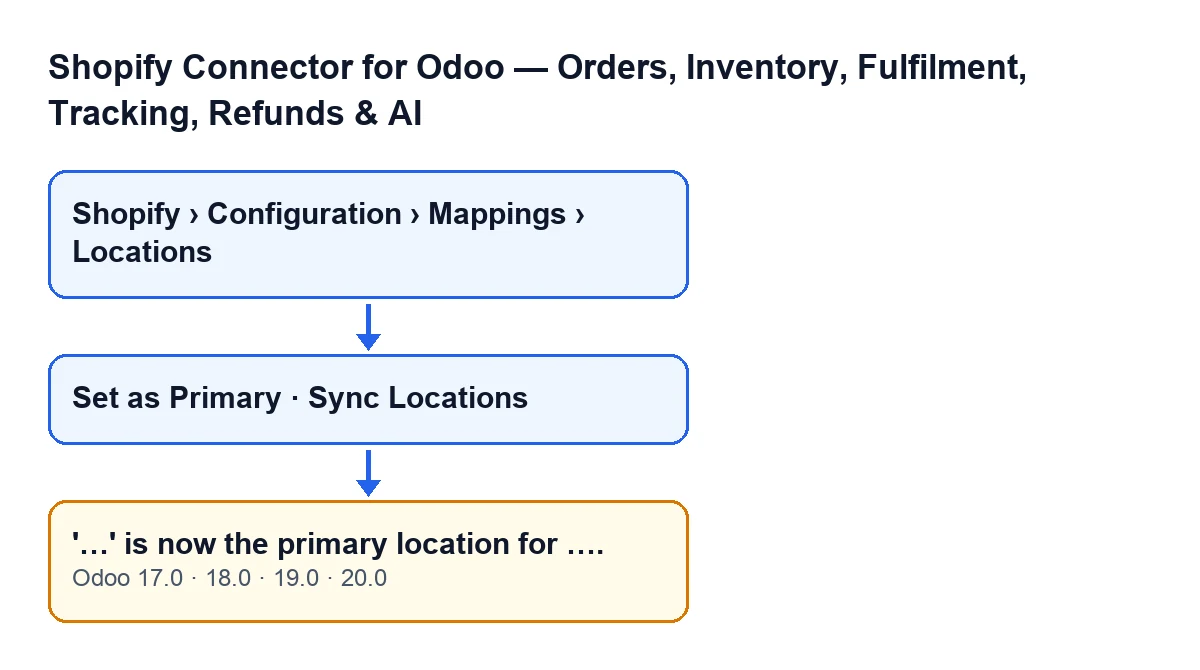
Shopify › Configuration › Correspondances › Emplacements avec Odoo en français), les boutons Set as Primary (Définir comme principal) et Sync Locations (Synchroniser les emplacements) et l'avertissement '…' is now the primary location for …. ('…' est maintenant l'emplacement principal pour ….), dans Odoo 17, 18, 19 et 20.Dois-je faire quelque chose quand je le vois ?
Ce n'est pas nécessaire. L'avertissement confirme seulement que l'action est terminée. Le plus utile est de lire le premier blanc : si le nom est celui de l'emplacement voulu, l'action s'est déroulée comme prévu.

Ce que fait Odoo avant de l'afficher
Dans quel ordre le code agit-il ?
Il retire d'abord la marque Est principal (Is Primary) aux autres emplacements de la même instance. Ensuite, il la pose sur l'emplacement sur lequel vous agissez. Puis il enregistre cet emplacement dans l'instance et, à la fin, renvoie l'avertissement. Les emplacements des autres instances ne sont pas modifiés.
Qu'est-ce qui est enregistré dans l'instance ?
L'instance enregistre cet emplacement comme son emplacement par défaut : son identifiant Shopify et son nom. Cela se produit avant l'affichage de l'avertissement, donc le nom que vous voyez dans le premier blanc est celui qui est conservé.
Que devient l'emplacement qui était principal auparavant ?
Il perd la marque Est principal, car le code la retire de tous les autres emplacements de l'instance avant de la poser sur le nouveau.
Comment y accéder et que faire
Où se trouve le bouton et quand est-il visible ?
Les fiches d'emplacement s'ouvrent depuis Shopify › Configuration › Correspondances › Emplacements (Shopify › Configuration › Mappings › Locations). Pour voir la partie Configuration, il faut le droit Opérateur (Operator), et pour la partie Shopify, le droit Lecteur (Viewer). Le bouton Définir comme principal se trouve sur la fiche de l'emplacement et est masqué lorsque l'emplacement est déjà principal ; avec les valeurs par défaut, il est visible. Dans Odoo 17, 18, 19 et 20, la condition est la même.
Puis-je cliquer sur le bouton pour l'emplacement qui est déjà principal ?
Non, car sur celui-ci le bouton n'est pas visible. Si vous voulez revoir l'avertissement avec cet emplacement, il faudrait d'abord changer le principal pour un autre, puis redéfinir celui que vous voulez.
Que se passe-t-il si je le vois en cliquant sur Synchroniser les emplacements ?
Le bouton Synchroniser les emplacements se trouve dans la vue de l'instance Shopify et est toujours visible, dans Odoo 17, 18, 19 et 20. Sa méthode aboutit à la même méthode que celle qui définit l'emplacement principal, laquelle déclenche l'avertissement si sa condition est remplie. C'est pourquoi l'avertissement peut aussi apparaître depuis ce bouton.
Que faire si l'emplacement indiqué n'est pas celui que je voulais ?
Ouvrez l'emplacement souhaité dans Shopify › Configuration › Correspondances › Emplacements et cliquez sur Définir comme principal. Vous verrez un nouvel avertissement avec son nom et l'ancien perdra la marque. Pour vérifier que c'est bien appliqué, rouvrez la fiche : le bouton n'apparaît plus, car il est masqué sur l'emplacement principal.
Dans quelles versions est-il présent et que faut-il ?
L'avertissement figure dans le code publié d'Odoo 17, 18, 19 et 20, et le module est publié sur Odoo Apps pour ces quatre versions. Il s'agit d'un paiement unique par version et il nécessite l'abonnement à FlexigoTech Cloud : le plan Connecteur coûte 49 €/mois ou 490 €/an HT. La connexion passe par FlexigoTech Cloud, qui conserve les identifiants chiffrés et prévient par e-mail si la synchronisation échoue. Vous pouvez consulter la fiche sur Odoo Apps ou la page du module.
Si vous mettez en place la connexion
Si vous déployez Odoo et souhaitez revoir comment connecter votre boutique, FlexigoTech déploie Odoo 17, 18, 19 et 20 et développe des connecteurs et des intégrations sur mesure. Et si vous cherchez un autre bouton du module, consultez l'article sur Obtenir le stock.
À lire aussi
Vérifié dans le code du connecteur (version 20.0) et dans les sources citées
Sources
- Code du module : flexigobe_shopify_seller_connector 20.0 (d7e627b4): models/shopify_location.py
- Code du module : flexigobe_shopify_seller_connector 20.0 (d7e627b4): views/shopify_location_views.xml
- Code du module : flexigobe_shopify_seller_connector 20.0 (d7e627b4): views/shopify_instance_views.xml
- apps.odoo.com/apps/modules/20.0/flexigobe_shopify_seller_connector
- flexigotech.com/precios.html
- flexigotech.com/en/services.html