

 Español
 English
 Català
 Français
 Português
 Italiano
 Nederlands
 Polski
Was der Hinweis bedeutet
Ist das ein Fehler?
Nein. Es ist ein Hinweis vom Typ Erfolg, der nicht dauerhaft auf dem Bildschirm stehen bleibt und die Aktion nicht blockiert. Er bestätigt, dass ein Shopify-Standort zum primären Standort seiner Instanz geworden ist.
Welcher Text erscheint und was bedeuten die Platzhalter?
Mit Odoo auf Deutsch sehen Sie '…' ist jetzt der primäre Standort für …. ('…' is now the primary location for ….). Der erste Platzhalter ist der Name des Standorts, der zweite die Domain des Shopify-Shops der Instanz, zu der er gehört. Der Titel des Hinweises lautet Primärer Standort festgelegt (Primary Location Set).
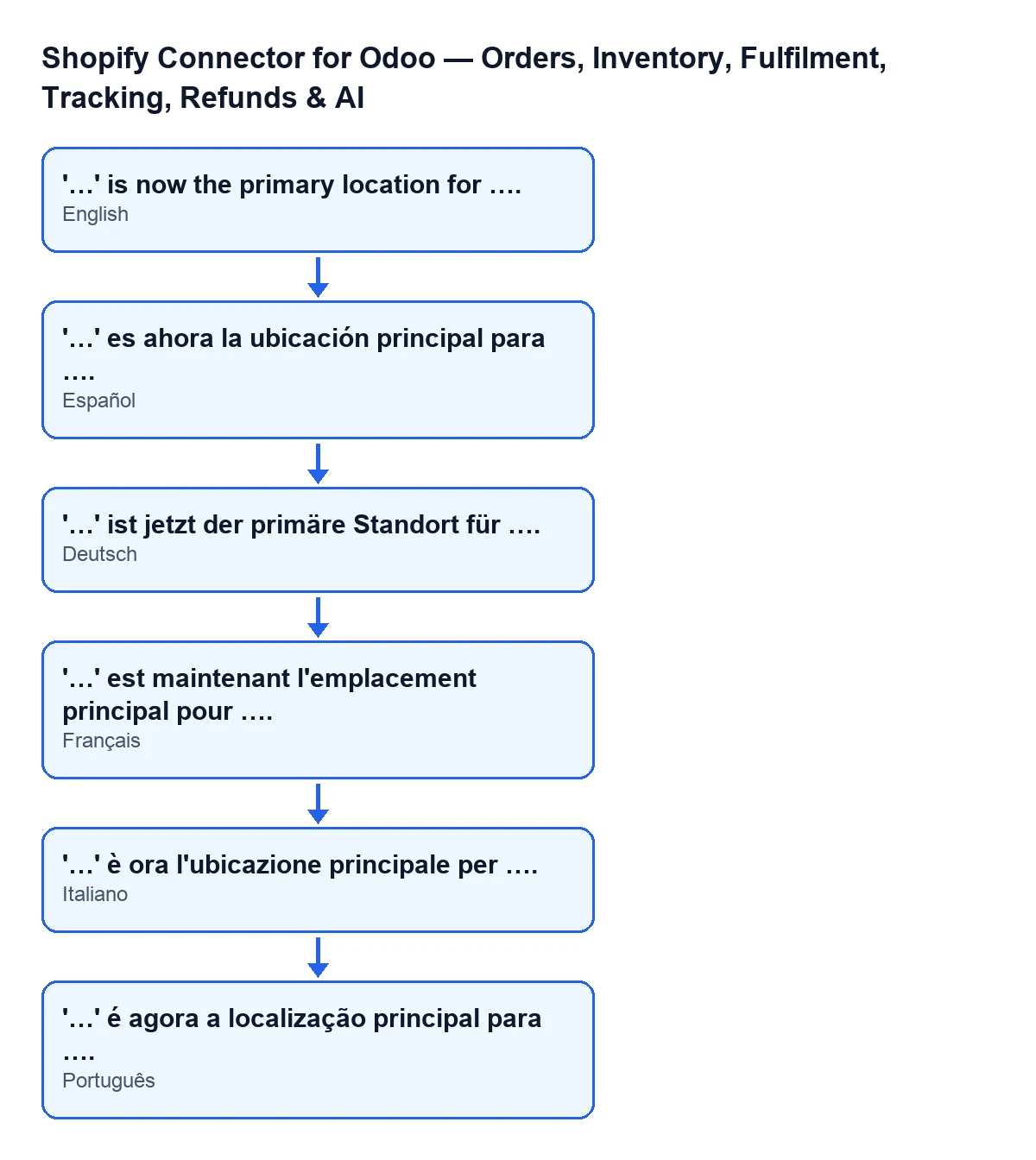
'…' es ahora la ubicación principal para ….; auf Deutsch, '…' ist jetzt der primäre Standort für ….; auf Französisch, '…' est maintenant l'emplacement principal pour ….; auf Italienisch, '…' è ora l'ubicazione principale per ….; auf Portugiesisch, '…' é agora a localização principal para ….Wann erscheint er genau?
Wenn die Aktion zum Festlegen des Standorts als primär bis zum Ende durchläuft. Der Hinweis ist das Letzte, was der Code tut: Er erscheint, nachdem die Markierungen der Standorte geändert und der Standort in der Instanz gespeichert wurde. Sie erreichen ihn über zwei Schaltflächen, die weiter unten erklärt werden.
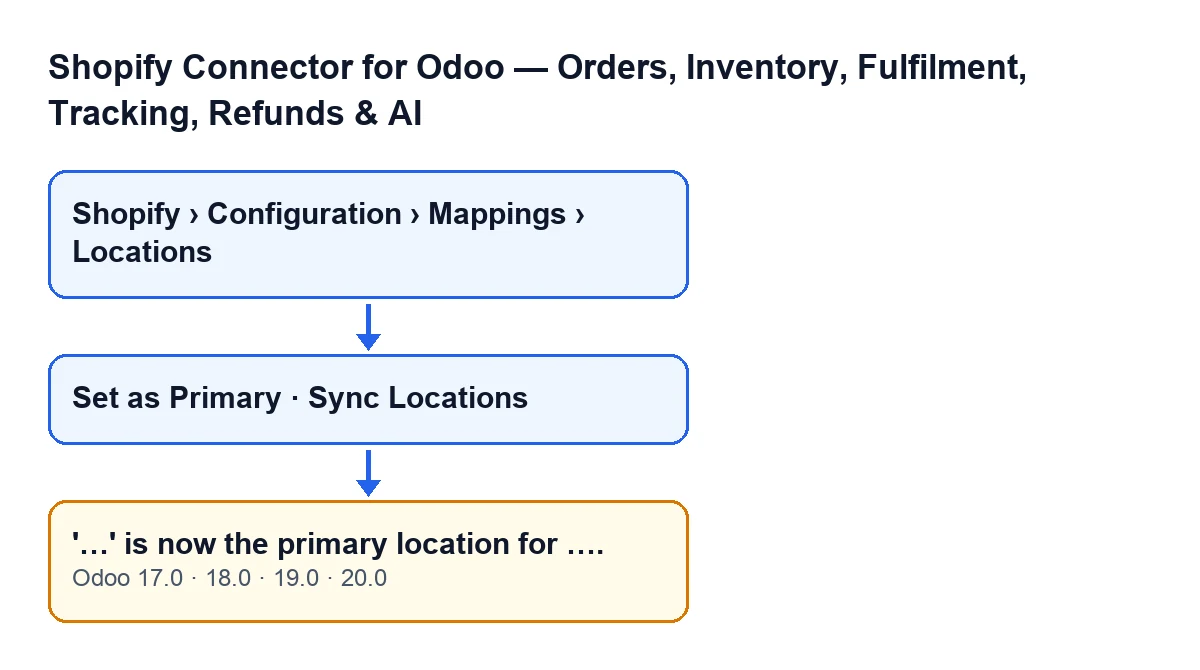
Shopify › Konfiguration › Zuordnungen › Standorte mit Odoo auf Deutsch), die Schaltflächen Set as Primary (Als primär festlegen) und Sync Locations (Standorte synchronisieren) sowie der Hinweis '…' is now the primary location for …. ('…' ist jetzt der primäre Standort für ….), in Odoo 17, 18, 19 und 20.Muss ich etwas tun, wenn ich ihn sehe?
Nein. Der Hinweis bestätigt nur, dass die Aktion abgeschlossen ist. Nützlich ist ein Blick auf den ersten Platzhalter: Ist es der Name des gewünschten Standorts, ist die Aktion wie erwartet verlaufen.

Was Odoo tut, bevor der Hinweis erscheint
In welcher Reihenfolge arbeitet der Code?
Zuerst entfernt er die Markierung Ist primär (Is Primary) bei den übrigen Standorten derselben Instanz. Danach setzt er sie bei dem Standort, auf dem Sie die Aktion ausführen. Anschließend speichert er diesen Standort in der Instanz und gibt zum Schluss den Hinweis aus. Standorte anderer Instanzen bleiben unberührt.
Was wird in der Instanz gespeichert?
Die Instanz speichert diesen Standort als ihren Standardstandort: seine Shopify-Kennung und seinen Namen. Das geschieht, bevor der Hinweis angezeigt wird, sodass der Name im ersten Platzhalter derjenige ist, der gespeichert bleibt.
Was passiert mit dem Standort, der vorher primär war?
Er verliert die Markierung Ist primär, da der Code sie bei allen anderen Standorten der Instanz entfernt, bevor er sie beim neuen setzt.
Wie Sie dorthin gelangen und was zu tun ist
Wo ist die Schaltfläche und wann ist sie sichtbar?
Die Standortkarten öffnen Sie über Shopify › Konfiguration › Zuordnungen › Standorte (Shopify › Configuration › Mappings › Locations). Um den Abschnitt Konfiguration (Configuration) zu sehen, benötigen Sie die Berechtigung Operator, für den Abschnitt Shopify die Berechtigung Betrachter (Viewer). Die Schaltfläche Als primär festlegen befindet sich auf der Standortkarte und wird ausgeblendet, wenn der Standort bereits primär ist; mit den Standardwerten ist sie sichtbar. In Odoo 17, 18, 19 und 20 gilt dieselbe Bedingung.
Kann ich die Schaltfläche bei dem Standort drücken, der bereits primär ist?
Nein, denn bei ihm ist die Schaltfläche nicht sichtbar. Wenn Sie den Hinweis mit diesem Standort erneut sehen möchten, müssten Sie zuerst einen anderen Standort als primär festlegen und danach den gewünschten wieder markieren.
Was bedeutet es, wenn ich ihn bei Standorte synchronisieren sehe?
Die Schaltfläche Standorte synchronisieren befindet sich in der Ansicht der Shopify-Instanz und ist in Odoo 17, 18, 19 und 20 immer sichtbar. Ihre Methode ruft dieselbe Methode auf, die den primären Standort festlegt und den Hinweis auslöst, wenn ihre Bedingung erfüllt ist. Deshalb kann der Hinweis auch über diese Schaltfläche erscheinen.
Was tun, wenn der genannte Standort nicht der gewünschte ist?
Öffnen Sie den gewünschten Standort unter Shopify › Konfiguration › Zuordnungen › Standorte und klicken Sie auf Als primär festlegen. Sie sehen einen neuen Hinweis mit seinem Namen, und der vorherige verliert die Markierung. Zur Kontrolle öffnen Sie die Karte erneut: Die Schaltfläche erscheint nicht mehr, da sie beim primären Standort ausgeblendet wird.
In welchen Versionen ist er enthalten und was wird benötigt?
Der Hinweis ist im veröffentlichten Code für Odoo 17, 18, 19 und 20 enthalten, und das Modul wird in Odoo Apps für diese vier Versionen veröffentlicht. Es ist eine Einmalzahlung pro Version und erfordert das Abonnement für FlexigoTech Cloud: Der Tarif Konnektor kostet 49 €/Monat oder 490 €/Jahr zzgl. MwSt. Die Verbindung läuft über FlexigoTech Cloud, das die Zugangsdaten verschlüsselt speichert und per E-Mail warnt, wenn die Synchronisierung fehlschlägt. Sie finden die Seite in Odoo Apps oder die Modulseite.
Wenn Sie die Verbindung einrichten
Wenn Sie Odoo einführen und prüfen möchten, wie Sie Ihren Shop anbinden: FlexigoTech führt Odoo 17, 18, 19 und 20 ein und entwickelt individuelle Konnektoren und Integrationen. Und wenn Sie eine andere Schaltfläche des Moduls suchen, lesen Sie den Artikel über Bestand abrufen.
Weiterlesen
Geprüft im Quellcode des Connectors (Version 20.0) und in den verlinkten Quellen
Quellen
- Quellcode des Moduls: flexigobe_shopify_seller_connector 20.0 (d7e627b4): models/shopify_location.py
- Quellcode des Moduls: flexigobe_shopify_seller_connector 20.0 (d7e627b4): views/shopify_location_views.xml
- Quellcode des Moduls: flexigobe_shopify_seller_connector 20.0 (d7e627b4): views/shopify_instance_views.xml
- apps.odoo.com/apps/modules/20.0/flexigobe_shopify_seller_connector
- flexigotech.com/precios.html
- flexigotech.com/en/services.html