

 Español
 English
 Català
 Deutsch
 Français
 Português
 Nederlands
 Polski
L'attività è attiva dopo l'installazione del modulo.
Quello che non si vede dal nome dell'attività
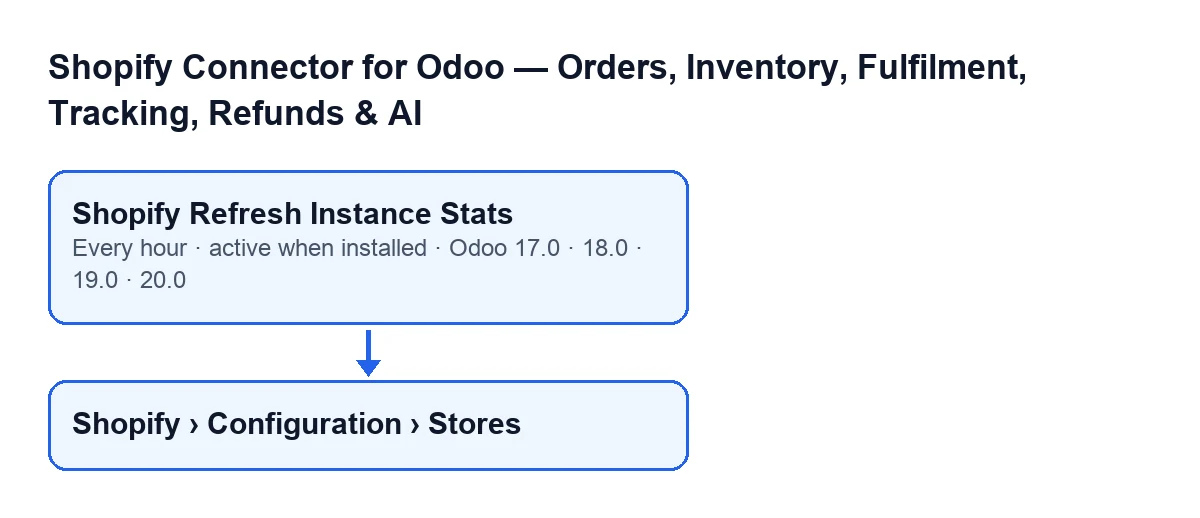
Gira ogni ora ed è attiva dopo l'installazione
L'attività gira ogni ora ed è attiva dopo l'installazione del modulo. È presente in tutti i rami pubblicati: Odoo 17, 18, 19 e 20. In Odoo 17.0 si ripete senza fine.
Con Odoo in italiano, l'attività si chiama Aggiorna statistiche istanza Shopify (Shopify Refresh Instance Stats).
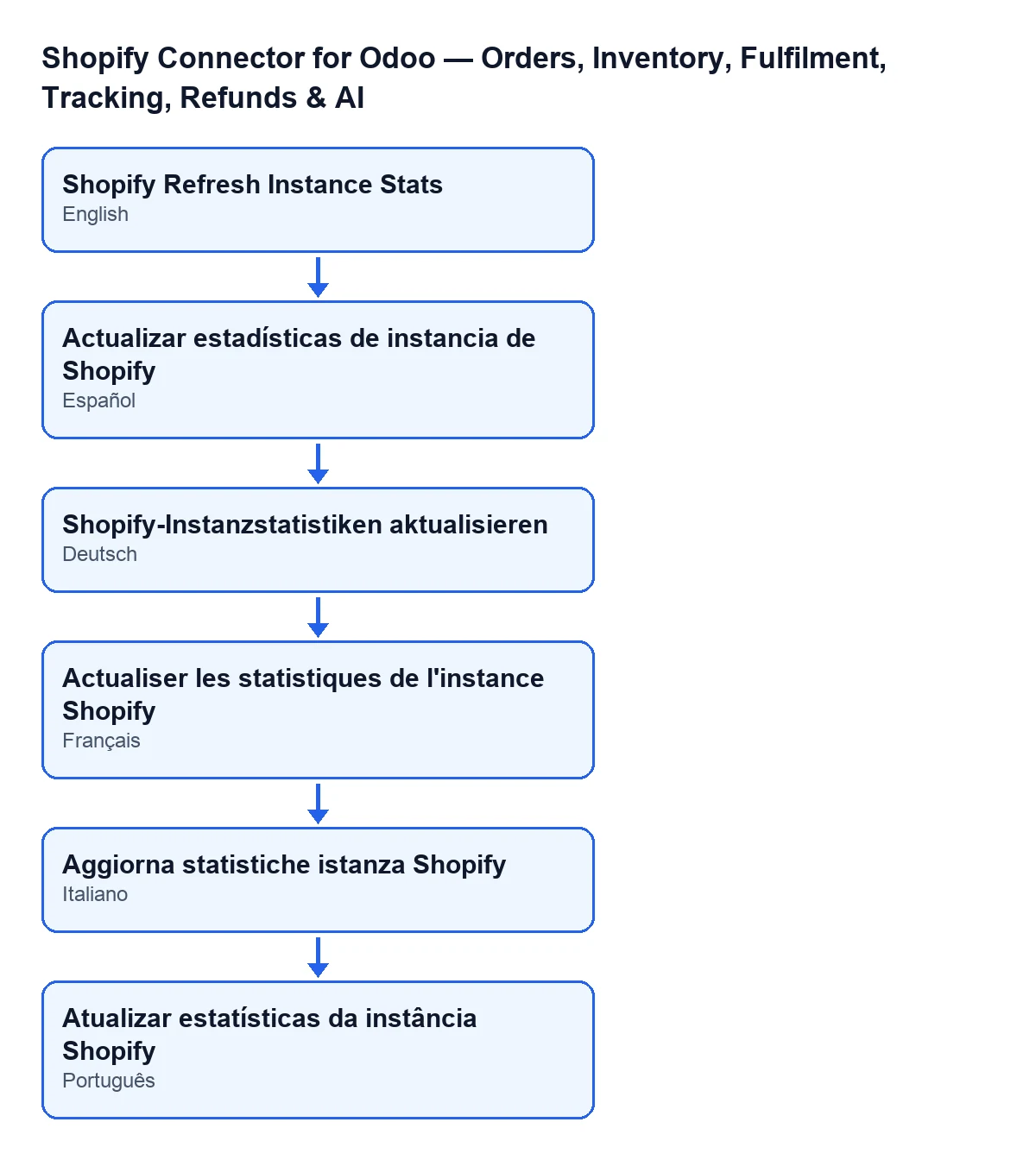
Aggiorna statistiche istanza Shopify in spagnolo, Actualizar estadísticas de instancia de Shopify in tedesco, Actualiser les statistiques de l'instance Shopify in francese, Aggiorna statistiche istanza Shopify in italiano e Atualizar estatísticas da instância Shopify in portoghese.Scorre solo i negozi attivi
A ogni passaggio, l'attività cerca i negozi Shopify (le istanze del modulo) che sono attivi. Se non ne trova nessuno, termina senza ricalcolare nulla. I negozi che non sono attivi restano fuori dal ricalcolo.
Le schede dei negozi si aprono dal menu Shopify › Configurazione › Negozi (Shopify › Configuration › Stores). I permessi richiesti da ciascun tratto sono: Configurazione (Configuration) richiede Operatore (Operator) e Shopify richiede Visualizzatore (Viewer). Se non hai uno di questi, non vedi quel tratto del menu.
Prima conta, negozio per negozio
Per i negozi attivi, la prima parte del passaggio conta record che sono già nel tuo Odoo e salva il risultato nella scheda di ogni negozio. Conta, per negozio:
- gli ordini Shopify;
- i collegamenti di prodotto;
- gli eventi webhook, e a parte quelli in attesa;
- le assegnazioni di vettore, e a parte quelle senza vettore assegnato;
- le ubicazioni;
- i registri di sincronizzazione.
Se un negozio non ha record di uno di questi tipi, il suo contatore resta a zero. Ogni passaggio riconta da zero quello che c'è in quel momento, non si somma al conteggio precedente.
Poi calcola le cifre del mese
La seconda parte scorre di nuovo ogni negozio attivo e calcola tre cifre. La tabella dice cosa conta ciascuna e se dipende dalla data.
| Cifra | Cosa conta | Limitata al mese? |
|---|---|---|
| Ordini del mese | Ordini Shopify del negozio con data d'ordine dal primo giorno del mese in corso, esclusi quelli annullati | Sì |
| Ricavi del mese | Somma dell'importo totale di quegli stessi ordini | Sì |
| Ordini aperti | Ordini del negozio in stato aperto o parzialmente evaso | No, non guarda la data |
Per questo un ordine annullato non si somma né negli ordini né nei ricavi del mese, e un ordine aperto di un mese precedente continua a contare come aperto. Il mese in corso si ricava dalla data di oggi: al cambio di mese, il passaggio successivo inizia a contare dal primo giorno del mese nuovo.
È pensata per riallinearsi dopo importazioni dirette
Il codice del metodo spiega il suo scopo: riconciliare i contatori dopo importazioni dirette nel database che saltano i meccanismi abituali di Odoo e che, quindi, non fanno scattare il ricalcolo automatico. Se hai caricato dati in questo modo, l'attività riconta a ogni passaggio quello che c'è in quel momento.
Solo un amministratore può eseguirla
La prima cosa che fa il metodo è verificare che chi lo esegue sia amministratore di sistema. Se non lo è, si ferma con il messaggio Only an administrator can run this scheduled action. e non ricalcola nulla: né contatori né cifre del mese.
Cosa controllare se sembra che non faccia nulla
Riepiloga in quest'ordine ciò che il codice permette di verificare:
- L'attività è ancora attiva. È attiva dopo l'installazione e gira ogni ora.
- Il negozio è attivo. Un negozio che non lo è non entra nel passaggio.
- Chi la esegue è amministratore di sistema: se non lo è, il metodo si ferma con il messaggio
Only an administrator can run this scheduled action.e non ricalcola nulla. - La cifra che ti aspettavi segue la regola del codice: gli annullati non contano nel mese, gli ordini del mese si filtrano per la data dell'ordine e gli aperti non si filtrano per data.
Per rivedere i negozi, entra da Shopify › Configurazione › Negozi con un utente che abbia i permessi del tratto.

Se hai bisogno di aiuto con il connettore
FlexigoTech implementa Odoo 17, 18, 19 e 20 e sviluppa connettori e integrazioni su misura. Il modulo è pubblicato su Odoo Apps per 17.0, 18.0, 19.0 e 20.0: puoi vederlo nella sua scheda di Odoo Apps o nella pagina del modulo. La connessione con Shopify passa da FlexigoTech Cloud, che conserva cifrate le credenziali, sorveglia la sincronizzazione e avvisa via e-mail se fallisce.
Sullo stesso modulo, in un altro articolo: cosa fa il pulsante «Recupera stock».
Continua a leggere
Verificato nel codice del connettore (versione 17.0 e 20.0) e nelle fonti collegate
Fonti
- Codice del modulo: flexigobe_shopify_seller_connector 20.0 (d7e627b4): data/ir_cron_data.xml
- Codice del modulo: flexigobe_shopify_seller_connector 17.0 (437257e3): data/ir_cron_data.xml
- Codice del modulo: flexigobe_shopify_seller_connector 20.0 (d7e627b4): models/shopify_instance.py
- Codice del modulo: flexigobe_shopify_seller_connector 20.0 (d7e627b4): models/fgt_cloud.py
- apps.odoo.com/apps/modules/20.0/flexigobe_shopify_seller_connector
- flexigotech.com/en/services.html
- flexigotech.com/precios.html