

 Español
 English
 Català
 Deutsch
 Português
 Italiano
 Nederlands
 Polski
La tâche est active dès l'installation du module.
Ce que le nom de la tâche ne dit pas
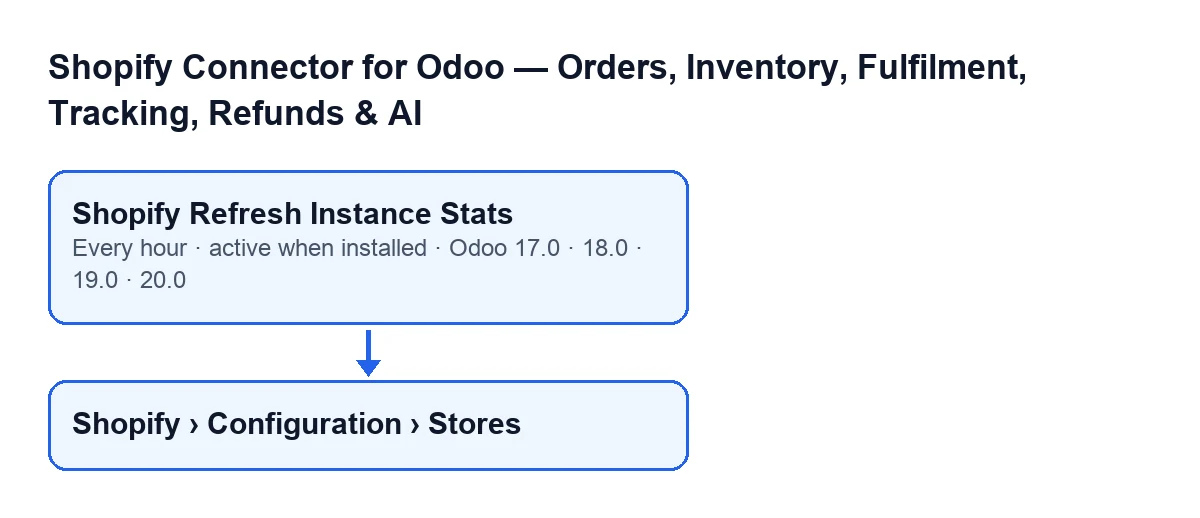
Elle s'exécute toutes les heures et est active dès l'installation
La tâche s'exécute toutes les heures et est active dès l'installation du module. Elle existe dans toutes les branches publiées : Odoo 17, 18, 19 et 20. Dans Odoo 17.0, elle se répète sans fin.
Avec Odoo en espagnol, la tâche s'appelle Actualizar estadísticas de instancia de Shopify (Shopify Refresh Instance Stats).
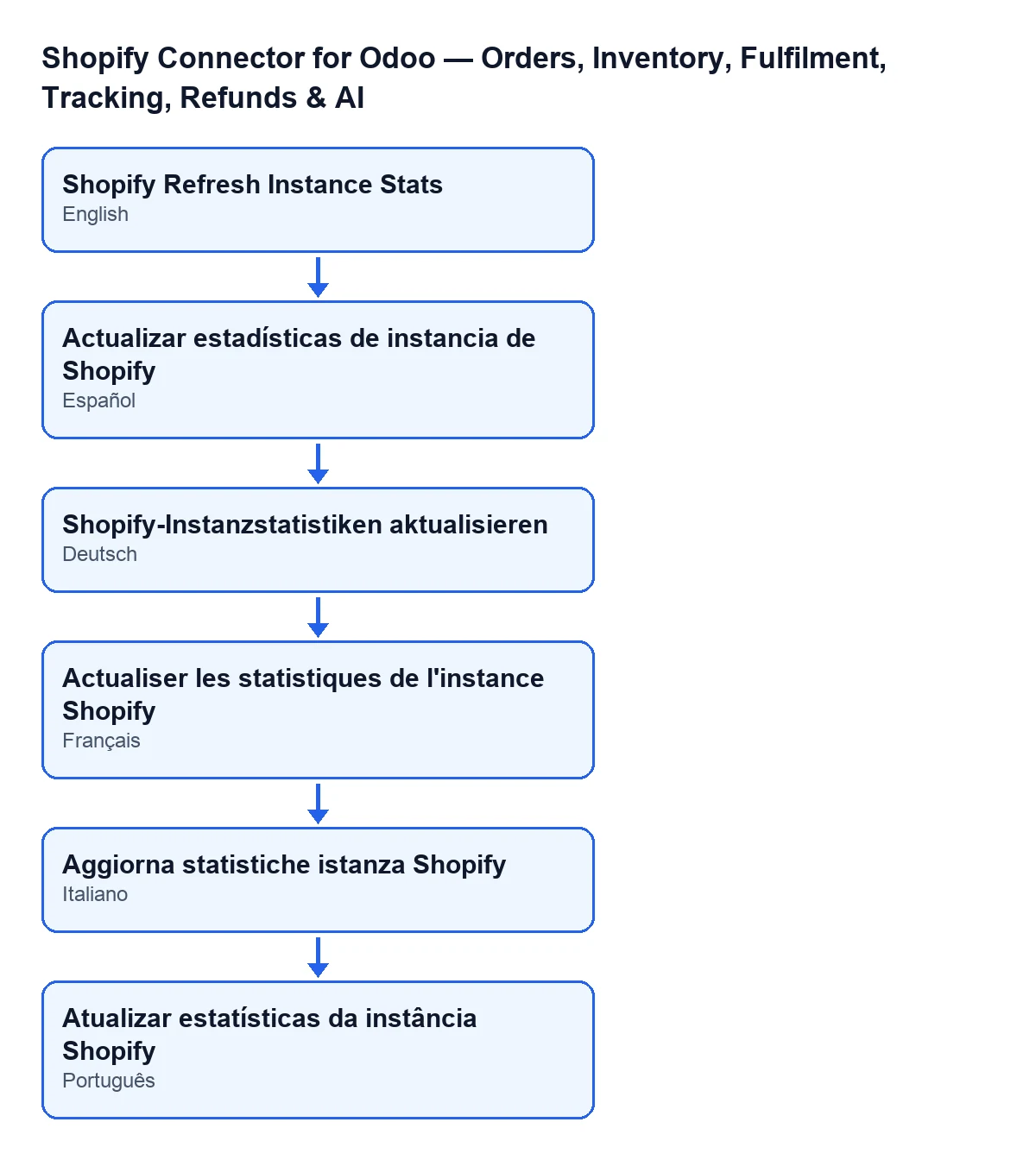
Actualizar estadísticas de instancia de Shopify en espagnol, Shopify-Instanzstatistiken aktualisieren en allemand, Actualiser les statistiques de l'instance Shopify en français, Aggiorna statistiche istanza Shopify en italien et Atualizar estatísticas da instância Shopify en portugais.Elle ne parcourt que les boutiques actives
À chaque passage, la tâche recherche les boutiques Shopify (les instances du module) qui sont actives. Si elle n'en trouve aucune, elle se termine sans rien recalculer. Les boutiques qui ne sont pas actives restent en dehors du recalcul.
Les fiches des boutiques s'ouvrent depuis le menu Shopify › Configuration › Boutiques. Les droits demandés par chaque niveau sont : Configuration demande Opérateur et Shopify demande Lecteur. Si vous n'avez pas l'un d'eux, vous ne voyez pas ce niveau du menu.
D'abord, elle compte, boutique par boutique
Pour les boutiques actives, la première partie du passage compte des enregistrements déjà présents dans votre Odoo et laisse le résultat dans la fiche de chaque boutique. Elle compte, par boutique :
- les commandes Shopify ;
- les liens de produit ;
- les événements de webhook, et à part ceux qui sont en attente ;
- les affectations de transporteur, et à part celles qui n'ont aucun transporteur affecté ;
- les emplacements ;
- les enregistrements de synchronisation.
Si une boutique n'a aucun enregistrement de l'un de ces types, son compteur reste à zéro. Chaque passage recompte depuis zéro ce qui existe à ce moment-là, il ne s'ajoute pas au comptage précédent.
Ensuite, elle calcule les chiffres du mois
La seconde partie parcourt de nouveau chaque boutique active et calcule trois chiffres. Le tableau indique ce que compte chacun et s'il dépend de la date.
| Chiffre | Ce qu'il compte | Limité au mois ? |
|---|---|---|
| Commandes du mois | Commandes Shopify de la boutique dont la date de commande est postérieure ou égale au premier jour du mois en cours, hors annulées | Oui |
| Revenus du mois | Somme du montant total de ces mêmes commandes | Oui |
| Commandes ouvertes | Commandes de la boutique à l'état ouvert ou partiellement traité | Non, la date n'est pas prise en compte |
C'est pourquoi une commande annulée ne compte ni dans les commandes ni dans les revenus du mois, et qu'une commande ouverte d'un mois précédent reste comptée comme ouverte. Le mois en cours est pris à partir de la date du jour : au changement de mois, le passage suivant commence à compter à partir du premier jour du nouveau mois.
Elle sert à se remettre à jour après des importations directes
Le code de la méthode explique son objectif : réconcilier les compteurs après des importations directes en base de données qui contournent les mécanismes habituels d'Odoo et qui, par conséquent, ne déclenchent pas le recalcul automatique. Si vous avez chargé des données de cette façon, la tâche recompte à chaque passage ce qui existe à ce moment-là.
Seul un administrateur peut la lancer
La première chose que fait la méthode est de vérifier que la personne qui l'exécute est administrateur système. Si ce n'est pas le cas, elle s'arrête avec le message Only an administrator can run this scheduled action. et ne recalcule rien : ni compteurs ni chiffres du mois.
Quoi vérifier si elle semble ne rien faire
Passez en revue, dans cet ordre, ce que le code permet de contrôler :
- La tâche est toujours active. Elle est active dès l'installation et s'exécute toutes les heures.
- La boutique est active. Une boutique qui ne l'est pas n'entre pas dans le passage.
- La personne qui l'exécute est administrateur système : si ce n'est pas le cas, la méthode s'arrête avec le message
Only an administrator can run this scheduled action.et ne recalcule rien. - Le chiffre que vous attendiez suit la règle du code : les annulées ne comptent pas dans le mois, les commandes du mois sont filtrées par la date de commande et les ouvertes ne sont pas filtrées par date.
Pour consulter les boutiques, passez par Shopify › Configuration › Boutiques avec un utilisateur qui dispose des droits du niveau concerné.

Si vous avez besoin d'aide avec le connecteur
FlexigoTech met en place Odoo 17, 18, 19 et 20 et développe des connecteurs et des intégrations sur mesure. Le module est publié sur Odoo Apps pour 17.0, 18.0, 19.0 et 20.0 : vous pouvez le consulter sur sa fiche Odoo Apps ou sur la page du module. La connexion avec Shopify passe par FlexigoTech Cloud, qui conserve les identifiants chiffrés, surveille la synchronisation et prévient par e-mail en cas d'échec.
Du même module, dans un autre article : ce que fait le bouton « Récupérer le stock ».
À lire aussi
Vérifié dans le code du connecteur (version 17.0 et 20.0) et dans les sources citées
Sources
- Code du module : flexigobe_shopify_seller_connector 20.0 (d7e627b4): data/ir_cron_data.xml
- Code du module : flexigobe_shopify_seller_connector 17.0 (437257e3): data/ir_cron_data.xml
- Code du module : flexigobe_shopify_seller_connector 20.0 (d7e627b4): models/shopify_instance.py
- Code du module : flexigobe_shopify_seller_connector 20.0 (d7e627b4): models/fgt_cloud.py
- apps.odoo.com/apps/modules/20.0/flexigobe_shopify_seller_connector
- flexigotech.com/en/services.html
- flexigotech.com/precios.html