

 English
 Català
 Deutsch
 Français
 Português
 Italiano
 Nederlands
 Polski
La tarea viene activa al instalar el módulo.
Lo que no se ve en el nombre de la tarea
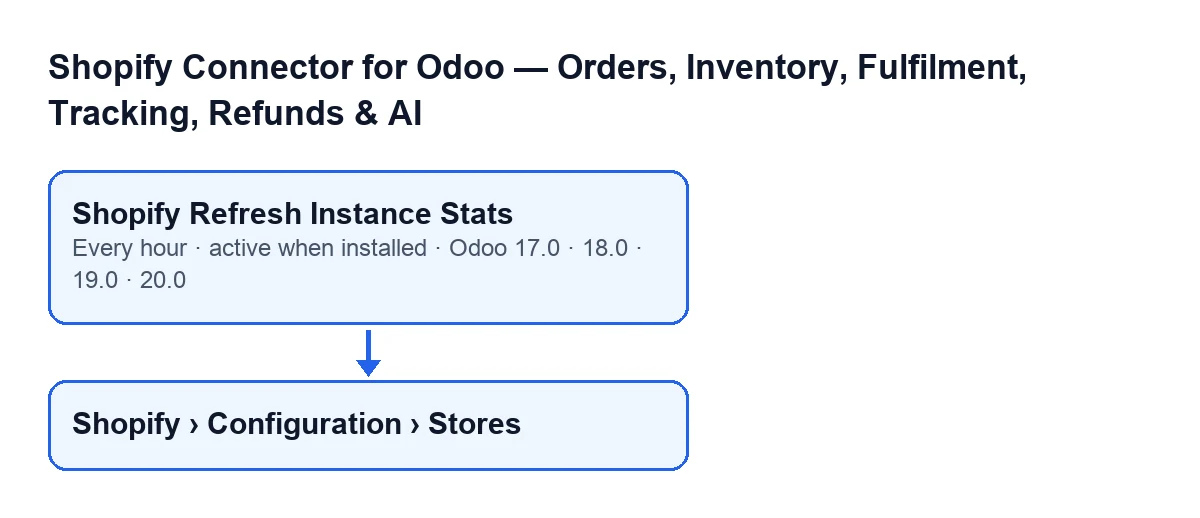
Corre cada hora y viene activa al instalar
La tarea corre cada hora y viene activa al instalar el módulo. Está en todas las ramas publicadas: Odoo 17, 18, 19 y 20. En Odoo 17.0 se repite sin fin.
Con Odoo en castellano, la tarea se llama Actualizar estadísticas de instancia de Shopify (Shopify Refresh Instance Stats).
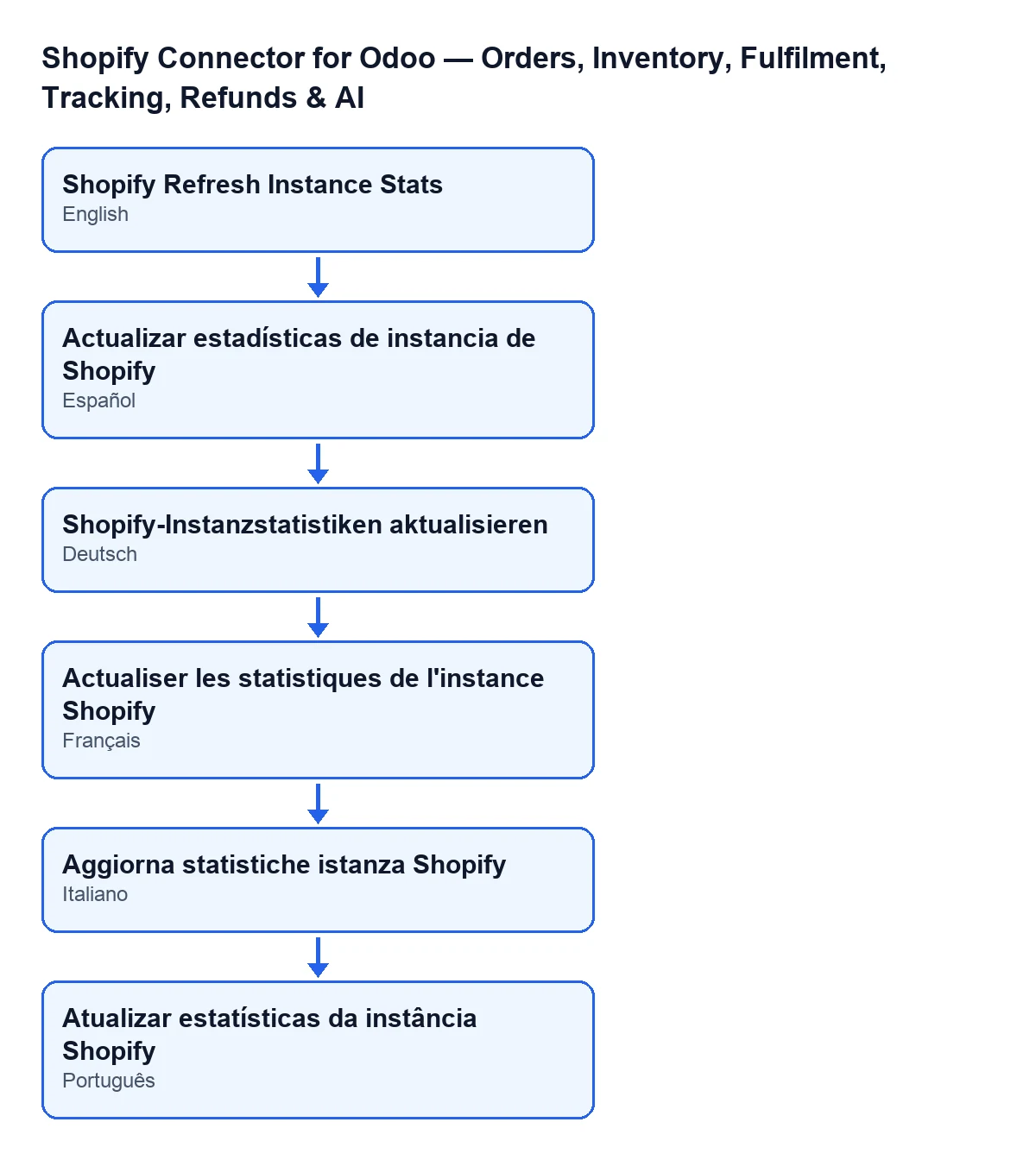
Actualizar estadísticas de instancia de Shopify en castellano, Shopify-Instanzstatistiken aktualisieren en alemán, Actualiser les statistiques de l'instance Shopify en francés, Aggiorna statistiche istanza Shopify en italiano y Atualizar estatísticas da instância Shopify en portugués.Solo recorre las tiendas activas
En cada pasada, la tarea busca las tiendas de Shopify (las instancias del módulo) que están activas. Si no encuentra ninguna, termina sin recalcular nada. Las tiendas que no están activas quedan fuera del recálculo.
Las fichas de las tiendas se abren desde el menú Shopify › Configuración › Tiendas (Shopify › Configuration › Stores). Los permisos que pide cada tramo son: Configuración (Configuration) pide Operador (Operator) y Shopify pide Visor (Viewer). Si no tienes uno de ellos, no ves ese tramo del menú.
Primero cuenta, tienda por tienda
Para las tiendas activas, la primera parte de la pasada cuenta registros que ya están en tu Odoo y deja el resultado en la ficha de cada tienda. Cuenta, por tienda:
- los pedidos de Shopify;
- los vínculos de producto;
- los eventos de webhook, y aparte los que están pendientes;
- las asignaciones de transportista, y aparte las que no tienen transportista asignado;
- las ubicaciones;
- los registros de sincronización.
Si una tienda no tiene registros de alguno de esos tipos, su contador queda en cero. Cada pasada vuelve a contar desde cero lo que hay en ese momento, no suma a la cuenta anterior.
Después calcula las cifras del mes
La segunda parte recorre otra vez cada tienda activa y calcula tres cifras. La tabla dice qué cuenta cada una y si depende de la fecha.
| Cifra | Qué cuenta | ¿Limitada al mes? |
|---|---|---|
| Pedidos del mes | Pedidos de Shopify de la tienda con fecha de pedido desde el día uno del mes en curso, sin los cancelados | Sí |
| Ingresos del mes | Suma del importe total de esos mismos pedidos | Sí |
| Pedidos abiertos | Pedidos de la tienda en estado abierto o parcialmente cumplido | No, no mira la fecha |
Por eso un pedido cancelado no suma ni en los pedidos ni en los ingresos del mes, y un pedido abierto de un mes anterior sigue contando como abierto. El mes en curso se toma de la fecha de hoy: al cambiar de mes, la siguiente pasada empieza a contar desde el día uno del mes nuevo.
Está pensada para ponerse al día tras importaciones directas
El código del método explica su propósito: reconciliar los contadores después de importaciones directas en base de datos que se saltan los mecanismos habituales de Odoo y que, por tanto, no disparan el recálculo automático. Si has cargado datos así, la tarea vuelve a contar en cada pasada lo que hay en ese momento.
Solo un administrador puede ejecutarla
Lo primero que hace el método es comprobar que quien lo ejecuta es administrador del sistema. Si no lo es, se detiene con el mensaje Only an administrator can run this scheduled action. y no recalcula nada: ni contadores ni cifras del mes.
Qué mirar si parece que no hace nada
Repasa en este orden lo que el código permite comprobar:
- La tarea sigue activa. Viene activa al instalar y corre cada hora.
- La tienda está activa. Una tienda que no lo está no entra en la pasada.
- Quien la ejecuta es administrador del sistema: si no lo es, el método se detiene con el mensaje
Only an administrator can run this scheduled action.y no recalcula nada. - La cifra que esperabas sigue la regla del código: los cancelados no cuentan en el mes, los pedidos del mes se filtran por la fecha del pedido y los abiertos no se filtran por fecha.
Para revisar las tiendas, entra por Shopify › Configuración › Tiendas con un usuario que tenga los permisos del tramo.

Si necesitas ayuda con el conector
FlexigoTech implanta Odoo 17, 18, 19 y 20 y desarrolla conectores e integraciones a medida. El módulo está publicado en Odoo Apps para 17.0, 18.0, 19.0 y 20.0: puedes verlo en su ficha de Odoo Apps o en la página del módulo. La conexión con Shopify pasa por FlexigoTech Cloud, que guarda cifradas las credenciales, vigila la sincronización y avisa por correo si falla.
Del mismo módulo, en otro artículo: qué hace el botón «Obtener stock».
Sigue leyendo
Comprobado en el código del conector (versión 17.0 y 20.0) y en las fuentes enlazadas
Fuentes
- Código del módulo: flexigobe_shopify_seller_connector 20.0 (d7e627b4): data/ir_cron_data.xml
- Código del módulo: flexigobe_shopify_seller_connector 17.0 (437257e3): data/ir_cron_data.xml
- Código del módulo: flexigobe_shopify_seller_connector 20.0 (d7e627b4): models/shopify_instance.py
- Código del módulo: flexigobe_shopify_seller_connector 20.0 (d7e627b4): models/fgt_cloud.py
- apps.odoo.com/apps/modules/20.0/flexigobe_shopify_seller_connector
- flexigotech.com/en/services.html
- flexigotech.com/precios.html