

 Español
 English
 Català
 Deutsch
 Français
 Italiano
 Nederlands
 Polski
A tarefa vem ativa ao instalar o módulo.
O que não se vê no nome da tarefa
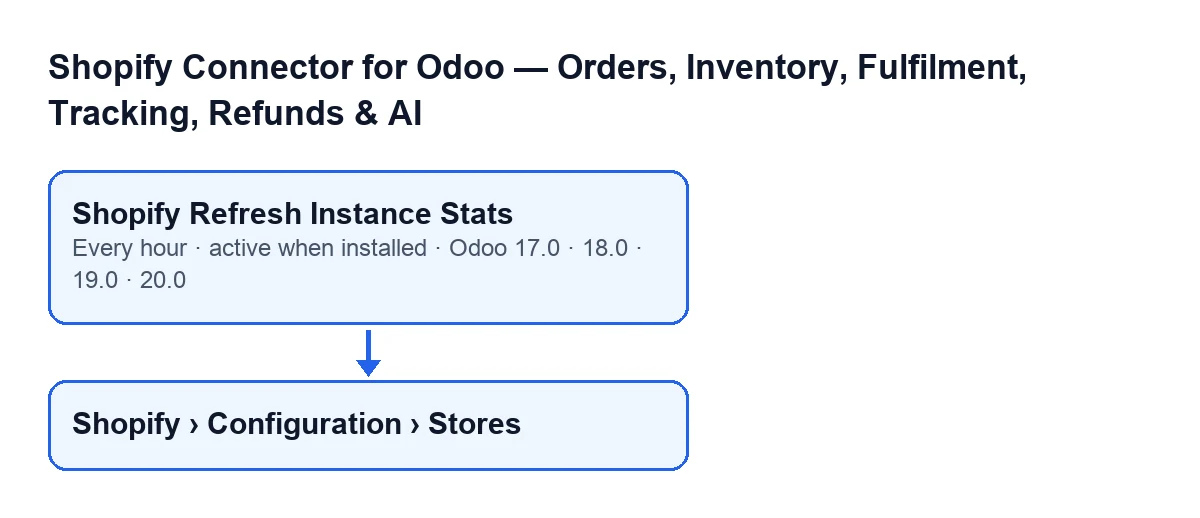
Corre a cada hora e vem ativa ao instalar
A tarefa corre a cada hora e vem ativa ao instalar o módulo. Está em todos os ramos publicados: Odoo 17, 18, 19 e 20. No Odoo 17.0 repete-se sem fim.
Com o Odoo em português de Portugal, a tarefa chama-se Atualizar estatísticas da instância Shopify (Shopify Refresh Instance Stats).
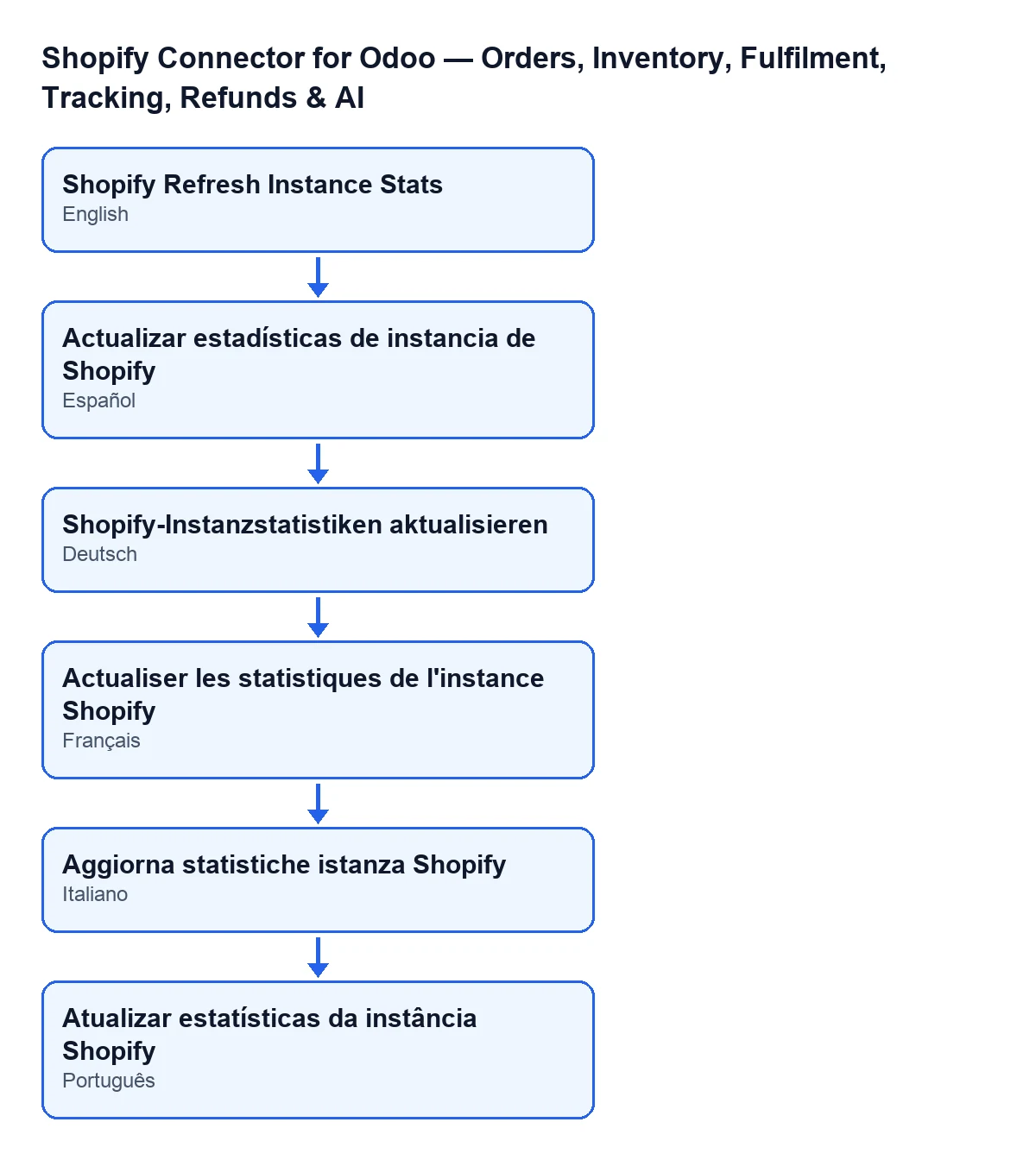
Actualizar estadísticas de instancia de Shopify em castelhano, Shopify-Instanzstatistiken aktualisieren em alemão, Actualiser les statistiques de l'instance Shopify em francês, Aggiorna statistiche istanza Shopify em italiano e Atualizar estatísticas da instância Shopify em português.Só percorre as lojas ativas
Em cada passagem, a tarefa procura as lojas Shopify (as instâncias do módulo) que estão ativas. Se não encontrar nenhuma, termina sem recalcular nada. As lojas que não estão ativas ficam fora do recálculo.
As fichas das lojas abrem-se a partir do menu Shopify › Configuração › Lojas (Shopify › Configuration › Stores). As permissões que cada nível pede são: Configuração (Configuration) pede Operador (Operator) e Shopify pede Visualizador (Viewer). Se não tiveres uma delas, não vês esse nível do menu.
Primeiro conta, loja a loja
Para as lojas ativas, a primeira parte da passagem conta registos que já estão no teu Odoo e deixa o resultado na ficha de cada loja. Conta, por loja:
- as encomendas do Shopify;
- as ligações de artigo;
- os eventos de webhook, e à parte os que estão pendentes;
- as atribuições de transportadora, e à parte as que não têm transportadora atribuída;
- as localizações;
- os registos de sincronização.
Se uma loja não tem registos de algum desses tipos, o seu contador fica a zero. Cada passagem volta a contar do zero o que existe nesse momento, não soma à contagem anterior.
Depois calcula os valores do mês
A segunda parte percorre outra vez cada loja ativa e calcula três valores. A tabela diz o que conta cada um e se depende da data.
| Valor | O que conta | Limitado ao mês? |
|---|---|---|
| Encomendas do mês | Encomendas do Shopify da loja com data de encomenda desde o dia um do mês em curso, sem as canceladas | Sim |
| Receitas do mês | Soma do montante total dessas mesmas encomendas | Sim |
| Encomendas abertas | Encomendas da loja em estado aberto ou parcialmente cumprido | Não, não olha à data |
Por isso uma encomenda cancelada não soma nem nas encomendas nem nas receitas do mês, e uma encomenda aberta de um mês anterior continua a contar como aberta. O mês em curso é tomado da data de hoje: ao mudar de mês, a passagem seguinte começa a contar a partir do dia um do mês novo.
Está pensada para pôr tudo em dia após importações diretas
O código do método explica o seu propósito: reconciliar os contadores depois de importações diretas na base de dados que saltam os mecanismos habituais do Odoo e que, por isso, não disparam o recálculo automático. Se carregaste dados assim, a tarefa volta a contar em cada passagem o que existe nesse momento.
Só um administrador a pode executar
A primeira coisa que o método faz é verificar que quem o executa é administrador do sistema. Se não for, para com a mensagem Only an administrator can run this scheduled action. e não recalcula nada: nem contadores nem valores do mês.
O que ver se parece que não faz nada
Revê por esta ordem o que o código permite verificar:
- A tarefa continua ativa. Vem ativa ao instalar e corre a cada hora.
- A loja está ativa. Uma loja que não o esteja não entra na passagem.
- Quem a executa é administrador do sistema: se não for, o método para com a mensagem
Only an administrator can run this scheduled action.e não recalcula nada. - O valor que esperavas segue a regra do código: as canceladas não contam no mês, as encomendas do mês filtram-se pela data da encomenda e as abertas não se filtram por data.
Para rever as lojas, entra por Shopify › Configuração › Lojas com um utilizador que tenha as permissões do nível.

Se precisas de ajuda com o conector
A FlexigoTech implementa Odoo 17, 18, 19 e 20 e desenvolve conectores e integrações à medida. O módulo está publicado no Odoo Apps para 17.0, 18.0, 19.0 e 20.0: podes vê-lo na sua ficha do Odoo Apps ou na página do módulo. A ligação ao Shopify passa pelo FlexigoTech Cloud, que guarda cifradas as credenciais, vigia a sincronização e avisa por e-mail se falhar.
Do mesmo módulo, noutro artigo: o que faz o botão «Obter stock».
Continue a ler
Verificado no código do conector (versão 17.0 e 20.0) e nas fontes indicadas
Fontes
- Código do módulo: flexigobe_shopify_seller_connector 20.0 (d7e627b4): data/ir_cron_data.xml
- Código do módulo: flexigobe_shopify_seller_connector 17.0 (437257e3): data/ir_cron_data.xml
- Código do módulo: flexigobe_shopify_seller_connector 20.0 (d7e627b4): models/shopify_instance.py
- Código do módulo: flexigobe_shopify_seller_connector 20.0 (d7e627b4): models/fgt_cloud.py
- apps.odoo.com/apps/modules/20.0/flexigobe_shopify_seller_connector
- flexigotech.com/en/services.html
- flexigotech.com/precios.html