

 Español
 English
 Català
 Deutsch
 Português
 Italiano
 Nederlands
 Polski
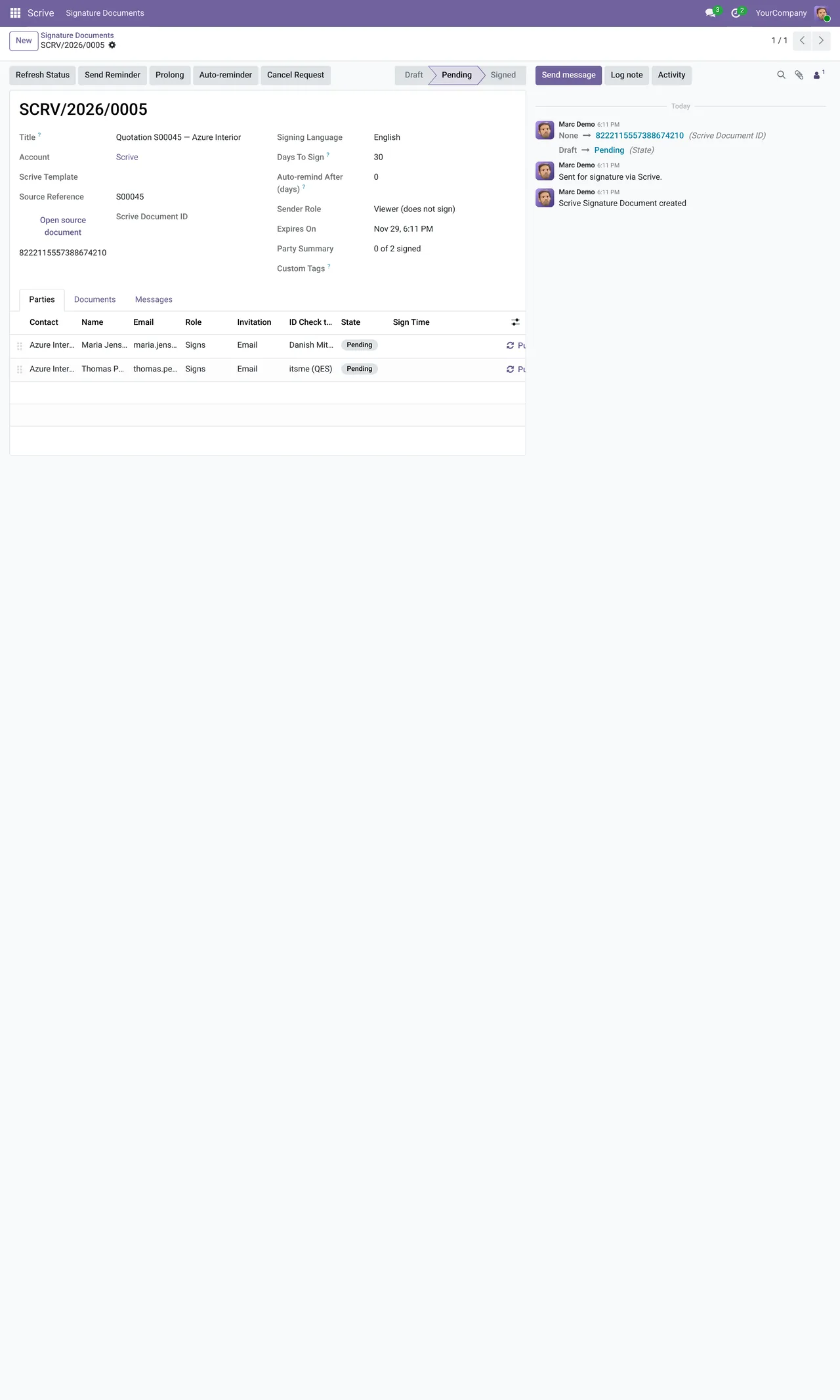
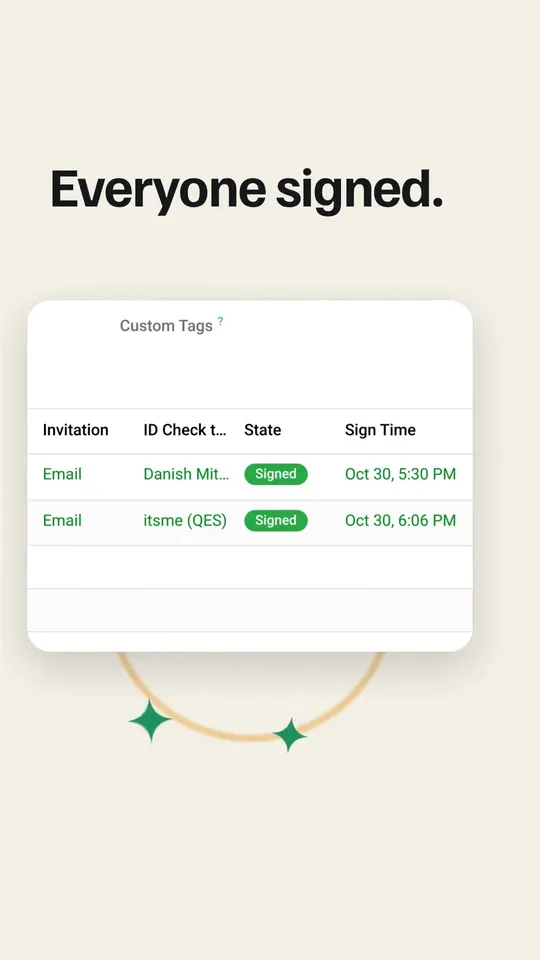
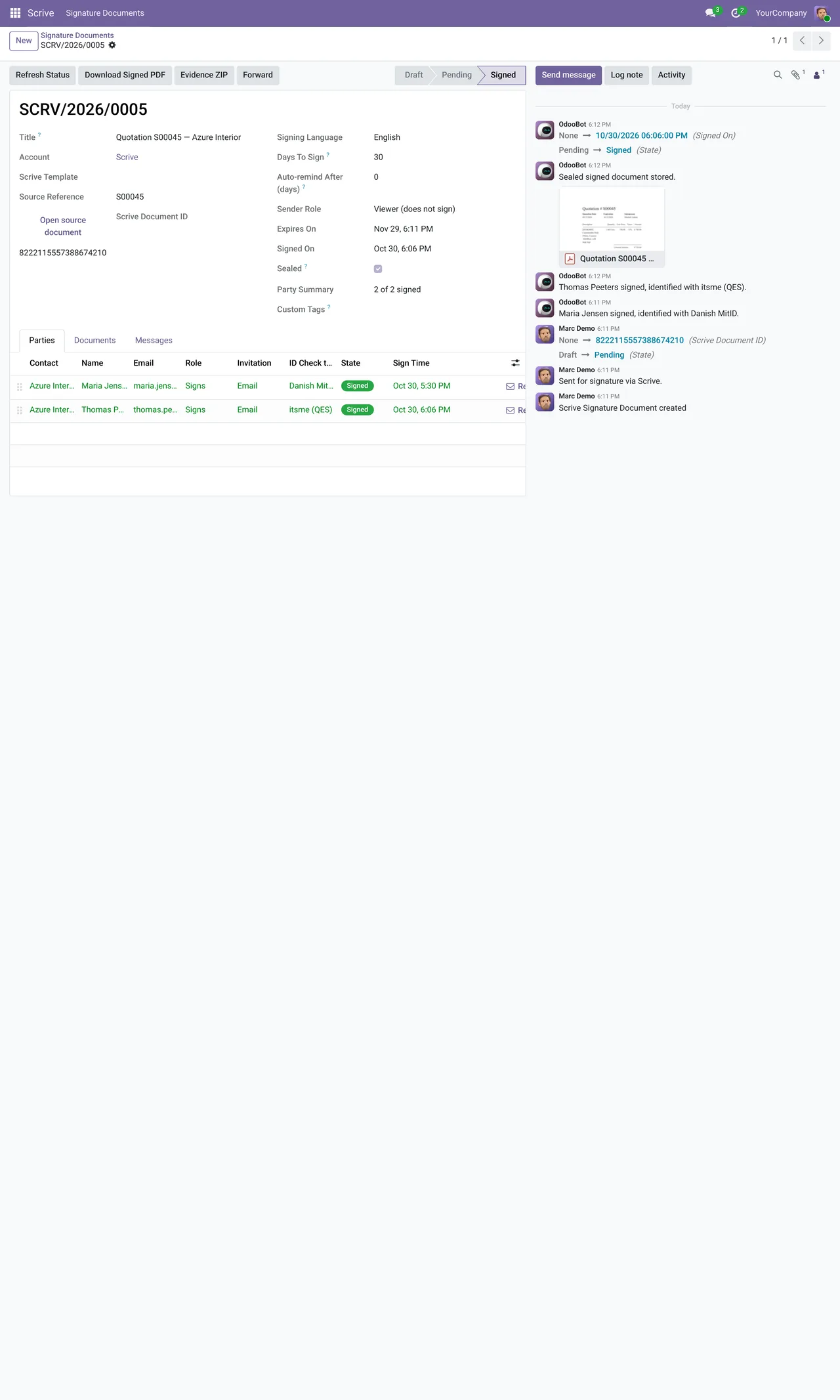
Chaque module enregistre le résultat de la même façon : le PDF scellé et le ZIP complet des preuves restent sur l'enregistrement d'origine. Ce qui change, c'est le document et la personne qui signe.
La comparaison
| Document | Module | Qui signe | D'où vous l'envoyez |
|---|---|---|---|
| Devis ou commande client | Scrive Connector | Votre client | Ventes, depuis le devis, en masse ou à la confirmation |
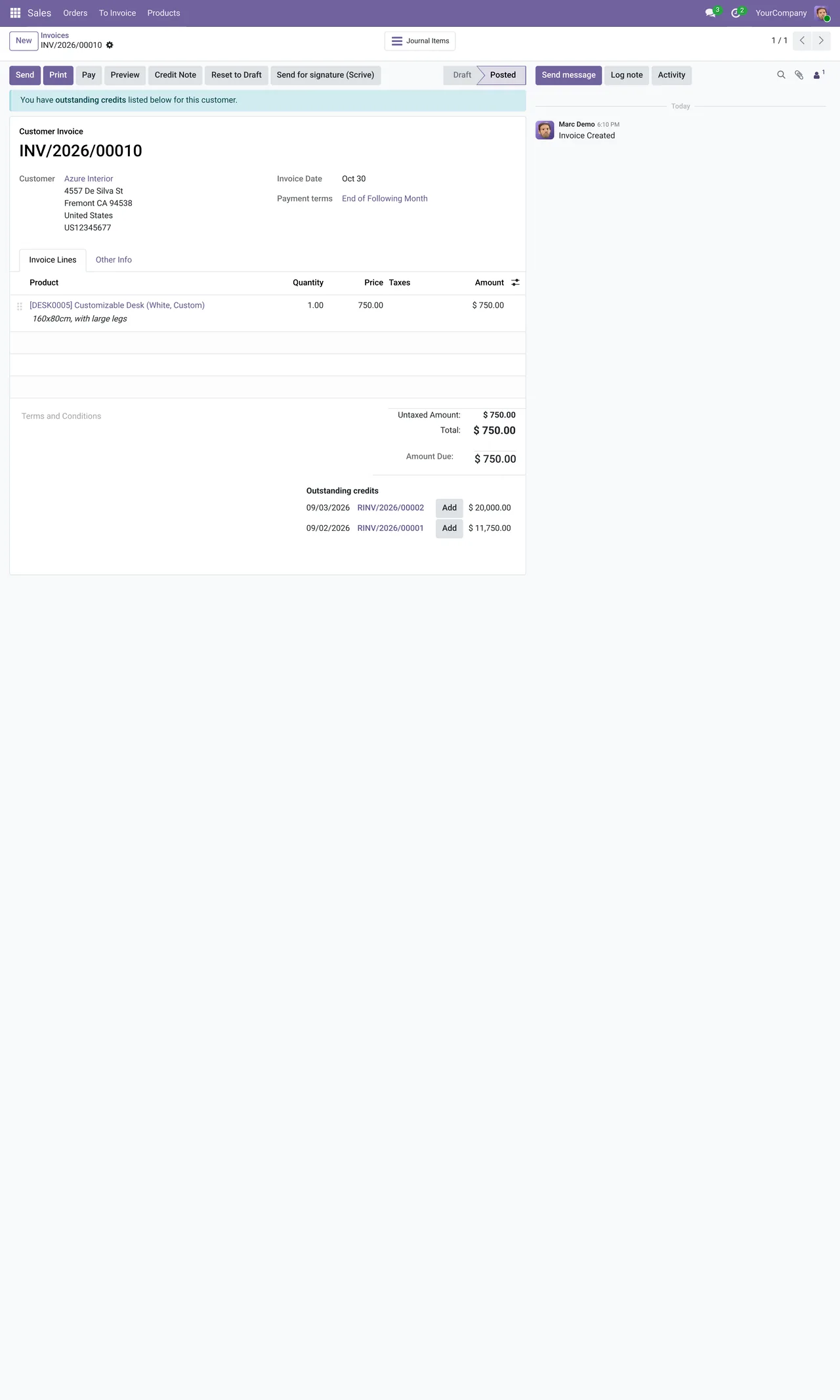
| Facture | Scrive Connector | Votre client | Comptabilité, depuis la facture |
| Toute pièce jointe PDF | Scrive Connector | La personne de votre choix | Depuis la pièce jointe de l'enregistrement |
| Contrat de travail | Scrive HR Contracts | L'employé | Employés, avec l'état sur la fiche de l'employé |
| Demande de prix ou bon de commande fournisseur | Scrive Purchase Orders | Votre fournisseur | Achats |
| Bon de livraison | Scrive Delivery Sign-off | La personne qui le reçoit | Inventaire, par e-mail, SMS ou lien |
| Réception d'une tâche terminée | Scrive Project Task Sign-off | Votre client | Projet, depuis la tâche |
Lequel vous faut-il
Si vous vendez avec des devis, le connecteur de base suffit. C'est le cas le plus courant et celui où la signature se rentabilise le plus vite : le devis est signé et confirmé sans rien imprimer.
Si vous recrutez, l'extension RH envoie le contrat de l'employé et laisse l'état sur sa fiche. La personne qui gère le personnel n'a pas à demander s'il est déjà signé.
Si vous achetez à des conditions fixes, l'extension Achats fait signer la demande ou la commande par votre fournisseur. Il reste une trace de ce qu'il a accepté.
Si vous livrez de la marchandise de valeur, l'extension pour les bons de livraison recueille la signature de la personne qui la reçoit, par e-mail, SMS ou lien.
Si vous travaillez en projets, l'extension pour les tâches envoie au client un document de réception du travail terminé.
Comment le document parvient au signataire
Quel que soit le document, le signataire le reçoit par e-mail, par SMS, en personne sur une tablette ou via un lien partageable. Il peut s'identifier avec la méthode qu'exige le document, du BankID suédois ou norvégien à MitID, FTN, itsme, Smart-ID ou un code PIN par SMS. Scrive doit activer ces méthodes sur votre compte ; elles dépendent de votre abonnement et Scrive peut les facturer à part.
Les clients disposent aussi d'une page sur le portail Odoo où ils voient les documents qui attendent leur signature. Ceux envoyés par lien se signent directement là. Pour les autres, on leur indique où leur invitation a été envoyée, au cas où ils chercheraient dans la mauvaise boîte.
Et si vous voulez seulement vérifier des identités
Le connecteur inclut Scrive eID Hub, la vérification d'identité sans signature de document. Elle a ses propres comptes et sa liste de vérifications dans Configuration, et Odoo interroge celles en cours toutes les 10 minutes. Chaque vérification passe par nouvelle, démarrée, échouée ou terminée.
Les données d'identité laissées par les signataires et les anciennes vérifications ne sont pas conservées indéfiniment : deux tâches quotidiennes nettoient ce qui n'est plus utile.
Si vous ne savez pas par où commencer, commencez par le connecteur de base et les devis : c'est là que la signature économise le plus d'allers-retours dès le premier jour.
Toutes les extensions ont besoin du connecteur Scrive de base et sont publiées pour les mêmes versions : Odoo 17, 18, 19 et 20.
À lire aussi
Vérifié dans le code du connecteur (version 20.0) et dans les sources citées
Sources
- Code du module : flexigobe_scrive_connector 20.0 (21b3b940): __manifest__.py
- Code du module : flexigobe_scrive_connector_hr 20.0 (21b3b940): __manifest__.py
- Code du module : flexigobe_scrive_connector_project 20.0 (21b3b940): __manifest__.py
- Code du module : flexigobe_scrive_connector_purchase 20.0 (21b3b940): __manifest__.py
- Code du module : flexigobe_scrive_connector_stock 20.0 (21b3b940): __manifest__.py
- Code du module : flexigobe_scrive_connector 20.0 (21b3b940): static/description/index.html
- Code du module : flexigobe_scrive_connector 20.0 (21b3b940): data/ir_cron.xml
- Code du module : flexigobe_scrive_connector 20.0 (21b3b940): views/menus.xml
- Code du module : flexigobe_scrive_connector 20.0 (21b3b940): models/scrive_eid_transaction.py
- apps.odoo.com/apps/modules/20.0/flexigobe_scrive_connector