

 Español
 English
 Català
 Deutsch
 Português
 Italiano
 Nederlands
 Polski
Le bouton est présent dans les versions 17, 18, 19 et 20 du module.
Ce que contient la fenêtre avant d'exporter
Dans la fenêtre d'exportation, vous choisissez l'Instance Shopify (Shopify Instance) et l'Initial Status; le champ Product est en lecture seule. Pour Initial Status, les options sont Active (visible in store) et Draft (hidden), et la valeur par défaut est Draft (hidden). Le bouton de cette fenêtre est Exporter vers Shopify.
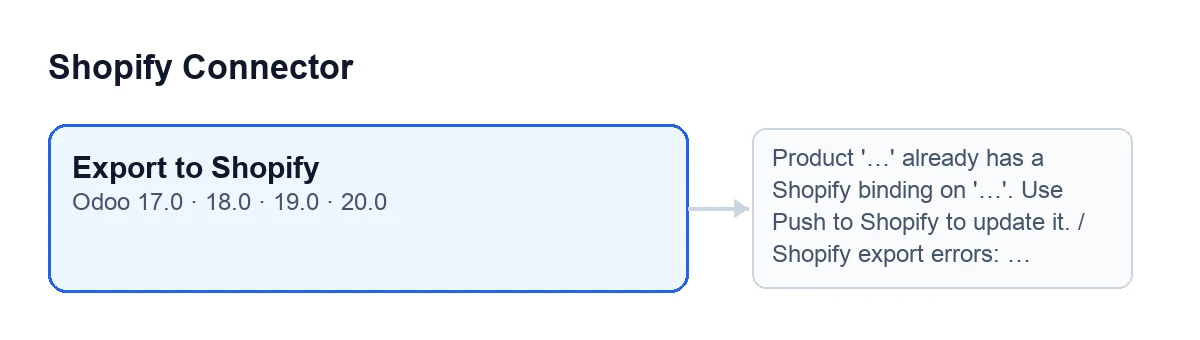
Exporter vers Shopify) et, sur le côté, deux des messages qui peuvent l'arrêter, avec leurs libellés d'origine en anglais.
Idées fausses sur le bouton
Mythe : si le produit est déjà dans Shopify, le bouton le met à jour
Réalité : la première chose qu'il fait est de chercher si le produit a déjà une liaison avec l'instance que vous avez choisie. S'il en a une, il s'arrête avec Le produit '…' a déjà une liaison Shopify sur '…'. Utilisez 'Envoyer à Shopify' pour le mettre à jour. (Product '…' already has a Shopify binding on '…'. Use Push to Shopify to update it.). Les points de suspension sont le nom du produit et le domaine de la boutique. À ce moment-là, rien n'a été envoyé à Shopify. La vérification se fait par produit et par instance.
Mythe : le bouton envoie à Shopify toute la fiche du produit
Réalité : il envoie ce que le code recueille, et une partie seulement si elle est renseignée. Pour n'importe quel produit, voyagent le nom (comme titre), le statut initial que vous avez choisi et les étiquettes Shopify du produit, séparées par des virgules. Ne voyagent aussi que si elles sont renseignées : le fournisseur Shopify, le type de produit Shopify et la description de vente. Vient ensuite chaque variante du produit :
- le prix de vente de la variante, arrondi à deux décimales (si la variante n'en a pas, celui du produit);
- la référence interne comme SKU, s'il y en a une;
- le code-barres, s'il y en a un;
- les valeurs d'attribut comme options, avec le nom de l'attribut et celui de la valeur.
Mythe : après l'export, le produit est mis en vente
Réalité : cela dépend d'Initial Status. Avec la valeur par défaut, Draft (hidden), le produit est créé masqué; avec Active (visible in store), il est créé visible dans la boutique. L'aide du champ recommande le brouillon comme option la plus sûre, pour vérifier le produit dans Shopify avant de l'activer. L'avis final répète, en majuscules, le statut avec lequel il a été créé.
Mythe : si Shopify refuse quelque chose, Odoo reste avec une exportation à moitié faite
Réalité : l'action s'arrête dès qu'un de ces messages apparaît, et rien de ce que l'exportation allait modifier dans Odoo n'est enregistré. Voici quelques-uns des messages que peut donner le bouton :
Le jeton d'accès Shopify est manquant pour l'instance …(Shopify access token is missing for instance …) : signale qu'il manque le jeton d'accès à l'instance.L'appel GraphQL Shopify a échoué (…) : …(Shopify GraphQL call failed (…): …) : Shopify a répondu par une erreur; le message contient le code de réponse et le début du texte renvoyé. Si Shopify répond que la limite de requêtes est dépassée, le code réessaie en attendant entre les tentatives; si à la dernière tentative il répond encore la même chose, ce message sort avec le code 429.GraphQL Shopify a retourné des erreurs : …(Shopify GraphQL returned errors: …) : la réponse de Shopify contenait des erreurs.L'appel GraphQL Shopify a épuisé les tentatives.(Shopify GraphQL call exhausted retries.) : Odoo n'a plus eu de tentatives d'appel à Shopify sans arriver à un résultat.Erreurs d'exportation Shopify : …(Shopify export errors: …) : Shopify renvoie des erreurs sur le produit; le message les regroupe, chacune sous forme de champ et de texte, séparées par des points-virgules.Shopify n'a pas retourné d'identifiant de produit après l'exportation.(Shopify did not return a product ID after export.) : Shopify a répondu sans identifiant de produit.
Mythe : après l'export, rien ne change dans Odoo
Réalité : quand Shopify renvoie le produit, Odoo enregistre les liens. Pour chaque variante renvoyée par Shopify, il cherche la variante Odoo ayant cette référence interne; s'il ne la trouve pas, il utilise celle qui occupe la même position, et s'il n'y en a pas non plus, il l'ignore. Sur chaque variante appariée, il écrit l'instance, les identifiants Shopify (produit, variante et article d'inventaire) et la date de synchronisation, et crée une liaison avec SKU, titre, statut, prix et les dates de synchronisation et de dernier envoi. Sur le produit, il enregistre le statut et la date du dernier envoi.
À la fin apparaît un avis fixe de succès, Exporté vers Shopify (Exported to Shopify), avec le texte Le produit '…' a été créé dans Shopify (…) sous le nom …. (Product '…' was created in Shopify (…) as ….), où le dernier emplacement est le statut en majuscules.
Mythe : le bouton n'apparaît que selon la version ou selon une condition
Réalité : dans Odoo 17, 18, 19 et 20, le bouton est toujours visible dans sa fenêtre, sans aucune condition. Avec Odoo en français, il s'appelle Exporter vers Shopify.
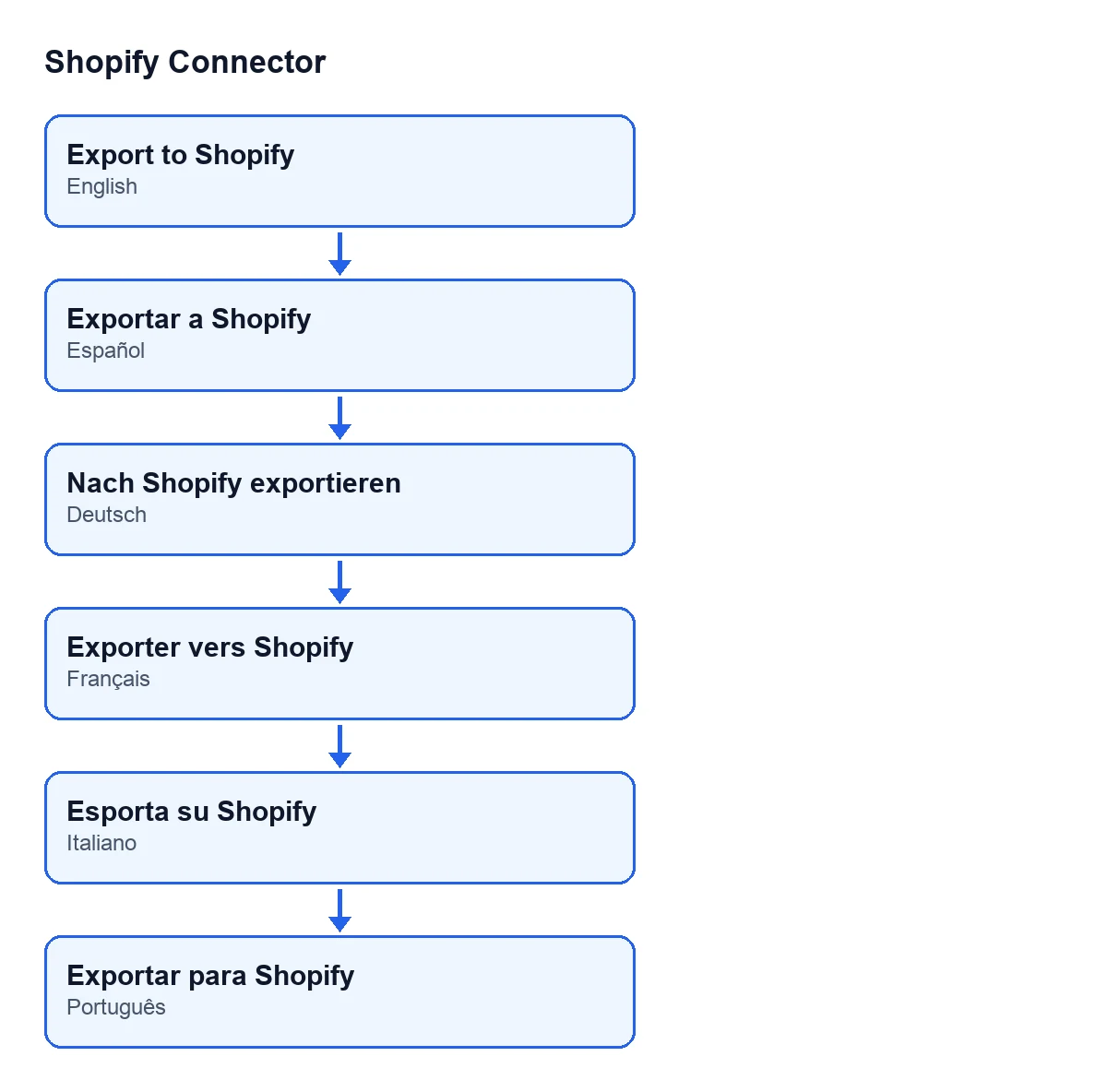
Exporter vers Shopify en espagnol, Nach Shopify exportieren en allemand, Exporter vers Shopify en français, Esporta su Shopify en italien et Exportar para Shopify en portugais.Prix et aide
Shopify Connector coûte 9 € par version d'Odoo, pour 17, 18, 19 et 20, HT et en paiement unique (fiche sur Odoo Apps). Il nécessite en plus l'abonnement à FlexigoTech Cloud : le plan Connecteur coûte 49 €/mois ou 490 €/an HT. La connexion passe par FlexigoTech Cloud, qui conserve les identifiants chiffrés et prévient par e-mail si la synchronisation échoue.
Chez FlexigoTech, nous mettons en place Odoo 17, 18, 19 et 20 et développons des connecteurs et des intégrations sur mesure. Si le catalogue de votre boutique a besoin de quelque chose que le bouton ne fait pas, nous pouvons l'étudier avec vous.
À lire aussi
Vérifié dans le code du connecteur (version 20.0) et dans les sources citées
Sources
- Code du module : flexigobe_shopify_connector 20.0 (c7078cd8): wizard/shopify_export_product_wizard_views.xml
- Code du module : flexigobe_shopify_connector 20.0 (c7078cd8): wizard/shopify_export_product_wizard.py
- Code du module : flexigobe_shopify_connector 20.0 (c7078cd8): models/shopify_instance.py
- apps.odoo.com/apps/modules/20.0/flexigobe_shopify_connector
- apps.odoo.com/apps/modules/17.0/flexigobe_shopify_connector
- apps.odoo.com/apps/modules/18.0/flexigobe_shopify_connector
- apps.odoo.com/apps/modules/19.0/flexigobe_shopify_connector
- flexigotech.com/en/services.html
- flexigotech.com/precios.html