

 Español
 English
 Català
 Deutsch
 Português
 Italiano
 Nederlands
 Polski
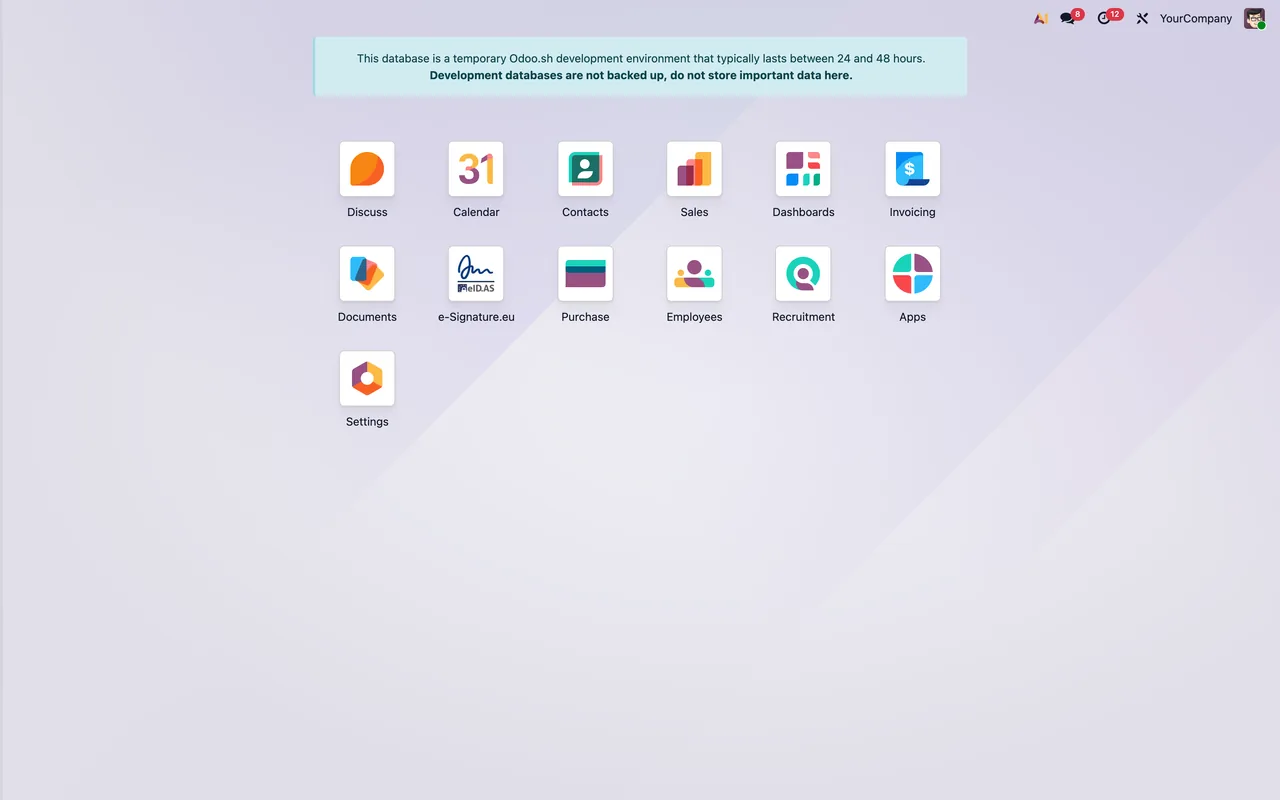
Ce que le module ajoute à la barre des applications
Une fois le module installé, e-Signature.eu apparaît dans la grille des applications d'Odoo, à côté des autres apps. Vous y trouvez ces entrées de menu :
e-Signature.eu › Signature Requestse-Signature.eu › Documentse-Signature.eu › Configuration, qui regroupee-Signature.eu › Configuration › Accountsete-Signature.eu › Configuration › Webhook Events
La fiche du module sur Odoo Apps le résume dans l'un de ses titres : «Everything you need, inside the menu bar». Un autre pose le problème de départ : «Stop bouncing between tools to get a document signed».
Les modèles définis par le module
En plus des menus, le module définit ses propres types d'enregistrement (modèles). Voici leurs noms techniques et la description que leur donne le module lui-même :
esignature.eu.account: e-Signature.eu Account.esignature.eu.request: e-Signature.eu Signature Request.esignature.eu.signer: e-Signature.eu Signer.esignature.eu.method: e-Signature.eu Signing Method.esignature.eu.event: e-Signature.eu Webhook Event, que le module décrit comme un journal d'idempotence (idempotency log).esignature.eu.mixin: e-Signature.eu Sendable Document Mixin.esignature.eu.send.wizard: l'assistantSend for Signature.esignature.eu.send.wizard.line: Send for Signature, Signer Line, c'est-à-dire les lignes de signataire de cet assistant.
Compte et demande : les deux formulaires comparés
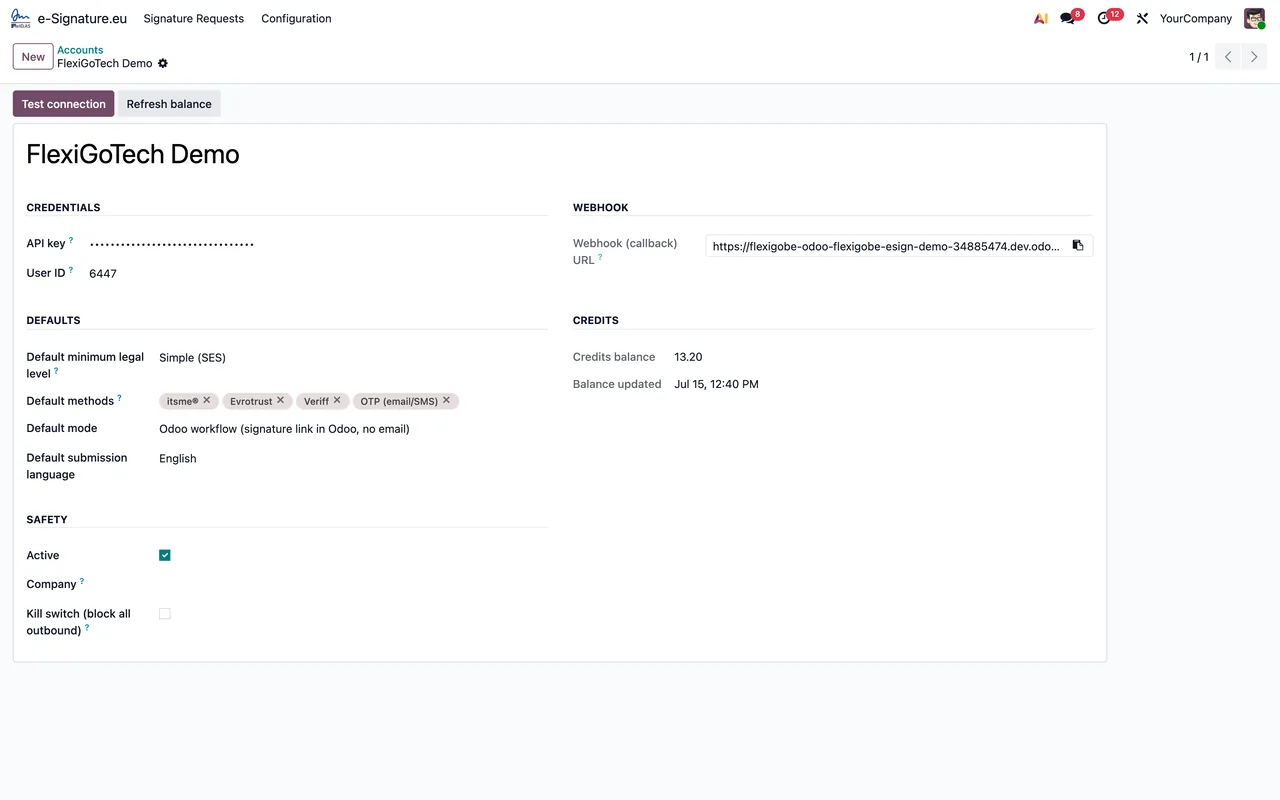
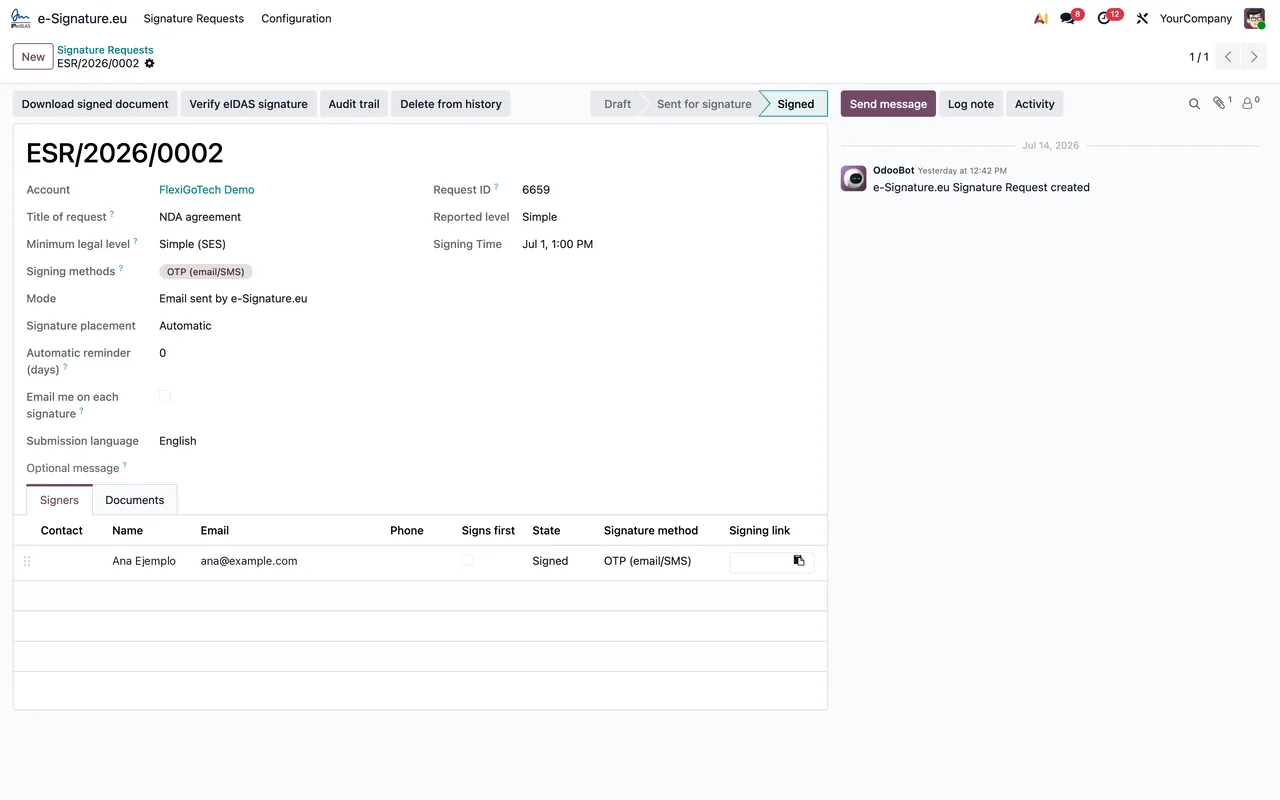
Les captures montrent deux formulaires du module. Mis côte à côte, on voit ce que chacun contient et comment ils s'articulent.
| Aspect | Formulaire du compte | Formulaire de demande de signature |
|---|---|---|
| Exemple dans la capture | Compte «FlexiGoTech Demo» | Demande intitulée NDA agreement |
| Données regroupées | Identifiants, URL de webhook, valeurs par défaut, solde de crédits et options de sécurité | Compte, titre, niveau eIDAS et méthode de signature |
| Valeurs visibles | Non visible dans la capture | Niveau SES et méthode OTP |
| Boutons ou onglets | Boutons Test connection et Refresh balance | Onglet Signers avec un signataire |
| Statut | Non visible dans la capture | Signé |
| Chatter | Non visible dans la capture | Avec un message d'OdooBot |
La lecture est simple. Le compte concentre tout ce qui concerne la connexion : identifiants, URL de webhook, solde de crédits et sécurité, avec un bouton pour tester la connexion et un autre pour actualiser le solde. La demande concentre tout ce qui concerne un document précis : le compte utilisé, le niveau eIDAS et la méthode de signature, qui signe et dans quel statut elle se trouve.
Les trois tâches planifiées côte à côte
Le module fournit trois tâches planifiées, et toutes trois sont actives. Ce qui les distingue, c'est leur fréquence et ce à quoi renvoie leur nom.
| Tâche | Fréquence | Active | Ce à quoi renvoie son nom |
|---|---|---|---|
e-Signature.eu: poll signature completion | Toutes les heures | Oui | À la finalisation des signatures |
e-Signature.eu: refresh credit balance | Tous les jours | Oui | Au solde de crédits |
e-Signature.eu: cleanup old webhook events | Toutes les semaines | Oui | Aux anciens événements webhook |
La tâche la plus fréquente est la seule dont le nom parle de signatures, et la fiche du module a un titre dans le même sens : «Never wonder where a signature stands». La tâche quotidienne porte sur le solde de crédits, la même donnée que vous voyez dans le formulaire du compte à côté du bouton Refresh balance. La tâche hebdomadaire porte sur les anciens événements webhook, et le menu e-Signature.eu › Configuration › Webhook Events porte le même nom.
Vous pouvez retrouver ces trois tâches par leur nom exact, celui de la première colonne du tableau.
Le parcours d'une demande de signature
D'après les faits et les captures, une demande de signature regroupe ces éléments :
- Le compte e-Signature.eu, dans le champ compte du formulaire.
- Le niveau eIDAS : la fiche indique «Pick the eIDAS level per request», autrement dit vous le choisissez pour chaque demande.
- La méthode de signature, OTP dans la capture.
- Les signataires, dans l'onglet
Signers. - Le statut, Signé dans la capture, et le chatter avec ses messages.
La fiche décrit aussi le début et la fin du parcours : «Send a quote for signature in one click» et «From quotation to signed PDF in four steps». Pour la vue d'ensemble, un autre de ses titres : «See every request at a glance».
Les champs à renseigner, les statuts et les points à vérifier les premiers jours sont détaillés dans la mise en route du connecteur. Si un avertissement s'affiche lors du test de connexion ou d'un envoi, les messages d'erreur du connecteur reprennent chaque texte exact avec son explication.
Versions publiées et prix
Le connecteur est publié sur Odoo Apps pour Odoo 17, 18, 19 et 20. Selon la fiche de chaque version, il coûte 149 € HT, en paiement unique par version d'Odoo, pour les quatre. La fiche précise aussi que l'interface est disponible en sept langues.
Comment FlexigoTech vous accompagne
Chez FlexigoTech, nous déployons Odoo 17, 18, 19 et 20 et développons des connecteurs et des intégrations sur mesure. Pour découvrir le module avant de l'installer, consultez sa page sur flexigotech.com et sa fiche sur Odoo Apps. Si votre circuit de signature demande quelque chose que le connecteur ne propose pas, nous pouvons l'étudier en développement sur mesure.
À lire aussi
Vérifié dans le code du module (version 20.0) et dans les sources citées
Sources
- Code du module : flexigobe_esignature_eidas_itsme_evrotrust_veriff_connector 20.0 (4958ee1e): views/menus.xml
- Code du module : flexigobe_esignature_eidas_itsme_evrotrust_veriff_connector 20.0 (4958ee1e): data/ir_cron.xml
- Code du module : flexigobe_esignature_eidas_itsme_evrotrust_veriff_connector 20.0 (4958ee1e): static/description/index.html
- Code du module : flexigobe_esignature_eidas_itsme_evrotrust_veriff_connector 20.0 (4958ee1e): models/esignature_account.py
- Code du module : flexigobe_esignature_eidas_itsme_evrotrust_veriff_connector 20.0 (4958ee1e): models/esignature_event.py
- Code du module : flexigobe_esignature_eidas_itsme_evrotrust_veriff_connector 20.0 (4958ee1e): models/esignature_method.py
- Code du module : flexigobe_esignature_eidas_itsme_evrotrust_veriff_connector 20.0 (4958ee1e): models/esignature_mixin.py
- Code du module : flexigobe_esignature_eidas_itsme_evrotrust_veriff_connector 20.0 (4958ee1e): models/esignature_request.py
- Code du module : flexigobe_esignature_eidas_itsme_evrotrust_veriff_connector 20.0 (4958ee1e): models/esignature_signer.py
- Code du module : flexigobe_esignature_eidas_itsme_evrotrust_veriff_connector 20.0 (4958ee1e): wizard/esignature_send_wizard.py
- apps.odoo.com/apps/modules/20.0/flexigobe_esignature_eidas_itsme_evrotrust_veriff_connecto
- apps.odoo.com/apps/modules/17.0/flexigobe_esignature_eidas_itsme_evrotrust_veriff_connecto
- apps.odoo.com/apps/modules/18.0/flexigobe_esignature_eidas_itsme_evrotrust_veriff_connecto
- apps.odoo.com/apps/modules/19.0/flexigobe_esignature_eidas_itsme_evrotrust_veriff_connecto
- flexigotech.com/en/services.html