

 Español
 English
 Català
 Deutsch
 Português
 Italiano
 Nederlands
 Polski
Avant l'envoi : compte, autorisations et document
Là où vous voyez %s ou %(level)s, le module insère la donnée concrète : le nom d'un compte, un signataire, un statut ou un niveau.
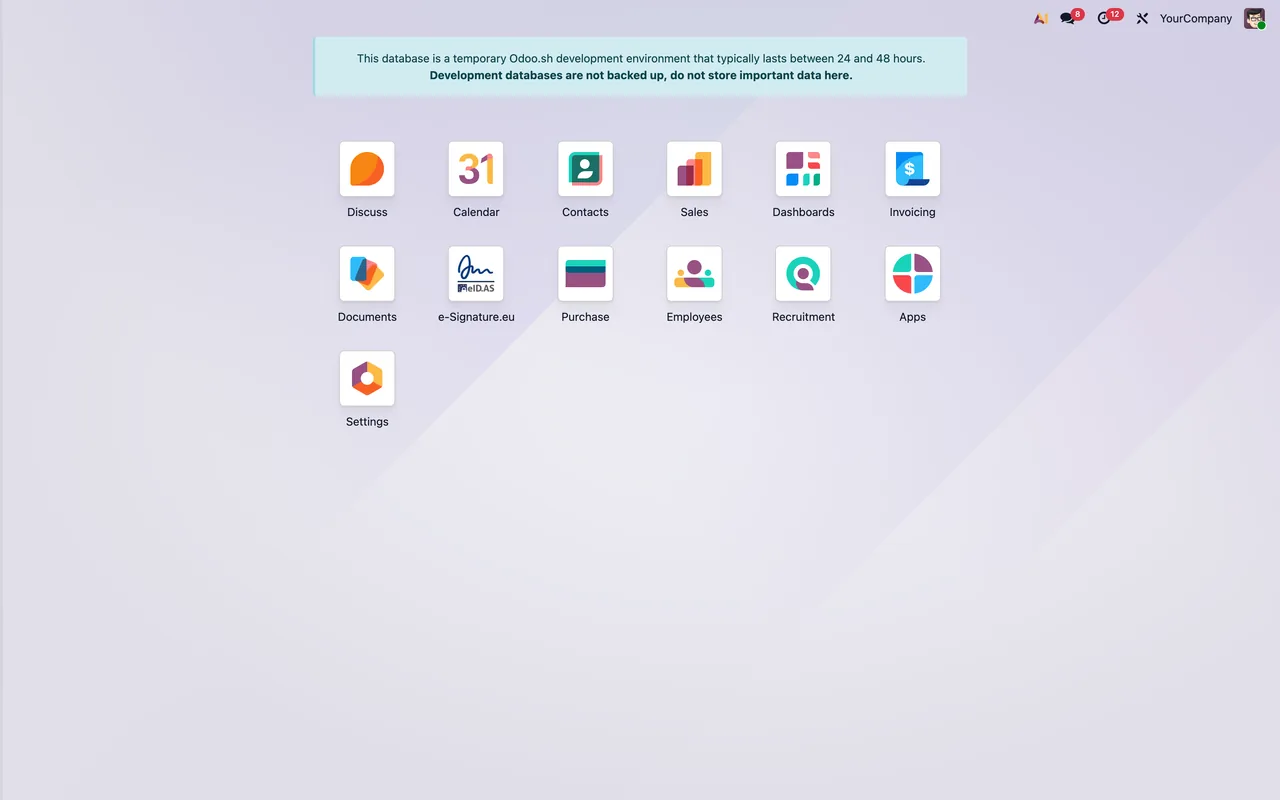
J'obtiens Configure an e-Signature.eu account first (Settings). ou un avertissement de kill switch, que faire ?
Le premier message vous demande de configurer un compte e-Signature.eu avant toute chose, et le texte lui-même vous renvoie à (Settings). Si le message commence par Kill switch is active on account '%s', le compte affiché à la place de %s a son interrupteur d'arrêt activé et le module bloque les appels sortants (outbound calls are blocked). Tant qu'il reste actif, le module ne laisse sortir aucun appel depuis ce compte ; parlez à la personne qui l'a activé avant d'y toucher.
Pourquoi est-ce que j'obtiens Only an e-Signature.eu Manager can do this. ?
L'action que vous tentez est réservée aux utilisateurs ayant le rôle e-Signature.eu Manager. Ce n'est pas un problème de données : soit une personne ayant ce rôle s'en charge, soit vous demandez à la personne qui gère les utilisateurs de votre Odoo de vous l'attribuer.
Le document ne passe pas : que signifient les messages sur la pièce jointe ?
Il y en a plusieurs et chacun signale quelque chose de différent. Lisez-les ainsi :
Attach a document to sign before sending.: aucun document n'est joint. Joignez-le et renvoyez.The document to sign is empty (it has no file content).etThis attachment has no content to sign.: il y a une pièce jointe, mais sans contenu. Téléversez à nouveau le fichier.Only PDF documents can be signed: la pièce jointe est d'un autre type (le message l'indique dans'%s') et vous demandePrint/export it to PDF first.This document type cannot be rendered for signature.: le module ne peut pas préparer ce type de document pour la signature. Le texte ne donne pas plus de détail ; ce que vous savez grâce au message précédent, c'est que seuls les PDF se signent.Nothing to send.: le module ne trouve rien à envoyer.
Qu'est-ce que Set the 'web.base.url' system parameter so signers can be returned to Odoo after signing. ?
Le module a besoin du paramètre système web.base.url pour ramener les signataires dans Odoo une fois la signature terminée. Configurez ce paramètre et répétez l'action.
Signataires, méthodes de signature et niveau légal minimum
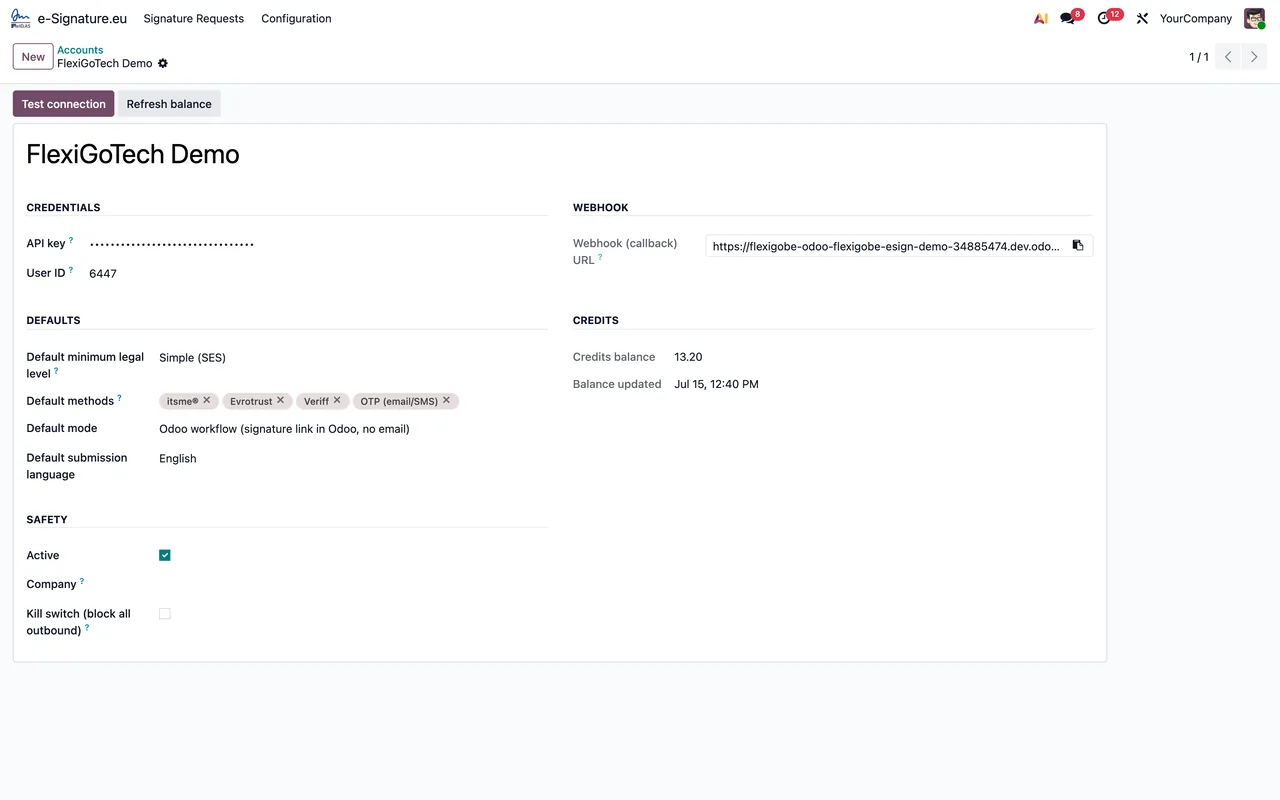
Qu'est-ce qui ne va pas avec les signataires ?
Trois messages concernent les signataires. Add at least one signer before sending. apparaît si la demande n'a aucun signataire : ajoutez-en au moins un. Every signer needs a name. indique qu'un signataire n'a pas de nom. Signer '%s' has no email address. nomme le signataire sans adresse e-mail ; ajoutez-la et renvoyez.
On me demande des méthodes ou on me dit qu'elles sont sous le niveau légal, que changer ?
Select at least one signing method. apparaît quand aucune méthode de signature n'est sélectionnée : choisissez-en une. These methods are below the minimum legal level (%(level)s): %(methods)s. indique que les méthodes choisies sont en dessous du niveau légal minimum ; le message précise le niveau et les méthodes concernées, remplacez-les donc par d'autres. Il se passe quelque chose de similaire avec les méthodes par défaut : The default method(s) %(methods)s are below the default minimum legal level (%(level)s)., et le texte propose deux solutions : Remove them from the defaults or lower the minimum legal level. Gardez à l'esprit qu'il s'agit d'une vérification que le module effectue selon le niveau configuré, pas d'un avis juridique sur votre document.
Que demandent les messages de Manual signature placement ?
Ils concernent le placement manuel de la signature. Avec Manual signature placement: signer '%s' needs a signature page (1 or higher)., il manque la page de signature de ce signataire, qui doit être 1 ou plus. L'autre message vous demande set the signature position for signer '%s' : la page, la distance depuis la gauche et depuis le bas, en centimètres. Si vous ne voulez pas la placer à la main, le même texte propose switch the placement back to Automatic, c'est-à-dire revenir au placement automatique.
Après l'envoi : relances, annulation et téléchargements
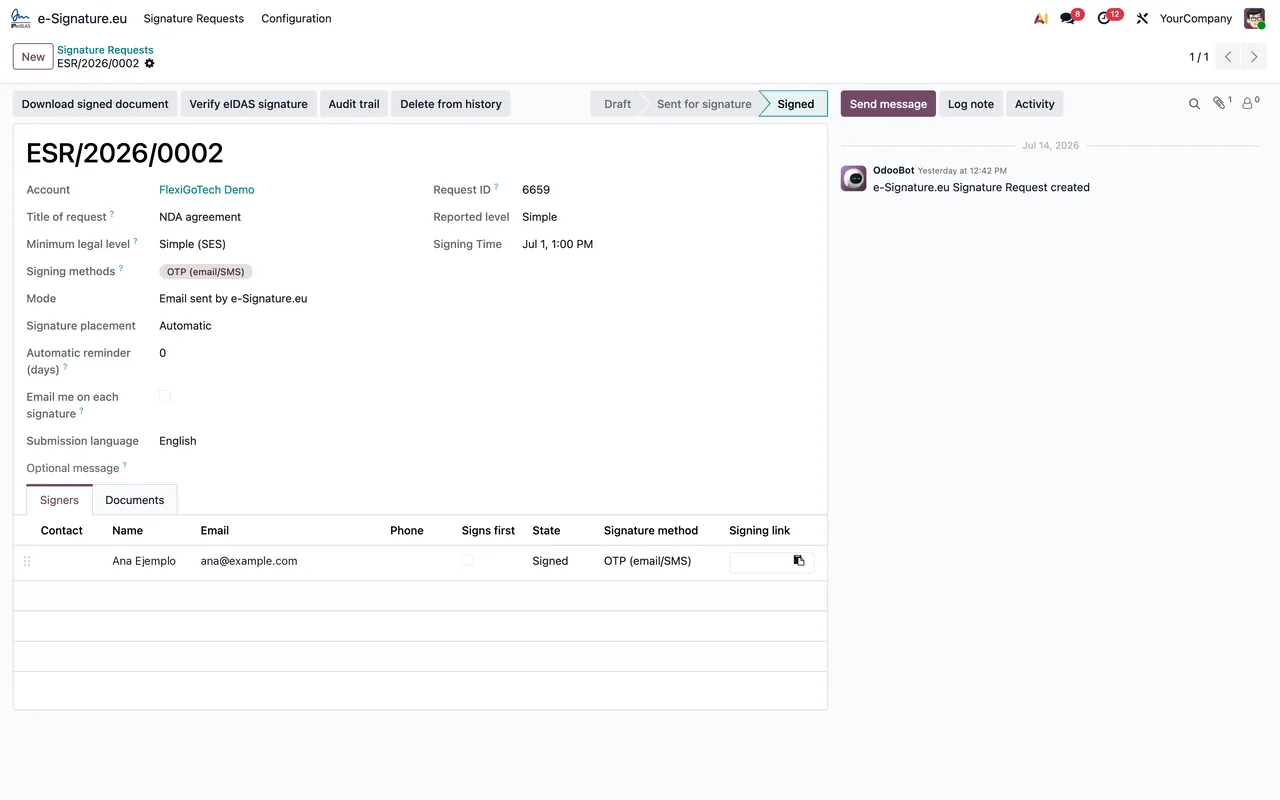
Pourquoi je ne peux pas envoyer, ouvrir le lien ou envoyer une relance ?
Only draft requests can be sent (current: %s). signifie que seules les demandes en brouillon peuvent être envoyées ; le message indique le statut de la vôtre. This request has not been sent yet. apparaît parce que la demande n'a pas encore été envoyée : envoyez-la d'abord. No signing link is available yet. et Nothing to open yet. indiquent qu'il n'y a encore rien à ouvrir. Reminders are only available in Email mode. prévient que les relances n'existent qu'en mode Email. Si la relance échoue à l'envoi, vous verrez Could not send the reminder: %s, et ce qui suit les deux-points est le détail de l'échec.
Annuler, arrêter ou supprimer ? Que disent les blocages ?
Cannot cancel a request that is already %s. indique que la demande est déjà dans le statut affiché par le message et ne peut pas être annulée. Cannot stop: no signer has signed yet. Use Cancel to abort the whole request instead. : le module ne permet pas d'arrêter une demande si personne n'a encore signé ; dans ce cas, utilisez Cancel pour l'annuler entièrement. Only a finished, stopped or cancelled request can be deleted (current: %s). : seules les demandes terminées, arrêtées ou annulées peuvent être supprimées, et le message affiche le statut actuel.
Où se trouve le document signé ou la piste d'audit ?
There is no signed document yet. signifie qu'il n'y a pas encore de document signé. Pour la piste d'audit, il existe deux messages. L'un commence par The audit trail is still being prepared by e-Signature.eu et explique qu'elle est générée peu après la finalisation de la demande ; il se termine par Please try again in a minute., donc patientez et réessayez. L'autre, Could not download the audit trail: %s, indique que le téléchargement a échoué et donne le détail après les deux-points.
Comment FlexigoTech vous aide
Si vous voulez comprendre le parcours d'une demande dans Odoo, lisez comment fonctionne le connecteur en interne ; pour les réglages et les champs à renseigner, consultez la mise en route du connecteur. FlexigoTech déploie Odoo 17, 18, 19 et 20 et développe des connecteurs et intégrations sur mesure. Le module coûte 149 € HT, paiement unique par version, sur Odoo 17, 18, 19 et 20 ; vous le trouverez sur la page du module et sur la fiche Odoo Apps.
À lire aussi
Vérifié dans le code du module (version 20.0) et dans les sources citées
Sources
- Code du module : flexigobe_esignature_eidas_itsme_evrotrust_veriff_connector 20.0 (4958ee1e): models/esignature_account.py
- Code du module : flexigobe_esignature_eidas_itsme_evrotrust_veriff_connector 20.0 (4958ee1e): models/esignature_mixin.py
- Code du module : flexigobe_esignature_eidas_itsme_evrotrust_veriff_connector 20.0 (4958ee1e): models/esignature_request.py
- Code du module : flexigobe_esignature_eidas_itsme_evrotrust_veriff_connector 20.0 (4958ee1e): models/ir_attachment.py
- Code du module : flexigobe_esignature_eidas_itsme_evrotrust_veriff_connector 20.0 (4958ee1e): wizard/esignature_send_wizard.py
- apps.odoo.com/apps/modules/20.0/flexigobe_esignature_eidas_itsme_evrotrust_veriff_connecto
- apps.odoo.com/apps/modules/17.0/flexigobe_esignature_eidas_itsme_evrotrust_veriff_connecto
- apps.odoo.com/apps/modules/18.0/flexigobe_esignature_eidas_itsme_evrotrust_veriff_connecto
- apps.odoo.com/apps/modules/19.0/flexigobe_esignature_eidas_itsme_evrotrust_veriff_connecto
- flexigotech.com/en/services.html