

 Español
 English
 Català
 Deutsch
 Português
 Italiano
 Nederlands
 Polski
Quand le message apparaît
Avec Odoo en français, l'avertissement est Cette livraison n'est liée à aucune commande Octopia. Il apparaît en cliquant sur Déclarer à Octopia sur la fiche d'une livraison et interrompt l'action : aucune fenêtre ne s'ouvre.
La condition, d'après le code d'Odoo 20.0, est la suivante. Le module prend la commande client de la livraison et, parmi les commandes Octopia de cette commande client, la première qu'il trouve. S'il n'en trouve aucune, il lance le message. S'il en trouve une, il ouvre la fenêtre Déclarer l'expédition (Declare Shipment).
Notez que le module ne cherche pas la commande Octopia directement sur la livraison : il passe toujours par sa commande client. C'est pourquoi le message peut apparaître aussi bien si la livraison ne provient d'aucune commande client que si elle provient d'une commande client qui n'a pas de commande Octopia.
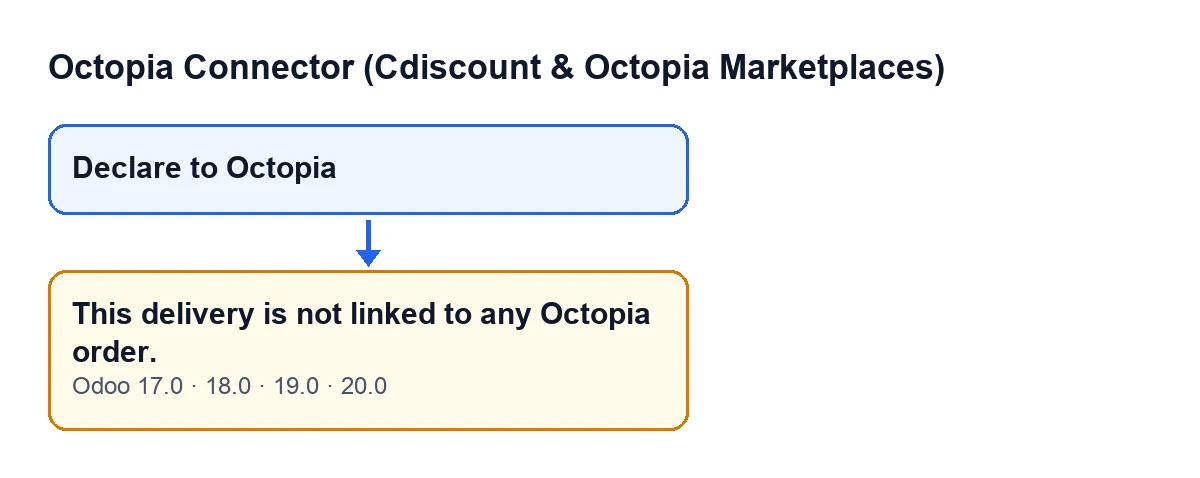
Le code décrit ici est celui d'Odoo 20.0. Le message et la condition qui masque le bouton sont également publiés dans Odoo 17, 18 et 19.

Checklist avant de cliquer sur le bouton
Ces vérifications vous disent si vous allez tomber sur le message avant de cliquer sur quoi que ce soit.
- La livraison est une livraison sortante. Le bouton
Déclarer à Octopiaest masqué lorsque le type de la livraison n'est pas sortant (dans Odoo 17, 18, 19 et 20). Si vous ne voyez pas le bouton, ce n'est pas ce message qui vous bloque : vous ne pouvez même pas cliquer dessus.
- La livraison provient d'une commande client. Si la livraison n'a pas de commande client, le module n'a aucun moyen de retrouver une commande Octopia.
- Cette commande client correspond à une commande Octopia. C'est précisément la condition qui décide du message : si la commande client n'a aucune commande Octopia, l'avertissement apparaît.
Checklist lorsque le message apparaît
- Notez quelle livraison vous consultiez et ouvrez sa commande client. Vérifiez qu'il s'agit bien de la commande client qui correspond à la commande Octopia que vous vouliez déclarer.
- Si la livraison provient d'une autre commande client que celle qui correspond à la commande Octopia, laissez cette livraison et travaillez depuis la livraison de la bonne commande client.
- Si la livraison n'a pas de commande client, repérez la livraison qui en a une et déclarez l'expédition depuis celle-ci.
- Gardez à l'esprit que, si une commande client avait plusieurs commandes Octopia, le module utilise la première qu'il trouve.
- Cliquez à nouveau sur
Déclarer à Octopiadepuis la bonne livraison. Le message interrompt l'action, donc aucune déclaration ne reste à moitié faite.
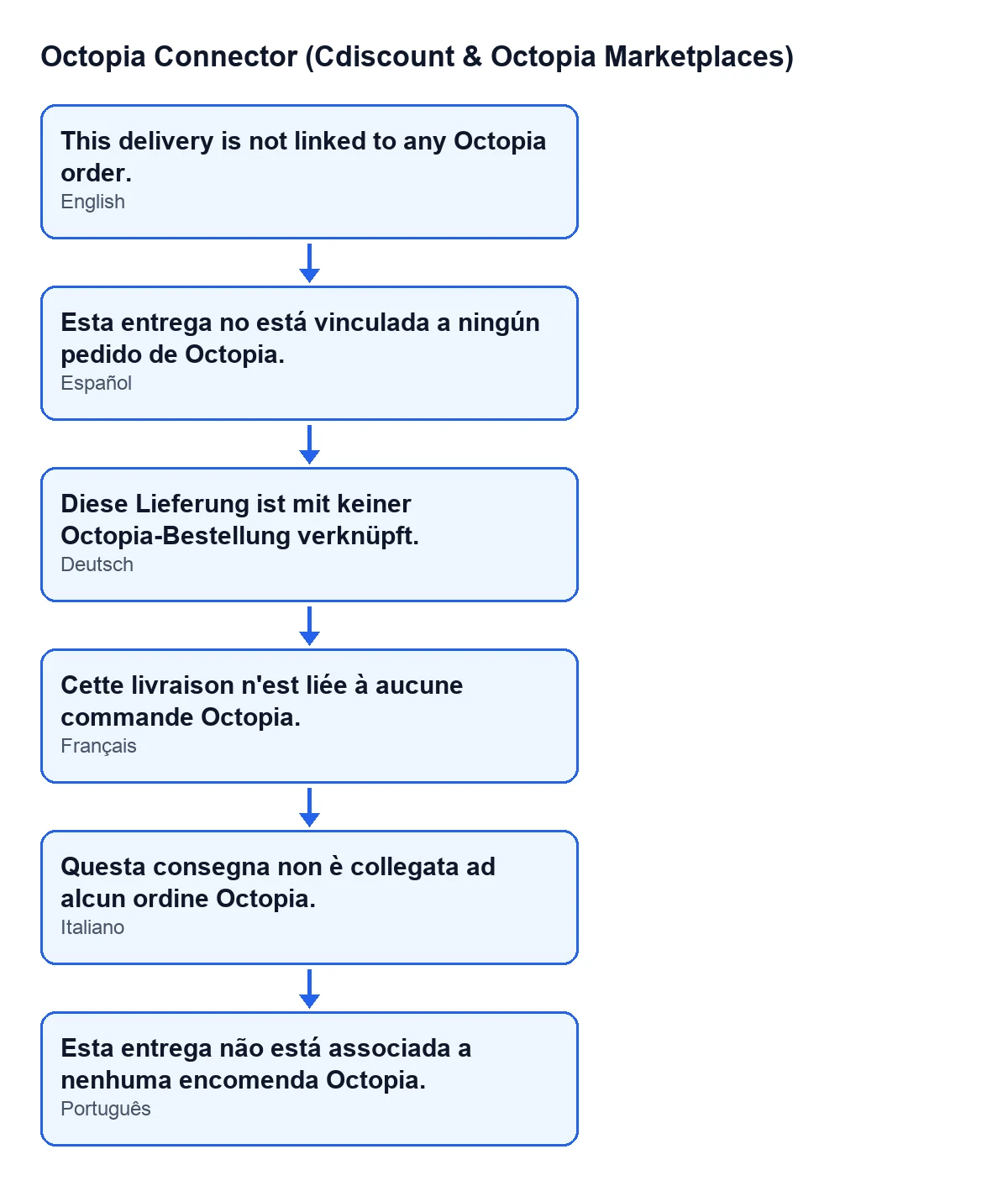
Le module fournit des traductions du même message dans d'autres langues. Voici le schéma avec le castillan, l'allemand, le français, l'italien et le portugais.
Checklist après correction
- La fenêtre
Déclarer l'expéditions'ouvre : le module a trouvé une commande Octopia pour la commande client de cette livraison.
- Si le message réapparaît, refaites la vérification de la commande client de cette livraison : la condition reste que cette commande client ait au moins une commande Octopia.
Pourquoi il vaut mieux soigner le lien
Les conditions générales de Cdiscount Marketplace (CGMAD, 25/08/2025, p. 47) indiquent que la confirmation d'expédition comporte le numéro de suivi. Le bouton Déclarer à Octopia ouvre la fenêtre Déclarer l'expédition depuis la livraison, et le message Cette livraison n'est liée à aucune commande Octopia. est ce qui apparaît lorsque la commande client de cette livraison n'a aucune commande Octopia. Garder un lien en ordre entre livraison, commande client et commande Octopia est ce qui vous permet d'atteindre cette fenêtre.
Ce que cela coûte et comment FlexigoTech vous aide
Octopia Connector (Cdiscount & Octopia Marketplaces) est publié sur Odoo Apps pour Odoo 17, 18, 19 et 20. C'est un module à paiement unique par version d'Odoo et il nécessite l'abonnement à FlexigoTech Cloud : le plan Connecteur coûte 49 €/mois ou 490 €/an HT, avec jusqu'à 3 comptes de la plateforme. La connexion passe par FlexigoTech Cloud, qui conserve les identifiants chiffrés et prévient par e-mail si la synchronisation échoue.
Si vous êtes en train de déployer Odoo et souhaitez revoir la façon dont vos commandes clients, vos livraisons et les commandes Octopia sont reliées, FlexigoTech déploie Odoo 17, 18, 19 et 20 et développe des connecteurs et des intégrations sur mesure.
À lire aussi
Vérifié dans le code du connecteur (version 20.0) et dans les sources citées
Sources
- Code du module : flexigobe_octopia_connector 20.0 (4848da6a): models/octopia_order_actions.py
- Code du module : flexigobe_octopia_connector 20.0 (4848da6a): views/octopia_completeness2_views.xml
- apps.odoo.com/apps/modules/20.0/flexigobe_octopia_connector
- marketplace.cdiscount.com/wp-content/uploads/2025/08/2025.08.25-CGMAD-FR.pdf
- flexigotech.com/precios.html
- flexigotech.com/en/services.html