

 Español
 English
 Català
 Français
 Português
 Italiano
 Nederlands
 Polski
Wann die Meldung erscheint
Mit Odoo auf Deutsch lautet der Hinweis Diese Lieferung ist mit keiner Octopia-Bestellung verknüpft. Er erscheint beim Klick auf An Octopia melden im Formular einer Lieferung und bricht die Aktion ab: Es öffnet sich kein Fenster.
Die Bedingung lautet laut Code von Odoo 20.0 so. Das Modul nimmt den Verkaufsauftrag der Lieferung und aus diesem Verkaufsauftrag die erste Octopia-Bestellung, die er hat. Findet es keine, löst es die Meldung aus. Findet es eine, öffnet es das Fenster Sendung melden (Declare Shipment).
Beachten Sie, dass das Modul die Octopia-Bestellung nicht direkt an der Lieferung sucht: Es geht immer über den zugehörigen Verkaufsauftrag. Deshalb kann die Meldung sowohl erscheinen, wenn die Lieferung zu keinem Verkaufsauftrag gehört, als auch, wenn sie zu einem gehört, der keine Octopia-Bestellung hat.
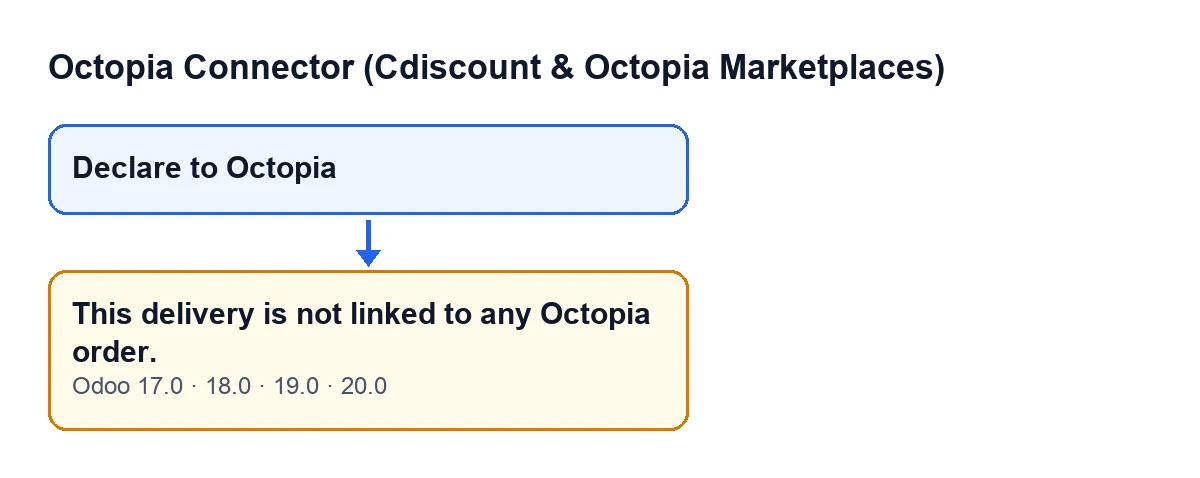
Der hier beschriebene Code stammt aus Odoo 20.0. Die Meldung und die Bedingung, die die Schaltfläche ausblendet, sind auch in Odoo 17, 18 und 19 veröffentlicht.

Checkliste vor dem Klick auf die Schaltfläche
Mit diesen Prüfungen erkennen Sie vorab, ob Sie bei der Meldung landen.
- Die Lieferung ist ein Ausgang. Die Schaltfläche
An Octopia meldenwird ausgeblendet, wenn der Typ der Lieferung kein Ausgang ist (in Odoo 17, 18, 19 und 20). Sehen Sie die Schaltfläche nicht, hält Sie nicht diese Meldung auf: Sie können sie gar nicht anklicken.
- Die Lieferung geht von einem Verkaufsauftrag aus. Hat die Lieferung keinen Verkaufsauftrag, kann das Modul keine Octopia-Bestellung ermitteln.
- Dieser Verkaufsauftrag entspricht einer Octopia-Bestellung. Genau das ist die Bedingung, die über die Meldung entscheidet: Hat der Verkaufsauftrag keine Octopia-Bestellung, erscheint der Hinweis.
Checkliste, wenn die Meldung erscheint
- Notieren Sie, welche Lieferung Sie angesehen haben, und öffnen Sie deren Verkaufsauftrag. Prüfen Sie, ob es der Verkaufsauftrag ist, der zu der Octopia-Bestellung gehört, die Sie melden wollten.
- Geht die Lieferung von einem anderen Verkaufsauftrag aus als dem, der zur Octopia-Bestellung gehört, verlassen Sie diese Lieferung und arbeiten Sie von der Lieferung des richtigen Verkaufsauftrags aus.
- Hat die Lieferung keinen Verkaufsauftrag, suchen Sie die Lieferung, die einen hat, und melden Sie die Sendung von dort.
- Beachten Sie: Hätte ein Verkaufsauftrag mehrere Octopia-Bestellungen, verwendet das Modul die erste, die es findet.
- Klicken Sie erneut auf
An Octopia melden, diesmal in der richtigen Lieferung. Die Meldung bricht die Aktion ab, es bleibt also keine halbe Meldung zurück.
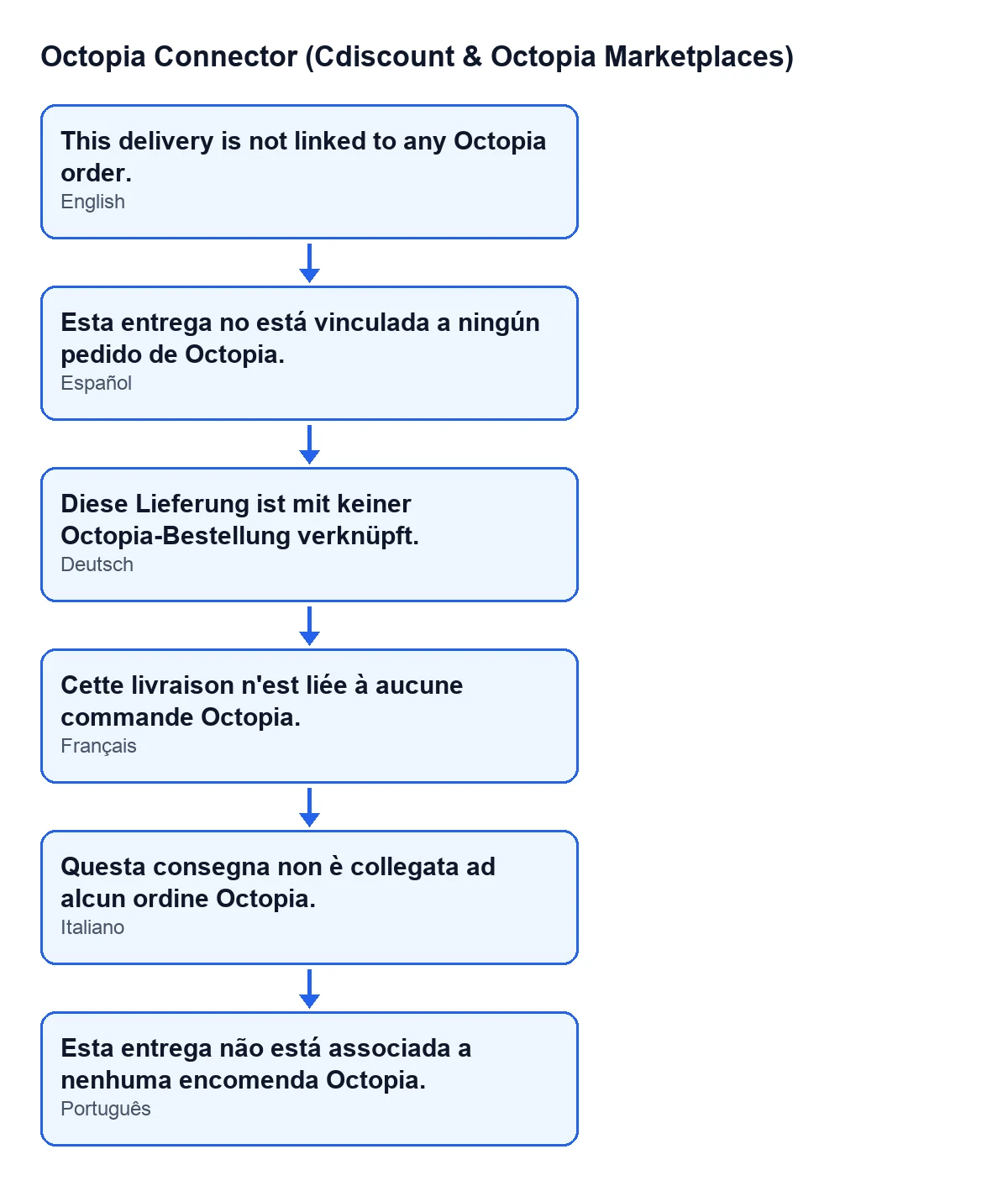
Das Modul bringt Übersetzungen derselben Meldung in andere Sprachen mit. Hier das Schema mit Spanisch, Deutsch, Französisch, Italienisch und Portugiesisch.
Checkliste nach der Korrektur
- Das Fenster
Sendung meldenöffnet sich: Das Modul hat für den Verkaufsauftrag dieser Lieferung eine Octopia-Bestellung gefunden.
- Erscheint die Meldung erneut, prüfen Sie nochmals den Verkaufsauftrag dieser Lieferung: Die Bedingung bleibt, dass dieser Verkaufsauftrag mindestens eine Octopia-Bestellung hat.
Warum die Verknüpfung stimmen sollte
Die Allgemeinen Bedingungen von Cdiscount Marketplace (CGMAD, 25.08.2025, S. 47) legen fest, dass die Versandbestätigung die Sendungsnummer enthält. Die Schaltfläche An Octopia melden öffnet aus der Lieferung das Fenster Sendung melden, und die Meldung Diese Lieferung ist mit keiner Octopia-Bestellung verknüpft. erscheint, wenn der Verkaufsauftrag dieser Lieferung keine Octopia-Bestellung hat. Eine saubere Verknüpfung zwischen Lieferung, Verkaufsauftrag und Octopia-Bestellung bringt Sie zu diesem Fenster.
Was es kostet und wie FlexigoTech hilft
Octopia Connector (Cdiscount & Octopia Marketplaces) ist in den Odoo Apps für Odoo 17, 18, 19 und 20 veröffentlicht. Es ist ein Modul mit Einmalzahlung pro Odoo-Version und benötigt das Abonnement von FlexigoTech Cloud: Der Tarif Connector kostet 49 €/Monat oder 490 €/Jahr zzgl. MwSt., mit bis zu 3 Konten der Plattform. Die Verbindung läuft über FlexigoTech Cloud, das die Zugangsdaten verschlüsselt speichert und per E-Mail warnt, wenn die Synchronisierung fehlschlägt.
Wenn Sie Odoo einführen und prüfen möchten, wie Ihre Verkaufsaufträge, Lieferungen und Octopia-Bestellungen verknüpft sind: FlexigoTech führt Odoo 17, 18, 19 und 20 ein und entwickelt Konnektoren und individuelle Integrationen.
Weiterlesen
Geprüft im Quellcode des Connectors (Version 20.0) und in den verlinkten Quellen
Quellen
- Quellcode des Moduls: flexigobe_octopia_connector 20.0 (4848da6a): models/octopia_order_actions.py
- Quellcode des Moduls: flexigobe_octopia_connector 20.0 (4848da6a): views/octopia_completeness2_views.xml
- apps.odoo.com/apps/modules/20.0/flexigobe_octopia_connector
- marketplace.cdiscount.com/wp-content/uploads/2025/08/2025.08.25-CGMAD-FR.pdf
- flexigotech.com/precios.html
- flexigotech.com/en/services.html