

 English
 Català
 Deutsch
 Français
 Português
 Italiano
 Nederlands
 Polski
Cuándo sale el mensaje
Con Odoo en castellano, el aviso es Esta entrega no está vinculada a ningún pedido de Octopia. Sale al pulsar Declarar a Octopia en la ficha de una entrega y detiene la acción: no se abre ninguna ventana.
La condición, según el código de Odoo 20.0, es esta. El módulo toma el pedido de venta de la entrega y, de ese pedido de venta, el primer pedido de Octopia que tenga. Si no encuentra ninguno, lanza el mensaje. Si encuentra uno, abre la ventana Declarar envío (Declare Shipment).
Fíjate en que el módulo no busca el pedido de Octopia directamente en la entrega: va siempre a través de su pedido de venta. Por eso el mensaje puede salir tanto si la entrega no parte de ningún pedido de venta como si parte de uno que no tiene pedido de Octopia.
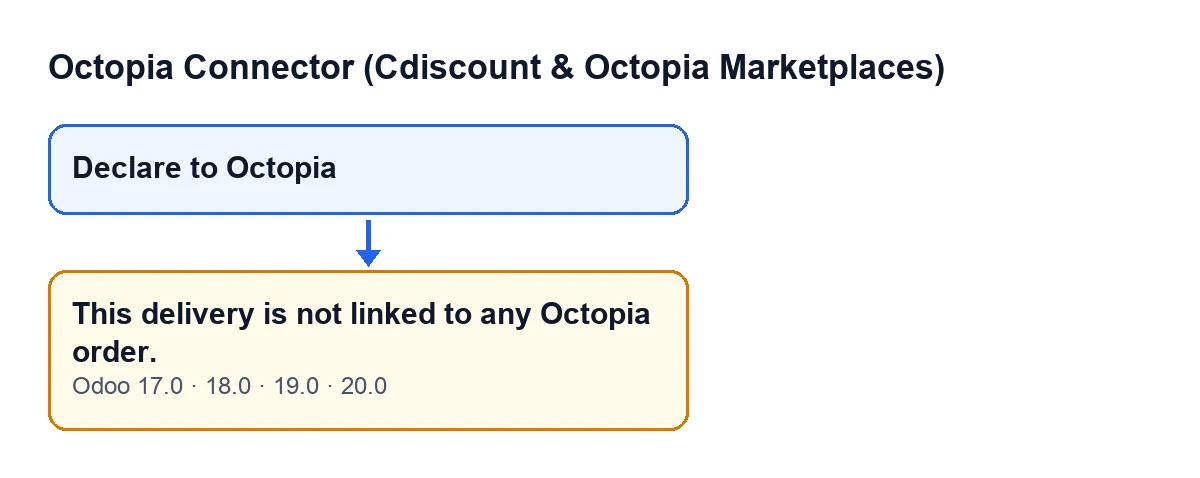
El código que se describe aquí es el de Odoo 20.0. El mensaje y la condición que oculta el botón están publicados también en Odoo 17, 18 y 19.

Checklist antes de pulsar el botón
Estas comprobaciones te dicen si vas a llegar al mensaje antes de pulsar nada.
- La entrega es de salida. El botón
Declarar a Octopiase oculta cuando el tipo de la entrega no es de salida (en Odoo 17, 18, 19 y 20). Si no ves el botón, no es este mensaje lo que te frena: ni siquiera puedes pulsarlo.
- La entrega parte de un pedido de venta. Si la entrega no tiene pedido de venta, el módulo no tiene de dónde sacar un pedido de Octopia.
- Ese pedido de venta corresponde a un pedido de Octopia. Es justo la condición que decide el mensaje: si el pedido de venta no tiene ningún pedido de Octopia, sale el aviso.
Checklist cuando aparece el mensaje
- Anota qué entrega estabas mirando y abre su pedido de venta. Comprueba que es el pedido de venta que corresponde al pedido de Octopia que querías declarar.
- Si la entrega parte de otro pedido de venta distinto del que corresponde al pedido de Octopia, deja esa entrega y trabaja desde la entrega del pedido de venta correcto.
- Si la entrega no tiene pedido de venta, localiza la entrega que sí lo tiene y declara el envío desde ella.
- Ten presente que, si un pedido de venta tuviera varios pedidos de Octopia, el módulo usa el primero que encuentra.
- Vuelve a pulsar
Declarar a Octopiadesde la entrega correcta. El mensaje detiene la acción, así que no queda a medias ninguna declaración.
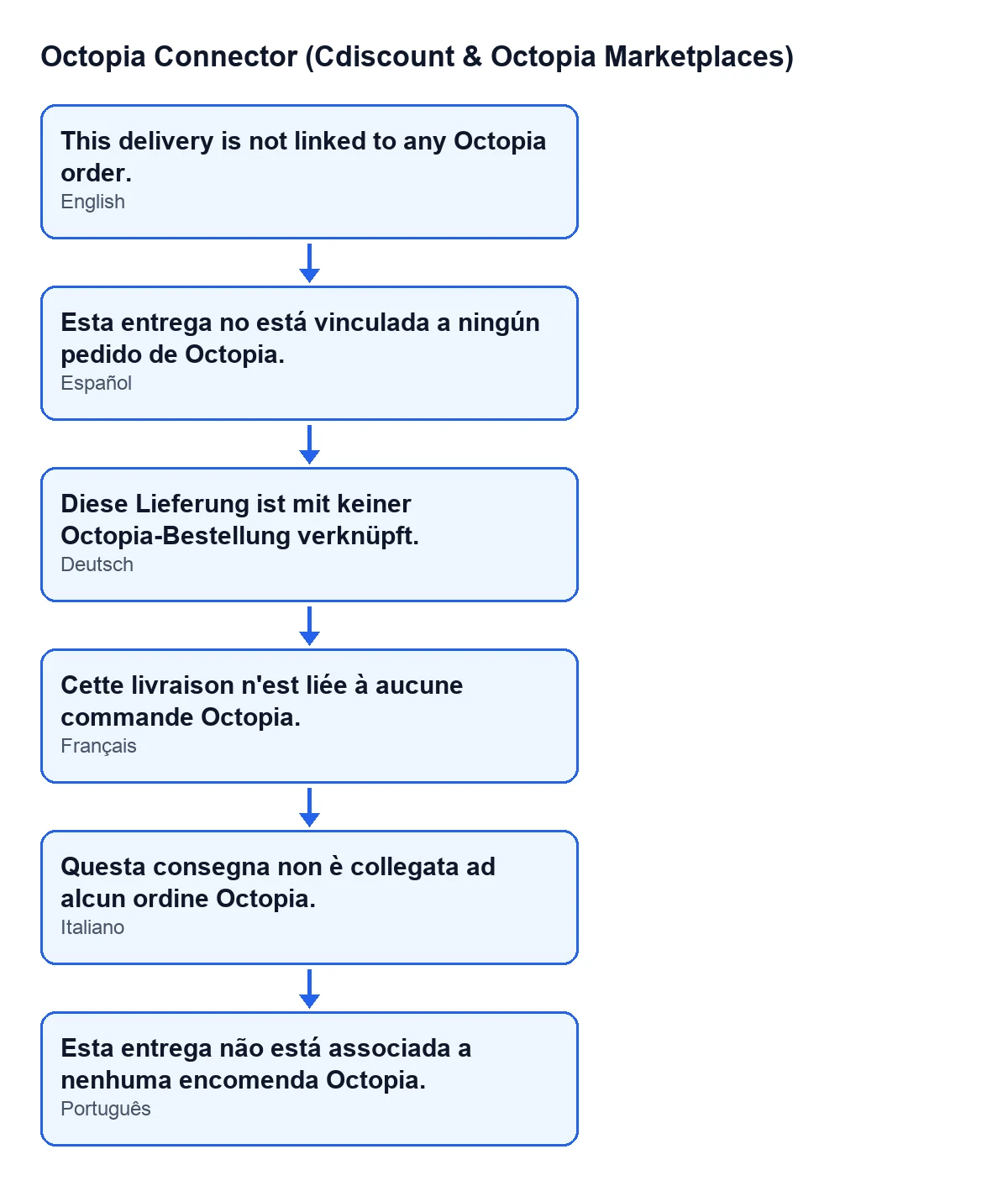
El módulo trae traducciones del mismo mensaje a otros idiomas. Aquí tienes el esquema con el castellano, el alemán, el francés, el italiano y el portugués.
Checklist después de corregirlo
- Se abre la ventana
Declarar envío: el módulo ha encontrado un pedido de Octopia para el pedido de venta de esa entrega.
- Si vuelve a salir el mensaje, repite la comprobación del pedido de venta de esa entrega: la condición sigue siendo que ese pedido de venta tenga algún pedido de Octopia.
Por qué conviene tener bien el vínculo
Las condiciones generales de Cdiscount Marketplace (CGMAD, 25/08/2025, p. 47) indican que la confirmación de envío lleva el número de seguimiento. El botón Declarar a Octopia abre la ventana Declarar envío desde la entrega, y el mensaje Esta entrega no está vinculada a ningún pedido de Octopia. es lo que aparece cuando el pedido de venta de esa entrega no tiene ningún pedido de Octopia. Dejar el vínculo ordenado entre entrega, pedido de venta y pedido de Octopia es lo que te permite llegar a esa ventana.
Qué cuesta tenerlo y cómo ayuda FlexigoTech
Octopia Connector (Cdiscount & Octopia Marketplaces) está publicado en Odoo Apps para Odoo 17, 18, 19 y 20. Es un módulo de pago único por versión de Odoo y necesita la suscripción a FlexigoTech Cloud: el plan Conector cuesta 49 €/mes o 490 €/año sin IVA, con hasta 3 cuentas de la plataforma. La conexión pasa por FlexigoTech Cloud, que guarda cifradas las credenciales y avisa por correo si la sincronización falla.
Si estás implantando Odoo y quieres revisar cómo se enlazan tus pedidos de venta, tus entregas y los pedidos de Octopia, FlexigoTech implanta Odoo 17, 18, 19 y 20 y desarrolla conectores e integraciones a medida.
Sigue leyendo
Comprobado en el código del conector (versión 20.0) y en las fuentes enlazadas
Fuentes
- Código del módulo: flexigobe_octopia_connector 20.0 (4848da6a): models/octopia_order_actions.py
- Código del módulo: flexigobe_octopia_connector 20.0 (4848da6a): views/octopia_completeness2_views.xml
- apps.odoo.com/apps/modules/20.0/flexigobe_octopia_connector
- marketplace.cdiscount.com/wp-content/uploads/2025/08/2025.08.25-CGMAD-FR.pdf
- flexigotech.com/precios.html
- flexigotech.com/en/services.html