

 Español
 English
 Català
 Deutsch
 Português
 Italiano
 Nederlands
 Polski
Le cas : un t-shirt avec tailles et couleurs
Exemple Cas illustratif : l'entreprise et ses chiffres sont inventés pour expliquer le flux.
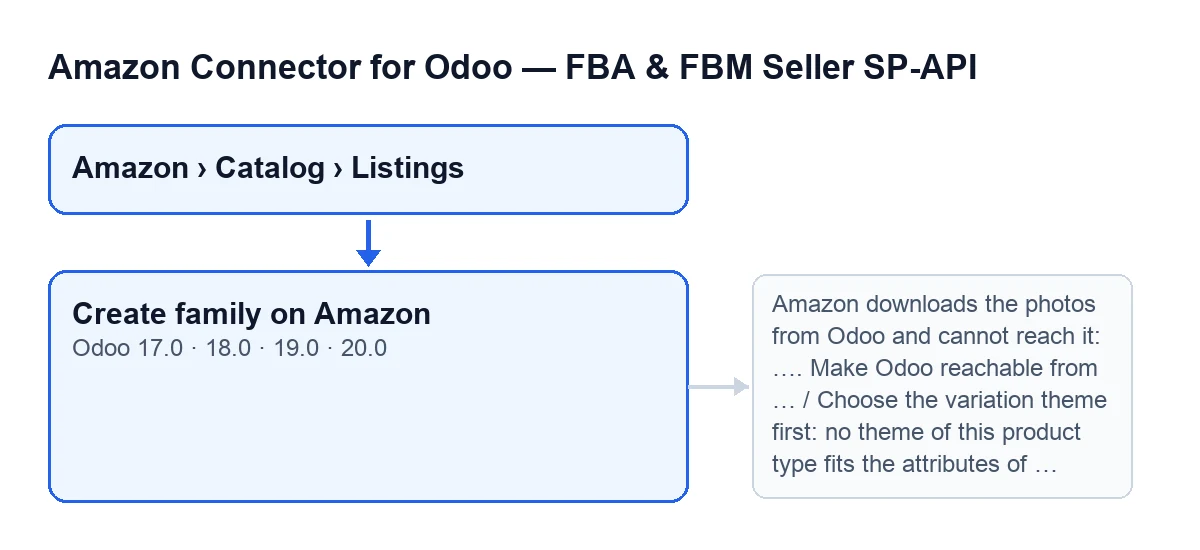
Textiles Marea, une entreprise fictive, vend un t-shirt avec des variantes de taille et de couleur. Dans Odoo, c'est un seul produit avec ses variantes, et il a déjà sa fiche dans Amazon › Catalogue › Annonces (Amazon › Catalog › Listings). Elle veut qu'Amazon l'affiche comme une famille : un parent et une annonce enfant par variante. Voici ce qui se passe quand elle clique sur Créer la famille sur Amazon (Create family on Amazon).

Quand le bouton apparaît et qui peut cliquer
Le bouton se trouve sur la fiche des Annonces, dans Odoo 17, 18, 19 et 20. Il est masqué si l'une de ces conditions est remplie :
- le produit a moins de deux variantes (champ
Nombre de variantes, Product Variant Count) ; - le champ
Allow New Product Creationn'est pas activé ; - le champ
Type de produit Amazon(Amazon Product Type) est vide.
Avec moins de deux variantes, vous ne verrez pas non plus le champ Thème de variation (Variation theme). Pour accéder à la liste, il faut le droit Lecteur (Viewer) sur chaque niveau du menu : Amazon, Catalogue et Annonces. Mais voir le menu ne suffit pas pour exécuter l'action : le module exige au moins un accès d'opérateur, et si vous ne l'avez pas, le message du tableau ci-dessous s'affiche.
Ce qu'il fait quand on clique, dans l'ordre
Textiles Marea ouvre la fiche de son t-shirt et clique sur le bouton. Voici ce que fait le module, du début à la fin :
- Il demande confirmation avec ce texte :
Cela crée le parent et toutes les variantes sur Amazon pour de vrai. Continuer ?. Si vous acceptez, ce n'est pas un test. - Il vérifie votre accès : il faut au moins celui d'opérateur du connecteur.
- Il vérifie que le compte de la fiche permet de créer de nouveaux produits sur Amazon.
- Il vérifie qu'Amazon pourra télécharger les photos depuis votre Odoo. Il regarde l'adresse du site web si l'eCommerce a un domaine et, sinon,
web.base.url. - Il prépare la famille : il crée une annonce dans
Annoncespour chaque variante qui a une référence et pas encore d'annonce (les variantes sans référence ne reçoivent pas de nouvelle annonce). Si le thème de variation est vide, le module essaie d'en proposer un. - Il copie sur toutes les annonces de la famille le thème, le SKU du parent, le type de produit, le mode d'exigences et l'exemption de GTIN. Les valeurs d'attributs que vous avez saisies sur cette fiche, sauf celles du thème, passent aux annonces sœurs qui les ont vides.
- Il vérifie qu'un thème de variation est bien défini. Sinon, il s'arrête avec le message correspondant.
- Il envoie le parent à Amazon pour de vrai. Pour son SKU, il utilise le SKU de parent déjà enregistré sur la fiche ; à défaut, la référence du produit ; et s'il n'y en a pas non plus,
P-suivi du SKU de la fiche. Il note l'action sous le nomCréer la famille (parent)(Create family (parent)) et le messageParent … : …, avec le SKU du parent et le statut renvoyé par Amazon. - Il parcourt les annonces de la famille qui n'ont pas encore d'ASIN lu sur Amazon et envoie chacune comme nouveau produit : avec les valeurs d'Odoo et celles que vous avez saisies, et par le même chemin que
Publier le catalogue(Publish Catalog), avec son même journal et ses mêmes nouvelles tentatives. Chaque annonce revérifie que le compte permet de créer de nouveaux produits et, dans certains cas, qu'Amazon peut atteindre votre Odoo pour télécharger les photos. - Il affiche l'avis final et recharge la fiche avec les nouvelles valeurs.
Les messages possibles
Voici les messages que le bouton peut afficher, avec le moment où ils apparaissent et que faire :
| Message | Quand il apparaît | Que faire |
|---|---|---|
You need at least Amazon Seller Connector Operator access for this action. Ask a manager to grant Operator or Manager access. | Dès le clic, si votre utilisateur n'a pas l'accès d'opérateur. | Demandez à un responsable de vous donner l'accès d'opérateur ou de responsable. |
L'annonce … n'a pas d'ASIN lu sur Amazon : l'envoyer créerait un nouveau produit sur Amazon, et le compte … ne l'autorise pas. S'il est déjà sur Amazon, cliquez d'abord sur « Actualiser l'annonce » (votre SKU) ou « Trouver l'ASIN par EAN » (un produit vendu par d'autres) ; pour le créer, un responsable coche « Autoriser la création de nouveaux produits sur Amazon » sur le compte. | Le compte de la fiche ne permet pas de créer de nouveaux produits. | Si le produit existe déjà sur Amazon, suivez ce que dit le message. Si vous voulez le créer, un responsable coche la case sur le compte. |
Amazon télécharge les photos depuis Odoo et ne peut pas l'atteindre : …. Rendez Odoo accessible depuis Internet (web.base.url ou le domaine du site web) avant de créer le produit. | L'adresse de base de votre Odoo ne pointe pas uniquement vers des adresses d'Internet ; à la place des points de suspension figure le motif. | Rendez Odoo accessible depuis Internet, comme l'indique le message, puis cliquez à nouveau. |
Ce produit n'a pas de variantes : il part seul sur Amazon. | À la préparation de la famille, si le produit a moins de deux variantes. | Ce bouton n'est pas fait pour ce produit. |
Choisissez d'abord le type de produit Amazon (bouton « Suggérer le type »). | À la préparation du schéma de la famille, si la fiche n'a pas de type de produit. | Choisissez le type comme l'indique le message. |
Choisissez d'abord le thème de variation : aucun thème de ce type de produit ne correspond aux attributs des variantes. | Après la préparation de la famille, si le thème est toujours vide. | Renseignez Thème de variation sur la fiche et cliquez à nouveau. |
Sur la fiche, l'aide de Thème de variation dit : Ce qui distingue les variantes sur Amazon (SIZE, COLOR, SIZE/COLOR…), parmi ceux que le type de produit admet. Vide : l'annonce part seule.
Si le thème de variation est vide, le module essaie d'en proposer un. S'il n'en trouve aucun qui corresponde aux attributs des variantes, le dernier message du tableau s'affiche et il faut renseigner Thème de variation à la main. Dans le cas de Textiles Marea, ce serait le moment de choisir le thème sur la fiche du t-shirt et de cliquer à nouveau sur le bouton.
Ce qui change à la fin
Si tout se passe bien, cet avis s'affiche : Famille envoyée à Amazon (parent et … variantes). Cliquez plus tard sur « Refresh Listing » sur chacune pour obtenir l'ASIN. Le nombre est celui des annonces de la famille.
Sur Amazon, le parent est envoyé, puis chaque variante sans ASIN. Dans Odoo, il y a une annonce pour chaque variante ayant une référence, avec le même thème, le même SKU du parent et le même type de produit, et l'action du parent est notée Créer la famille (parent).
L'ordre compte en cas d'échec : le parent est envoyé avant les variantes. Si une variante s'arrête sur une erreur, l'envoi du parent à Amazon a déjà eu lieu.
La vérification du compte ne concerne pas que le bouton
La vérification qui détermine si le compte permet de créer de nouveaux produits s'applique aussi à l'envoi du catalogue complet d'une annonce sans ASIN lu sur Amazon. Cela inclut la tâche planifiée SP-API Amazon - File d'auto-réparation v2 (Amazon SP-API - Auto-repair queue v2), qui s'exécute toutes les trois minutes et est active dès l'installation du module.
Que vérifier ensuite
Quand l'envoi est terminé, l'avis vous demande de cliquer plus tard sur Refresh Listing sur chaque annonce de la famille pour obtenir l'ASIN.
Versions, abonnement et aide
Le module est publié sur Odoo Apps pour Odoo 17, 18, 19 et 20, et le bouton existe dans les quatre. C'est un paiement unique par version d'Odoo (sur sa fiche ou sur flexigotech.com) et il nécessite l'abonnement FlexigoTech Cloud, plan Connecteur : 49 €/mois ou 490 €/an HT, jusqu'à 3 comptes. Avec l'abonnement, le module pour les nouvelles versions d'Odoo est inclus si vous l'avez acheté sur flexigotech.com ; sur l'Odoo App Store, chaque version s'y achète.
Si vous voulez de l'aide pour mettre en place Odoo 17, 18, 19 ou 20, ou pour un connecteur ou une intégration sur mesure, FlexigoTech s'en charge.
À lire aussi
Vérifié dans le code du connecteur (version 20.0) et dans les sources citées
Sources
- Code du module : flexigobe_amazon_seller_connector 20.0 (8576afa5): views/amazon_spapi_variation_views.xml
- Code du module : flexigobe_amazon_seller_connector 20.0 (8576afa5): models/amazon_spapi_variation.py
- Code du module : flexigobe_amazon_seller_connector 20.0 (8576afa5): models/amazon_spapi_product_binding.py
- Code du module : flexigobe_amazon_seller_connector 20.0 (8576afa5): models/amazon_spapi_new_product.py
- apps.odoo.com/apps/modules/20.0/flexigobe_amazon_seller_connector
- flexigotech.com/en/services.html
- flexigotech.com/precios.html