

 Español
 English
 Català
 Deutsch
 Português
 Italiano
 Nederlands
 Polski
D'où vous partez
Seller Central fournit beaucoup d'informations, mais ce n'est pas votre système de gestion. Dès que vous vendez aussi sur un autre canal ou que vous achetez auprès de fournisseurs, les tâches répétitives apparaissent : exporter les commandes, les reporter dans le logiciel de facturation, ajuster le stock à la main et rapprocher chaque règlement dans un tableur. Chaque étape manuelle est une occasion d'erreur.
Odoo réunit ventes, inventaire, achats et comptabilité. Avec le connecteur Amazon, publié pour Odoo 17, 18, 19 et 20, Amazon devient un canal de plus dans ce système.

Les étapes
- Décidez ce qu'Odoo gérera dès le premier jour. En général, les ventes, l'inventaire et la facturation ; les achats et la comptabilité complète peuvent venir plus tard.
- Chargez vos produits dans Odoo avec le même SKU que sur Amazon. C'est la clé qui relie les deux côtés.
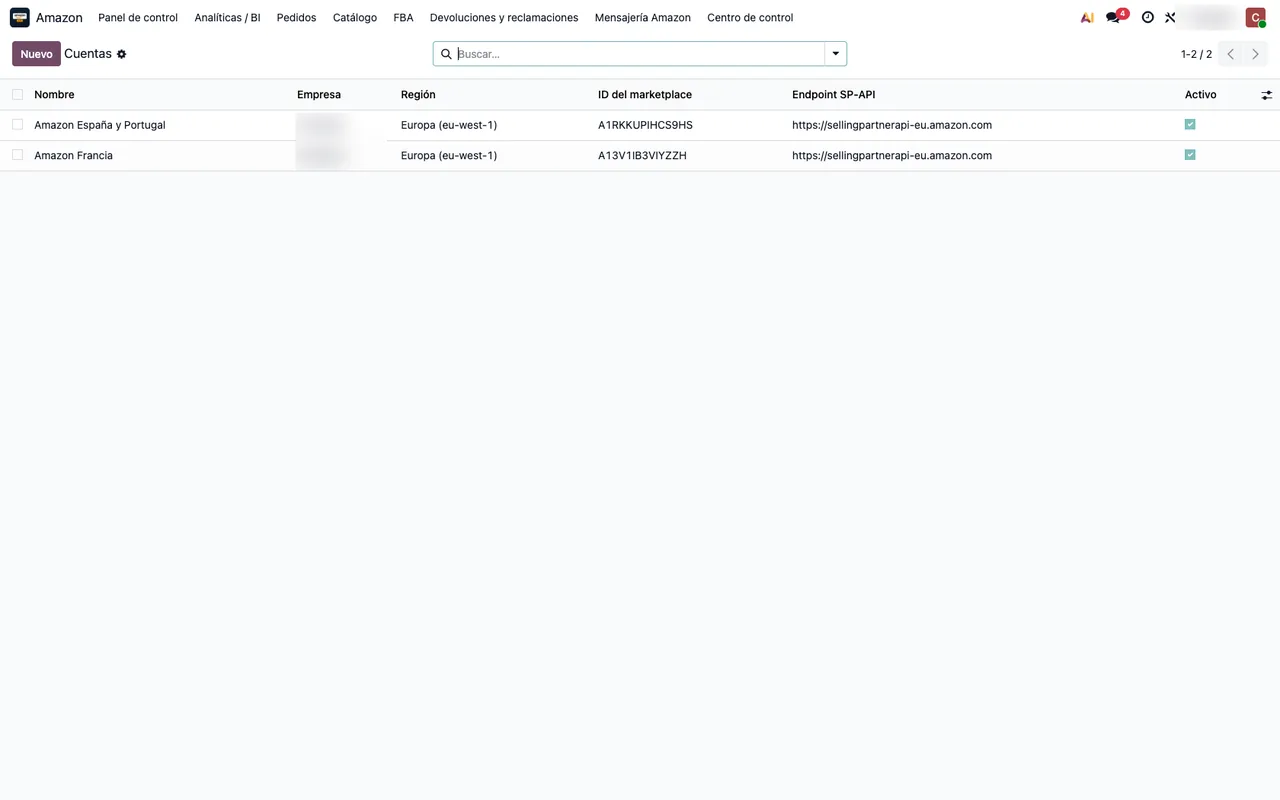
- Créez le compte Amazon dans Odoo et connectez-le avec vos identifiants Login with Amazon. L'état des identifiants vous indique si Amazon les accepte.
- Vérifiez les marketplaces de ce compte : Espagne, Italie, France ou celles que vous utilisez.
- Laissez la tâche de nuit relier les annonces aux produits et vérifiez celles qui ne trouvent pas de correspondance.
- Activez l'import des commandes. Elles arrivent toutes les 15 minutes sous forme de commandes clients.
- Si vous utilisez FBA, activez la synchronisation de l'inventaire officiel d'Amazon, qui se répète toutes les 30 minutes.
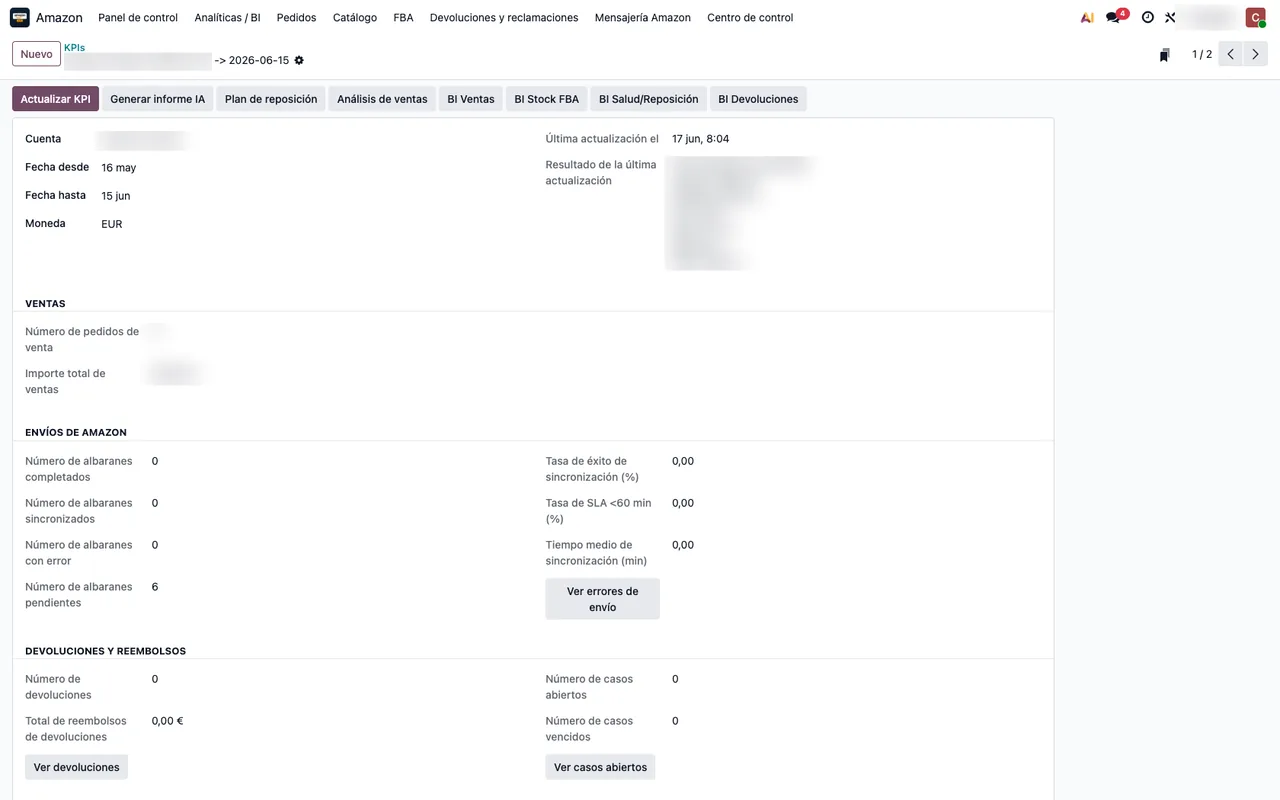
- Activez les règlements, lus une fois par jour, et les retours, toutes les 3 heures.
Ce qui peut attendre
Inutile de tout activer le premier jour. Le connecteur apporte de nombreux rapports optionnels qui s'activent un par un : inventaire réservé, inventaire bloqué, recommandations de réassort, frais de stockage, TVA, santé du compte. Commencez par les commandes, l'inventaire et les règlements. Quand tout cela a tourné une semaine sans surprise, ajoutez le reste selon ce que vous devez surveiller.
Il en va de même pour l'historique. Importer des années de commandes Amazon dans un Odoo tout juste installé crée en général plus de problèmes qu'il n'en résout ; le plus pratique est une date de coupure, et les commandes plus anciennes se consultent dans Seller Central.
Les erreurs typiques du premier jour
La plus fréquente : cliquer sur connecter avant d'avoir saisi les identifiants. Odoo le dit clairement : Set the LWA Client ID and Client Secret first, then Connect to Amazon. La deuxième : des SKU différents sur Amazon et dans Odoo, si bien que les annonces ne se relient pas toutes seules. Mieux vaut corriger cela avant d'activer les commandes.
Ce que vous y gagnez, concrètement
- Un seul stock pour Amazon et pour vos autres canaux.
- Des commandes que personne ne saisit : elles arrivent seules.
- Vos factures clients peuvent être envoyées à Amazon depuis Odoo ; la tâche tourne toutes les 30 minutes.
- Les règlements et les retours à côté de vos ventes, au lieu de rapports téléchargés.
Comment nous vous aidons
Chez FlexigoTech, nous mettons en place Odoo et laissons Amazon connecté : produits, comptes, marketplaces et première semaine de commandes revus avec vous. Le module coûte 9 € par version d'Odoo et l'offre Connecteur démarre à 49 € par mois, HT. La connexion passe par notre cloud, qui garde vos identifiants chiffrés et vous alerte si la synchronisation échoue. Ce dont votre entreprise a besoin au-delà, nous le développons sur mesure.
À lire aussi
Vérifié dans le code du connecteur (version 20.0) et dans les sources citées
Sources
- Code du module : flexigobe_amazon_seller_connector 20.0 (e9fb0850): data/ir_cron_data.xml
- Code du module : flexigobe_amazon_seller_connector 20.0 (e9fb0850): models/amazon_spapi_account.py
- Code du module : flexigobe_amazon_seller_connector 20.0 (e9fb0850): views/menu_views.xml
- apps.odoo.com/apps/modules/20.0/flexigobe_amazon_seller_connector
- flexigotech.com/en/services.html
- flexigotech.com/precios.html