

 Español
 English
 Català
 Deutsch
 Português
 Italiano
 Nederlands
 Polski
Ce que fait Odoo de chaque règlement
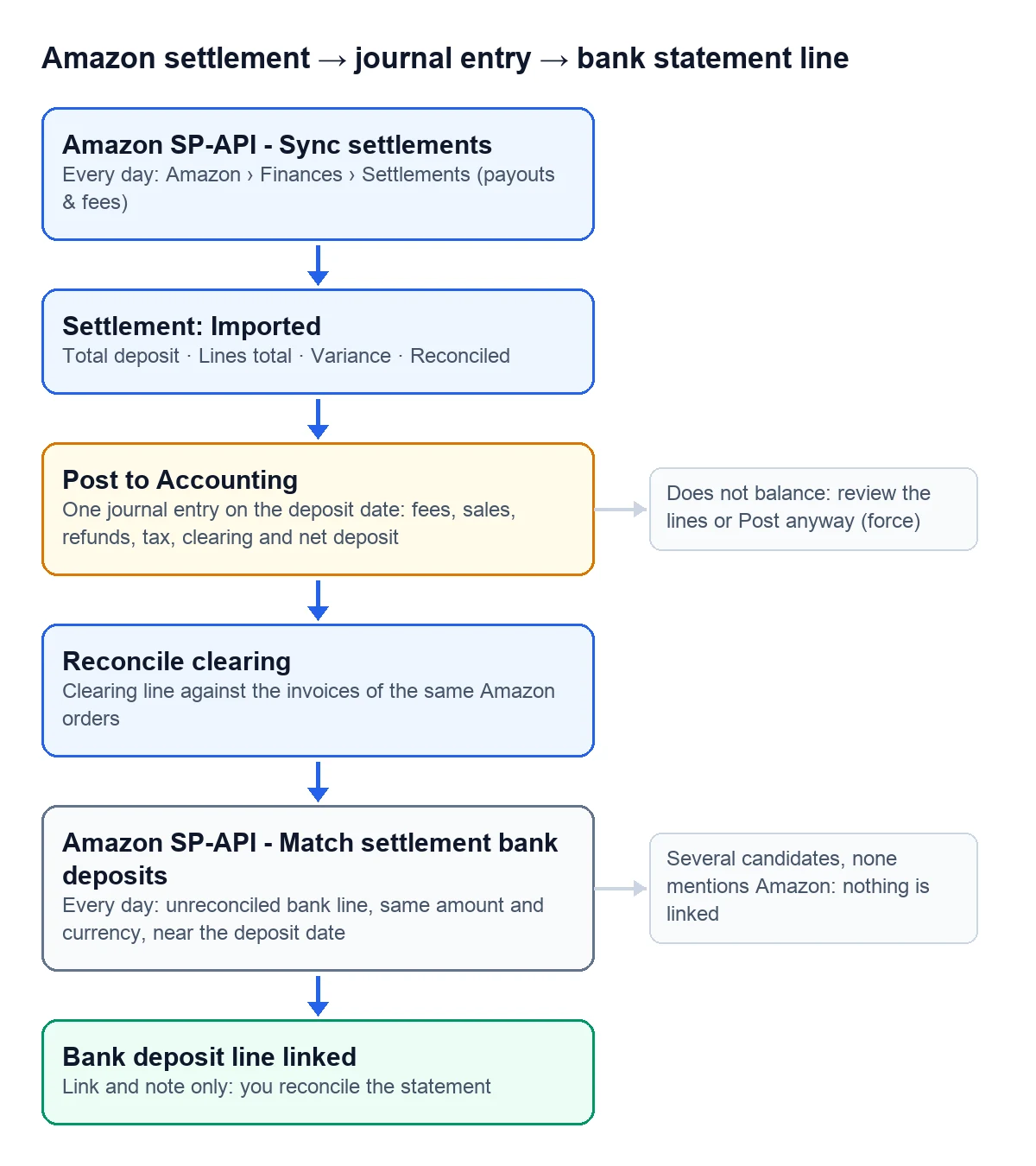
La tâche « Amazon SP-API - Sync settlements » apporte chaque jour les nouveaux règlements dans Amazon › Finances › Settlements (payouts & fees). Ils arrivent à l'état Imported, avec deux chiffres bien visibles : « Total deposit » est ce qu'Amazon verse et « Lines total », la somme de leurs lignes. Si l'écart (« Variance ») est inférieur à un centime, la case « Reconciled » est cochée. Le groupe « Payout breakdown » montre la répartition en Sales, Refunds, Fees, Advertising, Tax et Other.
Quand vous le comptabilisez, chaque montant va sur son compte :
| Montant du règlement | Compte Odoo | Si vous le laissez vide |
|---|---|---|
| Commissions de vente, de FBA, de stockage, de service et publicité | « Amazon fees expense account » | Pas de comptabilisation : champ obligatoire |
| Ventes | « Amazon sales/income account » | Va sur le compte d'attente |
| Remboursements | « Amazon refunds account » | Va sur le compte d'attente |
| Taxes | « Amazon VAT / tax account » | Va sur le compte d'attente |
| Expéditions, promotions, ajustements, réserves et autres | « Amazon clearing account » | Pas de comptabilisation : champ obligatoire |
| Net versé | « Settlement deposit / bank account » | Pas de comptabilisation : champ obligatoire |
Il en sort une seule pièce comptable, datée du jour du virement.

Pas à pas
- Ouvrez Amazon › Configuration › Accounts, entrez dans le compte et allez dans l'onglet « Payments & Accounting ».
- Dans « Settlement Sync (payouts & fees) », cochez « Enable settlement sync », décochée par défaut. Laissez « Finances API (recommended) » comme source de données ; l'autre option est « Settlement Report (flat file) ». « Settlement: days back » remonte 90 jours en arrière.
- Cliquez sur « Sync Settlements » pour récupérer les premiers règlements sans attendre la tâche quotidienne.
- Dans le groupe « Post to Accounting », cochez « Post settlements to accounting » et remplissez « Settlement journal », « Amazon clearing account », « Amazon fees expense account » et « Settlement deposit / bank account ». Si vous voulez séparer produits, remboursements et TVA, ajoutez aussi les comptes de ventes, de remboursements et de taxes.
- Dans le plan comptable, cochez « Allow Reconciliation » sur le compte d'attente. Sans cela, aucun règlement n'est comptabilisé.
- Si vous voulez voir Amazon dans le grand livre d'un contact, choisissez ce contact dans « Amazon settlement partner ». Pour l'analytique, « Amazon analytic account » marque les lignes de produits et de charges.
- Ouvrez un règlement et cliquez sur « Post to Accounting ». Il faut le faire avec un utilisateur qui a accès à la Comptabilité.
Quand le règlement ne tombe pas juste
« Settlement rounding tolerance » vaut 0,05 par défaut. Si, en répartissant les lignes, il reste un écart inférieur ou égal à ce montant, le module l'inscrit sur le compte d'attente comme arrondi. S'il est plus grand, il ne comptabilise pas et prévient avec Settlement %(name)s does not balance: … : il manque une ligne ou l'une d'elles est dans la mauvaise catégorie.
Vous avez deux options. La bonne consiste à passer en revue les lignes du règlement jusqu'à trouver celle qui pose problème. L'autre est « Post anyway (force) », un bouton qui n'apparaît que lorsque le règlement ne tombe pas juste et qui envoie tout l'écart sur le compte d'attente. Utilisez-le quand vous savez d'où vient ce montant.
S'il manque l'un des quatre champs obligatoires, le message est Configure these on the Amazon account before posting: %s, avec ceux qui manquent.
Une fois la pièce créée, vous avez ces boutons dans le règlement :
- View Journal Entry
- Ouvre la pièce comptable du règlement.
- Reconcile clearing
- Lettre la ligne du compte d'attente avec celles des factures des mêmes commandes Amazon. Le module essaie déjà de le faire à la comptabilisation ; le bouton sert à recommencer quand ces factures arrivent plus tard.
- Reverse
- Extourne la pièce et remet le règlement à l'état Imported, pour le corriger et le comptabiliser à nouveau.
- Match Bank Deposit
- Cherche immédiatement la ligne bancaire qui correspond au virement.
Rapprocher le virement de la banque
Reste l'autre côté : le virement qui apparaît sur le relevé. Dans le groupe « Bank Deposit Match », cochez « Match bank deposits automatically », décochée par défaut. À partir de là, la tâche « Amazon SP-API - Match settlement bank deposits » passe chaque jour en revue les règlements des 60 derniers jours qui n'ont pas encore de ligne bancaire.
Pour chacun, elle cherche une ligne du relevé qui remplit toutes ces conditions :
- Elle n'est pas rapprochée et se trouve dans un journal de banque de la même société.
- Elle a le même montant que le virement, à moins d'un centime près.
- Elle est dans la même devise que le règlement.
- Sa date tombe dans la marge de « Bank match: days around deposit date », soit 5 jours avant et après.
- Elle n'est pas déjà liée à un autre règlement.
S'il y a plusieurs candidates, elle garde la seule qui mentionne Amazon dans la référence ou dans le contact. S'il en reste encore plusieurs, elle n'en lie aucune. Le lien laisse une note sur le règlement et rien de plus : le rapprochement du relevé, c'est vous qui le faites dans Odoo, contre le compte de virement de la pièce.
Que faire si « Match Bank Deposit » ne trouve pas la ligne ?
Le message est No unreconciled bank line matches this deposit (%(amount)s around %(date)s). Cela arrive quand le relevé n'est pas encore entré dans Odoo, quand la ligne est déjà rapprochée ou quand sa date tombe hors de la marge de jours. S'il y a plusieurs lignes du même montant, le message dit combien et n'en lie aucune.
Est-ce disponible dans toutes les versions d'Odoo ?
Oui. L'import, la pièce comptable et le lien avec la banque sont dans le connecteur publié pour Odoo 17, 18, 19 et 20.
À lire aussi
Vérifié dans le code du connecteur (version 17.0, 18.0, 19.0 et 20.0) et dans les sources citées
Sources
- Code du module : flexigobe_amazon_seller_connector · 17.0 9a6d49f · 18.0 aecae86 · 19.0 fa9ae73 · 20.0 be50529: views/menu_views.xml, views/amazon_spapi_account_views.xml
- Code du module : flexigobe_amazon_seller_connector · 17.0 9a6d49f · 18.0 aecae86 · 19.0 fa9ae73 · 20.0 be50529: models/amazon_spapi_account.py, data/ir_cron_data.xml
- Code du module : flexigobe_amazon_seller_connector · 17.0 9a6d49f · 18.0 aecae86 · 19.0 fa9ae73 · 20.0 be50529: models/amazon_spapi_settlement.py, views/amazon_spapi_settlement_views.xml
- Code du module : flexigobe_amazon_seller_connector · 17.0 9a6d49f · 18.0 aecae86 · 19.0 fa9ae73 · 20.0 be50529: models/amazon_spapi_settlement.py (_post_to_accounting)
- Code du module : flexigobe_amazon_seller_connector · 17.0 9a6d49f · 18.0 aecae86 · 19.0 fa9ae73 · 20.0 be50529: models/amazon_spapi_settlement.py, models/amazon_spapi_settlement_line.py (FEE_CATEGORIES)
- Code du module : flexigobe_amazon_seller_connector · 17.0 9a6d49f · 18.0 aecae86 · 19.0 fa9ae73 · 20.0 be50529: models/amazon_spapi_settlement.py, models/amazon_spapi_account.py, data/ir_cron_data.xml
- apps.odoo.com/apps/modules/20.0/flexigobe_amazon_seller_connector