

 Español
 English
 Català
 Deutsch
 Português
 Italiano
 Nederlands
 Polski
Où il se déclenche et quand le bouton est visible
Les fiches d'instance Temu s'ouvrent depuis le menu Temu. On y trouve le bouton Update Webhook Events, toujours visible dans Odoo 17, 18 et 19. Ce bouton est le chemin qui mène à l'avis Temu webhook event subscriptions were synced successfully., présent dans le code publié des branches 17.0, 18.0 et 19.0.
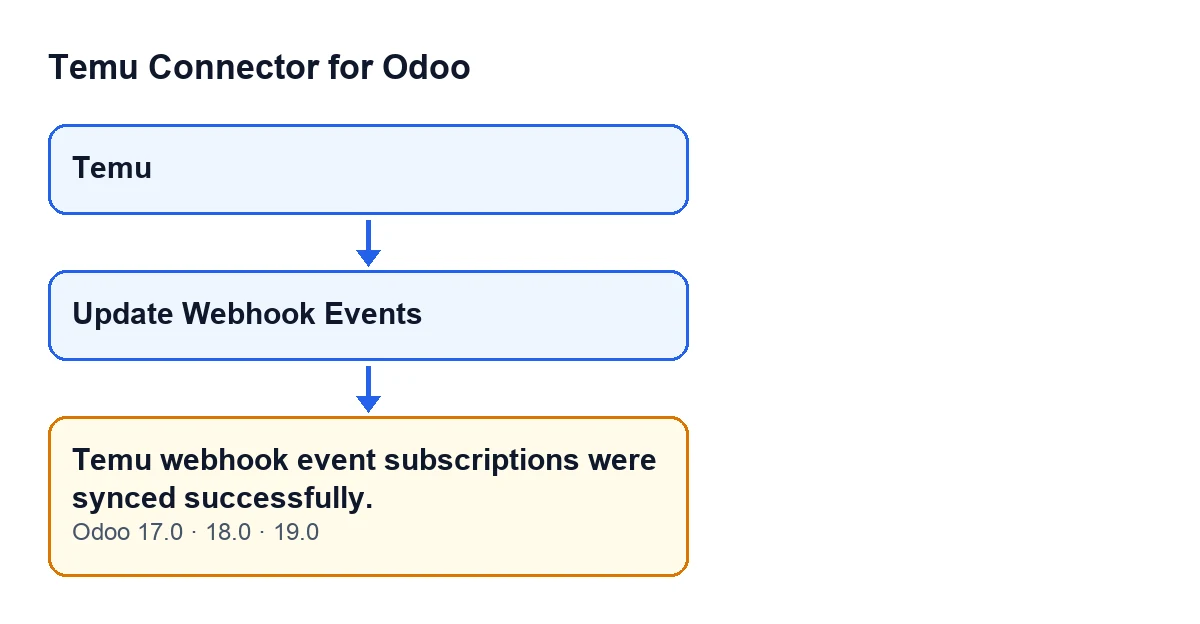
Temu, bouton et avis.
Ce que signifie l'avis
Il signifie que le module a préparé la liste des événements webhook que vous voulez recevoir et celle des événements à annuler, a lancé la requête vers Temu avec les deux, et a laissé une trace dans la fiche, sans qu'aucune étape ne produise d'erreur. C'est un avis de succès du module lui-même : il vous dit que le processus est terminé, pas quels événements ont été demandés.
Quand il apparaît exactement
L'avis est renvoyé par la méthode qu'exécute le bouton. Cette méthode parcourt chaque fiche sur laquelle elle est lancée et, pour chacune, fait ceci dans cet ordre : elle décide quels événements autoriser, calcule lesquels annuler, lance la requête vers Temu avec les deux listes et laisse un message dans la fiche. Quand elle a terminé avec toutes les fiches, elle renvoie l'avis.
La condition est donc unique : qu'aucune étape ne se soit arrêtée sur une erreur. Si l'une s'arrête, l'action est interrompue à cet endroit, ce qui suivait n'est pas exécuté et vous ne voyez pas l'avis de succès.
Ce qu'on ne voit pas à l'écran
C'est une synchronisation complète, pas un ajout
Le module ne se contente pas de demander à Temu les événements que vous voulez. Il calcule aussi la liste d'annulation : tous les événements webhook qu'il connaît, moins ceux qu'il veut autoriser. Les deux listes partent dans la même requête, si bien qu'un événement qui ne correspond plus à la configuration de l'instance est annulé lors du même clic.
Les événements demandés dépendent de la synchronisation des commandes et des retours
Le module vérifie deux options de l'instance : la synchronisation des commandes et celle des retours. Avec celle des commandes activée, il autorise les événements de changement de statut de la commande, de changement d'adresse logistique et de changement de statut d'annulation de la commande. Avec celle des retours activée, il autorise l'événement de changement de statut après-vente. Les événements exclus de cette sélection vont dans la liste d'annulation.
L'avis de succès apparaît avec n'importe quelle combinaison : il n'indique pas quels événements ont été demandés, seulement que le processus s'est terminé sans erreur. Pour le savoir, regardez le message que le module laisse dans la fiche (plus bas).
Avec les deux listes vides, Temu n'est pas appelé et l'avis apparaît quand même
La méthode qui prépare la requête fait une vérification préalable : s'il n'y a rien à autoriser ni rien à annuler, elle retourne sans lancer aucune requête vers Temu. La méthode du bouton ne distingue pas ce cas et renvoie le même avis. Un avis de succès ne prouve donc pas à lui seul qu'un appel à Temu a été fait ; il prouve qu'il n'y a eu aucune erreur.
Il laisse un message dans la fiche
Pour chaque fiche traitée, le module enregistre un message avec trois données : la méthode de Temu utilisée pour la mise à jour, les événements autorisés et les événements annulés. Les événements autorisés apparaissent triés et sans doublons ; les annulés, dans l'ordre où le module les a définis. Si une liste est vide, un tiret s'affiche à sa place. C'est l'endroit où vérifier exactement ce qui a été demandé.
C'est un avis de succès, il ne bloque pas et ne reste pas affiché
Le texte est marqué dans le code comme un avis de succès qui ne reste pas fixé à l'écran. Il n'interrompt rien et il n'y a rien à valider. Si vous l'avez manqué, il n'en reste aucune trace dans l'avis : la trace se trouve dans le message de la fiche.
Le bouton est toujours visible
Le bouton Update Webhook Events est toujours visible dans Odoo 17, 18 et 19, sans dépendre d'aucune condition de la vue.
Update Webhook Events.Que faire si vous ne voyez pas l'avis
- Vérifiez que vous avez cliqué sur
Update Webhook Eventsdans la fiche de l'instance, à laquelle vous accédez depuis le menuTemu. - Si, à la place de l'avis, Odoo affiche une erreur, l'action s'est arrêtée : lisez le message en entier et résolvez le problème avant de cliquer à nouveau. L'avis de succès n'arrive que lorsque tout le processus se termine.
- Quand vous cliquez de nouveau sur le bouton, regardez la fiche : il doit y avoir un nouveau message avec la méthode utilisée et les listes d'événements autorisés et annulés.
Comment FlexigoTech vous aide
FlexigoTech met en place Odoo 17, 18, 19 et 20 et développe des connecteurs et des intégrations sur mesure. Le module Temu Connector for Odoo est publié pour 17.0, 18.0, 19.0 et 20.0, et vous trouverez les détails d'achat sur la fiche d'Odoo Apps et sur la page du module. La connexion passe par FlexigoTech Cloud, qui stocke les identifiants chiffrés, surveille la synchronisation et prévient par e-mail en cas d'échec ; le plan Connecteur coûte 49 €/mois ou 490 €/an HT, en plus du paiement unique du module par version d'Odoo.
À lire aussi
Vérifié dans le code du connecteur (version 19.0) et dans les sources citées
Sources
- Code du module : flexigobe_temu_connector 19.0 (455b3f0f): models/temu_instance.py
- Code du module : flexigobe_temu_connector 19.0 (455b3f0f): views/temu_instance_views.xml
- Code du module : flexigobe_temu_connector 19.0 (455b3f0f): models/fgt_cloud.py
- apps.odoo.com/apps/modules/19.0/flexigobe_temu_connector
- flexigotech.com/en/services.html
- flexigotech.com/precios.html