

 Español
 English
 Català
 Français
 Português
 Italiano
 Nederlands
 Polski
Wann genau die Meldung erscheint
Die Meldung erscheint beim Klick auf die Schaltfläche Verkaufsauftrag erstellen (Create Sale Order) im Formular einer Shopify-Bestellung. Zu diesem Formular gelangen Sie über das Menü Shopify › Vorgänge › Bestellungen. Jeder Abschnitt des Menüs verlangt die Berechtigung Betrachter (Viewer): ohne sie sehen Sie den Abschnitt nicht. Diese Berechtigung genügt, um das Menü zu sehen; die Schaltfläche dagegen ist für Shopify-Manager (Shopify Manager) gedacht, und die Methode prüft das, bevor sie den Inhalt der Bestellung ansieht.
Die Schaltfläche ist sichtbar, solange das Feld Verkaufsauftrag (Sale Order) der Bestellung leer ist, und wird ausgeblendet, sobald es einen Eintrag enthält. Beim Klick verlangt Odoo eine Bestätigung mit diesem Text: It is created as a quotation that the connector never confirms: check first that this order was not shipped already. Create it?. Wenn Sie bestätigen und Ihr Benutzer Shopify-Manager ist, prüft die Methode, ob das Feld Roh-Payload (Raw Payload) leer ist. Ist es leer, gibt sie die Meldung aus und die Aktion wird abgebrochen.
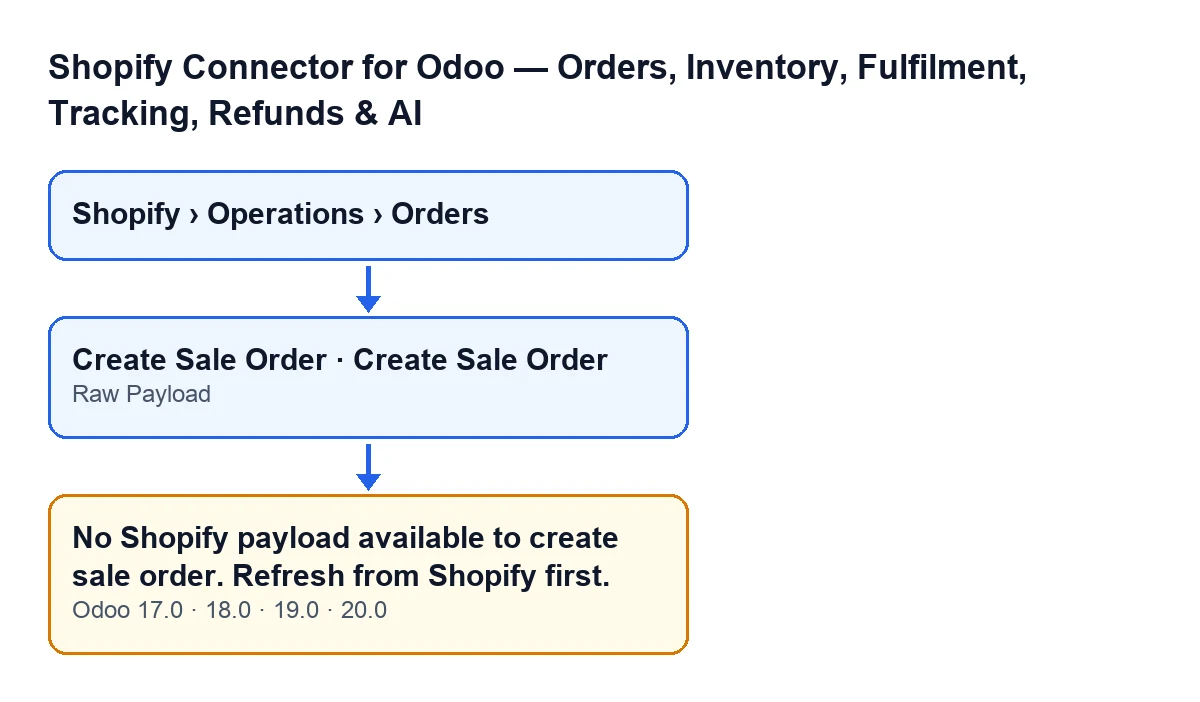

Was das geprüfte Feld ist
Roh-Payload ist ein Feld vom Typ Json der Shopify-Bestellung. Sie sehen es im Formular Fulfillment-Trichter (Fulfilment Funnel), im Reiter Technisch (Technical). Auf dem Bildschirm steht es ohne Bezeichnung, es ist nur sein Inhalt zu sehen, und nur Benutzer mit Systemadministrationsrechten sehen es, und zwar schreibgeschützt.
Sie schreiben es nicht selbst: Es wird vom Code des Moduls befüllt, den sowohl die Schaltfläche Verkaufsaufträge erstellen (Create Sale Orders) als auch Verkaufsauftrag erstellen selbst aufrufen. Was die erste Schaltfläche tut, lesen Sie unter Was die Schaltfläche Verkaufsaufträge erstellen tut.
Ein Beispiel zur Veranschaulichung
Beispiel Fiktiver Fall: Firma und Zahlen sind erfunden, um den Ablauf zu zeigen.
Tienda Ejemplo ist ein erfundenes Unternehmen, das über Shopify verkauft und seine Bestellungen in Odoo verwaltet. Laura, Shopify-Managerin, kümmert sich um die Bestellungen: Sie öffnet Shopify › Vorgänge › Bestellungen und ruft eine Bestellung ohne Verkaufsauftrag auf. Sie sieht die Schaltfläche Verkaufsauftrag erstellen und klickt darauf. Sie liest die Bestätigung: Der Auftrag wird als Angebot angelegt, das der Connector nie bestätigt, und man sollte vorher prüfen, ob die Bestellung nicht schon versandt wurde. Laura prüft das, bestätigt, und Odoo antwortet mit Keine Shopify-Daten zum Erstellen des Verkaufsauftrags verfügbar. Zuerst von Shopify aktualisieren..
Ihr Benutzer hat keine Systemadministrationsrechte, daher sieht sie das Feld Roh-Payload nicht. Sie bittet jemanden, der sie hat, den Reiter Technisch im Formular Fulfillment-Trichter zu öffnen, und dieser bestätigt, dass kein Inhalt vorhanden ist. Das passt zum Code: Bei leerem Feld bricht die Methode ab. Laura aktualisiert die Bestellung von Shopify, wie es die Meldung verlangt, und klickt erneut auf die Schaltfläche.
Was Sie aus dem Beispiel mitnehmen:
- Die Meldung betrifft den gespeicherten Inhalt der Shopify-Bestellung, nicht den Verkaufsauftrag, den Sie erstellen wollten.
- Um die Ursache zu prüfen, müssen Sie das Feld
Roh-Payloadsehen können, und das hängt von einer bestimmten Berechtigung ab. - Der Hinweis in der Bestätigung ist wichtig: Der Verkaufsauftrag wird als Angebot angelegt, das der Connector nie bestätigt.
Was die Methode der Reihe nach tut
In Odoo 20.0 geht die Methode beim Klick auf Verkaufsauftrag erstellen so vor:
- Hat die Bestellung bereits einen
Verkaufsauftrag, öffnet die Methode diesen und endet. Es gibt keinen Fehler. - Ist Ihr Benutzer kein Shopify-Manager (Shopify Manager), bricht die Methode ab.
- Ist
Roh-Payloadleer, gibt sie die MeldungKeine Shopify-Daten zum Erstellen des Verkaufsauftrags verfügbar. Zuerst von Shopify aktualisieren.aus und bricht ab. - Ist Inhalt vorhanden, entfernt sie die Sperrmarkierung der Bestellung und markiert sie als von Hand erstellt.
- Sie verarbeitet den gespeicherten Inhalt erneut mit der Option zur manuellen Erstellung und liest die Bestellung neu ein.
- Hat die Bestellung jetzt einen
Verkaufsauftrag, öffnet sie ihn; andernfalls endet sie, ohne einen Auftrag zu öffnen.
Da die Sperre und die Markierung als von Hand erstellt erst nach der Prüfung geschrieben werden, wird beim Auftreten des Fehlers keine Änderung gespeichert und die Bestellung bleibt, wie sie war.
So beheben Sie es
- Prüfen Sie, dass die Bestellung weiterhin keinen
Verkaufsauftraghat. Hat sie bereits einen, ist die Schaltfläche nicht sichtbar. - Prüfen Sie, dass Ihr Benutzer Shopify-Manager ist: Die Schaltfläche ist für Manager gedacht, und sind Sie keiner, bricht die Methode ab, bevor sie den Inhalt ansieht.
- Haben Sie Systemadministrationsrechte, öffnen Sie den Reiter
Technischim FormularFulfillment-Trichterund sehen Sie nach, ob Inhalt vorhanden ist. Haben Sie sie nicht, bitten Sie jemanden, der sie hat, nachzusehen. - Aktualisieren Sie die Bestellung von Shopify, wie es die Meldung selbst angibt.
- Klicken Sie erneut auf
Verkaufsauftrag erstellen, lesen Sie die Bestätigung noch einmal und bestätigen Sie nur, wenn die Bestellung nicht schon versandt wurde. - Wird der Verkaufsauftrag erstellt, öffnet Odoo ihn; öffnet er sich nicht, prüfen Sie das Feld
Verkaufsauftragder Bestellung.
Versuchen Sie nicht, den Inhalt von Hand zu schreiben: Das Feld ist schreibgeschützt und wird vom Code des Moduls befüllt.
In welchen Versionen es vorkommt
Die Meldung steht im veröffentlichten Code aller vier Zweige: Odoo 17, 18, 19 und 20. Die Schaltfläche Verkaufsauftrag erstellen hat in allen vier dieselbe Ansichtsbedingung: Sie wird ausgeblendet, wenn die Bestellung einen Verkaufsauftrag hat. Das Modul ist für diese vier Versionen in den Odoo Apps veröffentlicht.
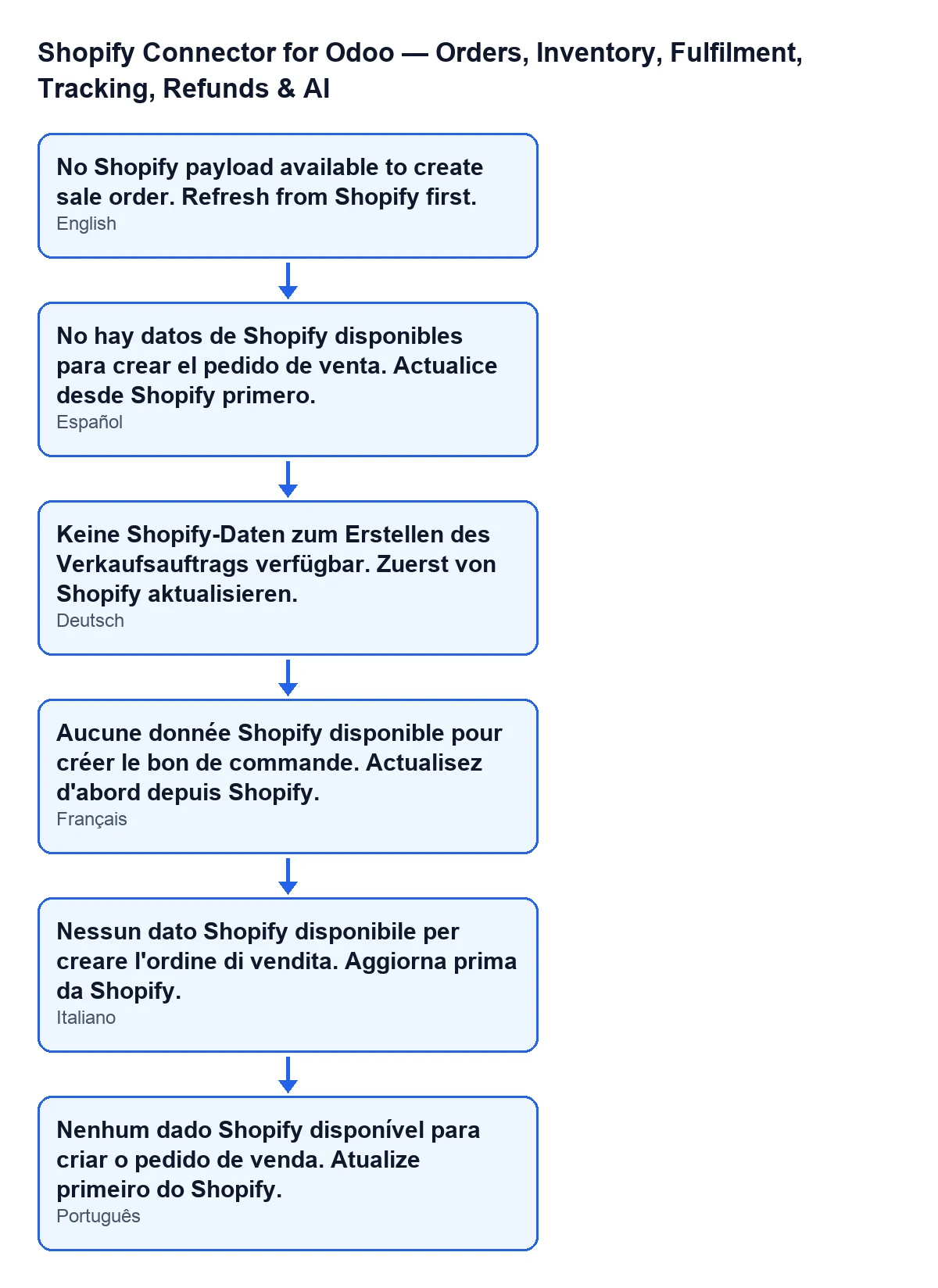
Mit Odoo auf Spanisch liest sich die Meldung wie in der Einleitung. Das folgende Schema zeigt denselben Text in anderen Sprachen.
Wenn Sie Hilfe bei der Einführung brauchen
Wenn Sie prüfen möchten, wie Ihr Shop und Ihr Odoo verbunden sind: FlexigoTech führt Odoo 17, 18, 19 und 20 ein und entwickelt Connectoren und individuelle Integrationen. Mehr Informationen finden Sie auf der Odoo-Apps-Seite und auf der Modulseite.
Weiterlesen
Geprüft im Quellcode des Connectors (Version 20.0) und in den verlinkten Quellen
Quellen
- Quellcode des Moduls: flexigobe_shopify_seller_connector 20.0 (d7e627b4): models/shopify_order.py
- Quellcode des Moduls: flexigobe_shopify_seller_connector 20.0 (d7e627b4): views/shopify_order_views.xml
- apps.odoo.com/apps/modules/20.0/flexigobe_shopify_seller_connector
- flexigotech.com/en/services.html