

 Español
 English
 Català
 Français
 Português
 Italiano
 Nederlands
 Polski
Was die Aufgabe ist und wie oft sie läuft
Die geplante Aktion Mirakl - Bestellungen annehmen gehört zum Mirakl Connector und ist in den Odoo-Versionen 17, 18, 19 und 20 enthalten. Sie läuft alle zehn Minuten und ist nach der Installation des Moduls aktiv. In Odoo 17 ist sie so konfiguriert, dass sie sich endlos wiederholt. Der folgende Ablauf jedes Laufs entspricht Odoo 20.
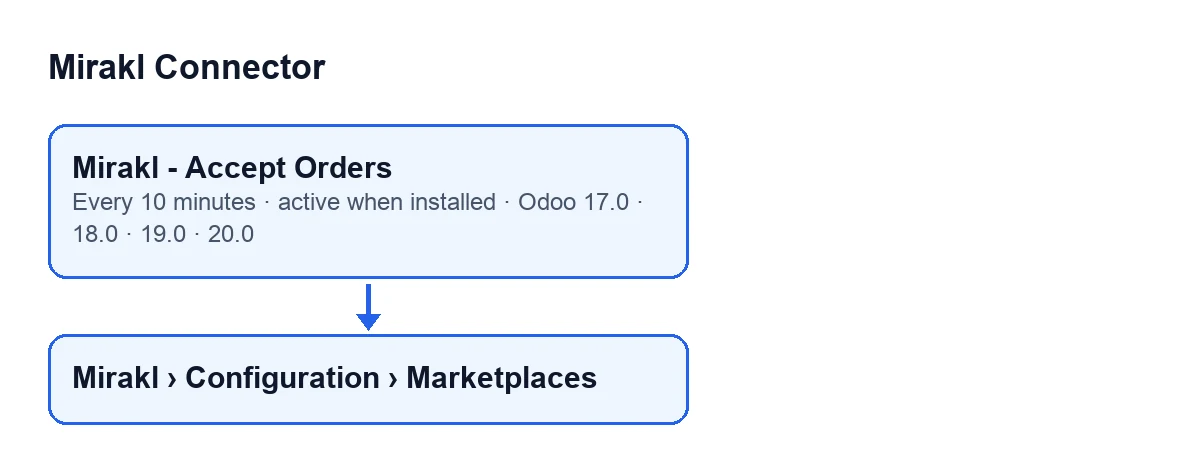
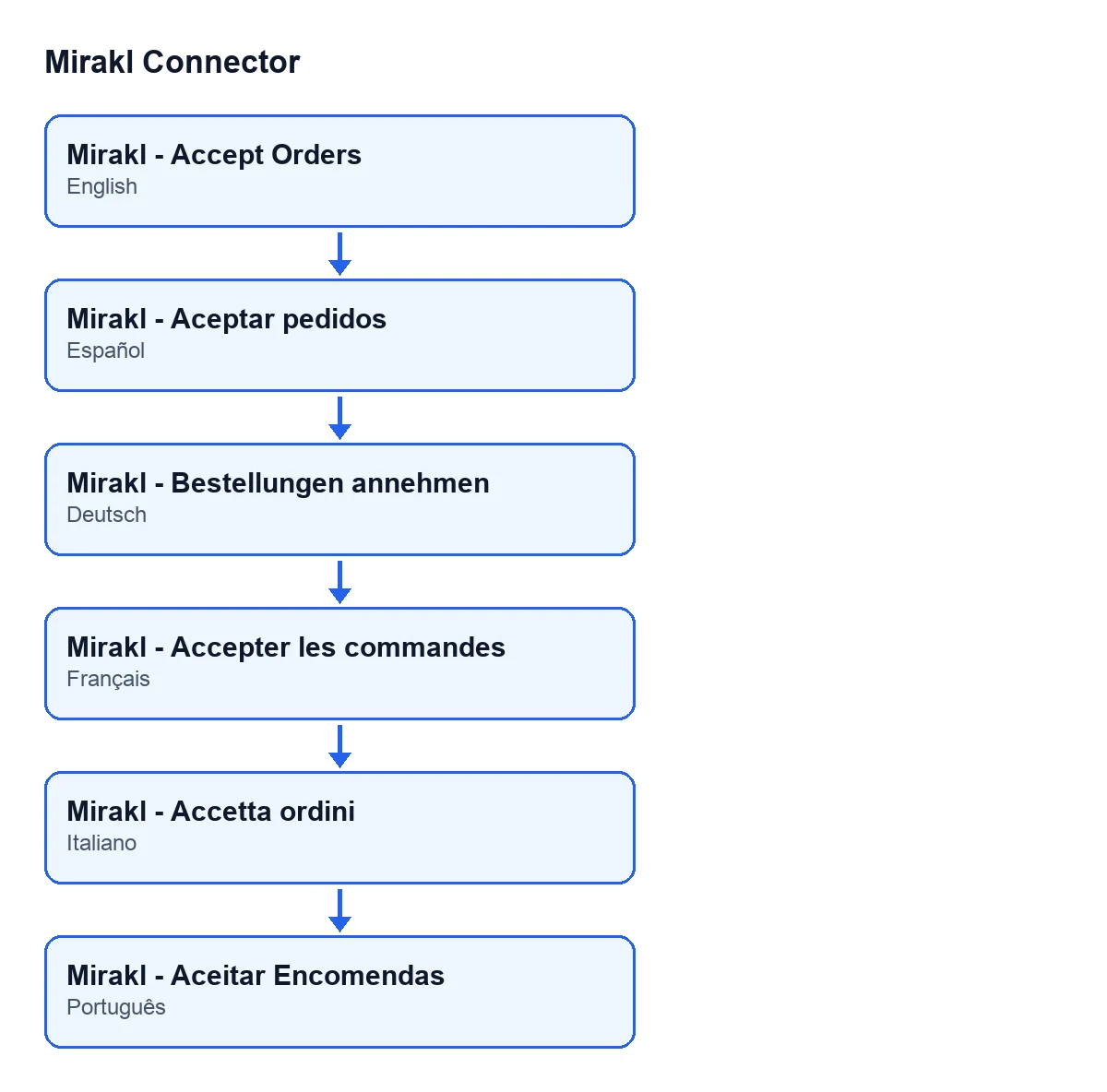
Mit Odoo auf Deutsch heißt die Aufgabe Mirakl - Bestellungen annehmen. Das zweite Schema zeigt, wie sie in anderen Sprachen heißt.

Ein Lauf, Moment für Moment
In Odoo 20 funktioniert jeder Lauf der Aufgabe so:
- Bei der Installation des Moduls Die Aufgabe ist aktiv und so geplant, dass sie alle zehn Minuten läuft.
- Beim Start des Laufs Es wird geprüft, ob der Ausführende Administrator ist. Wenn nicht, bricht der Lauf mit
Nur ein Administrator kann diese geplante Aktion ausführen.(Only an administrator can run this scheduled action.) ab und es passiert nichts weiter.
- Erster Filter Sucht die Mirakl-Instanzen, die aktiv sind und bei denen die automatische Annahme von Bestellungen aktiviert ist.
- Zweiter Filter Von diesen bleiben die Marktplätze übrig, die dieser Lauf aufrufen kann: zuerst die direkten, danach die über FlexigoTech Cloud. Ein Marktplatz über FlexigoTech Cloud ohne gespeicherten Schlüssel wird nicht aufgerufen, und wenn die gespeicherte Berechtigung den Dienst nicht enthält, wird keiner der FlexigoTech-Cloud-Marktplätze aufgerufen. Diese Prüfung nutzt das Netzwerk nicht.
- Für jede Instanz Sucht deren Bestellungen, die eine Annahme erfordern, mit ausstehendem oder fehlerhaftem Annahmestatus und die nicht zurückgehalten werden, damit sie nicht zu Verkaufsaufträgen werden. Sortiert sie nach Bestelldatum, von der ältesten zur neuesten, und nimmt höchstens so viele, wie das Limit der Instanz vorgibt.
- Pro Bestellung Fordert die Annahme an und zählt, wie viele angenommen werden und wie viele mit dem Annahmestatus Fehler bleiben.
- Bei einer Relay-Pause Es wird nichts markiert und nichts gelöscht. Sie wird mit einem Code, nie mit Text, für den Gesundheitsbericht von FlexigoTech Cloud vermerkt, und der Lauf wird dort abgebrochen: Die verbleibenden Instanzen werden nicht verarbeitet. Der nächste Lauf macht weiter.
- Bei einem anderen Fehler Er wird im Serverprotokoll festgehalten und im Protokoll des Moduls wird eine Fehlerzeile angelegt, mit dem Vorgang Bestellung annehmen, der HTTP-Methode und der Annahme-URL der Instanz sowie dem Fehlertext. Diese Instanz verarbeitet in diesem Lauf keine Bestellungen mehr, und die Aufgabe fährt mit der nächsten fort. Kann nicht einmal diese Zeile geschrieben werden, hinterlässt das Modul einen Hinweis im Serverprotokoll und der Lauf macht mit den übrigen weiter.
- Am Ende Der Lauf endet, und nach zehn Minuten ist der nächste an der Reihe.
Welche Bestellungen einbezogen werden und in welcher Reihenfolge
Einbezogen werden die Bestellungen der Instanz, die eine Annahme erfordern und deren Annahmestatus ausstehend oder Fehler ist. Eine Bestellung, die in einem Lauf fehlschlug, wird also im nächsten erneut versucht. Ausgeschlossen sind Bestellungen, die zurückgehalten werden, damit sie nicht zu Verkaufsaufträgen werden: Der Code begründet das damit, dass die Annahme einer Zusage gleichkäme, etwas zu versenden, was Odoo nie versenden wird.
Die Reihenfolge ist nach Bestelldatum, von der ältesten zur neuesten, und bei gleichem Datum nach der Reihenfolge der Erstellung. Gibt es mehr Bestellungen als das Limit, warten die neuesten auf den nächsten Lauf.
Das Limit pro Instanz
Das Feld Annahme-Wiederholungslimit (Accept Retry Limit) finden Sie im Formular von Mirakl Instanzen (Mirakl Instances), im Reiter Bestellungen und Retouren (Orders and Returns), Gruppe Synchronisationsrichtlinie (Sync Policy). Die Formulare öffnen Sie über das Menü Mirakl › Konfiguration › Marktplätze (Mirakl › Configuration › Marketplaces). Der Standardwert im Code ist 100.
Die Aufgabe übergibt diesen Wert als Obergrenze der Bestellungen, die sie in jedem Lauf für diese Instanz sucht, und nimmt nie weniger als eine.
Was Sie prüfen, wenn nichts passiert
- Die Aufgabe ist weiterhin aktiv. Sie ist nach der Installation aktiv und läuft alle zehn Minuten; wurde sie deaktiviert, gibt es keine Läufe.
- Die Instanz erfüllt die beiden Eingangsbedingungen. Die Aufgabe betrachtet nur aktive Instanzen mit aktivierter automatischer Annahme von Bestellungen. Eine Instanz, die nicht beide erfüllt, wird nicht angefasst.
- Der Weg über FlexigoTech Cloud. Eine Instanz, die über FlexigoTech Cloud läuft, braucht einen gespeicherten Schlüssel, und die gespeicherte Berechtigung muss den Dienst enthalten. Ohne das ruft der Lauf sie nicht auf.
- Die Bestellungen. Sie müssen eine Annahme erfordern, im Annahmestatus ausstehend oder fehlerhaft sein und dürfen nicht zurückgehalten werden, damit sie nicht zu Verkaufsaufträgen werden.
- Das Limit. Bei vielen Bestellungen prüfen Sie den Wert von
Annahme-Wiederholungslimit: Jeder Lauf nimmt höchstens diese Anzahl pro Instanz. - Wer die Aufgabe ausführt. Ist der Ausführende kein Administrator, bricht der Lauf mit
Nur ein Administrator kann diese geplante Aktion ausführen.ab.
Kosten und Hilfe
Der Mirakl Connector wird in Odoo Apps für Odoo 17, 18, 19 und 20 veröffentlicht. Er ist eine Einmalzahlung pro Version und erfordert das Abonnement von FlexigoTech Cloud, Tarif Connector: 49 €/Monat oder 490 €/Jahr, zzgl. MwSt. Den Preis jeder Version finden Sie auf der Produktseite, den Kauf auf der Seite des Moduls. Ohne Abonnement oder bei ausgesetztem Dienst steht das still, was das Abonnement liefert; die Daten bleiben in Ihrem Odoo.
Wenn Sie Odoo einführen und Hilfe beim Anbinden Ihrer Mirakl-Marktplätze möchten: FlexigoTech führt Odoo 17, 18, 19 und 20 ein und entwickelt Konnektoren und individuelle Integrationen.
Weiterlesen
Geprüft im Quellcode des Connectors (Version 17.0 und 20.0) und in den verlinkten Quellen
Quellen
- Quellcode des Moduls: flexigobe_mirakl_connector 20.0 (aa05e537): data/ir_cron_data.xml
- Quellcode des Moduls: flexigobe_mirakl_connector 17.0 (e430de3e): data/ir_cron_data.xml
- Quellcode des Moduls: flexigobe_mirakl_connector 20.0 (aa05e537): models/mirakl_instance.py
- Quellcode des Moduls: flexigobe_mirakl_connector 20.0 (aa05e537): models/mirakl_ai.py
- apps.odoo.com/apps/modules/20.0/flexigobe_mirakl_connector
- flexigotech.com/precios.html
- flexigotech.com/en/services.html