

 Español
 English
 Català
 Français
 Português
 Italiano
 Nederlands
 Polski
Wo die Felder liegen und wer sie sieht
Die Kontoformulare öffnen Sie über Amazon › Konfiguration › Konten. Der Menüpunkt Amazon verlangt die Berechtigung Betrachter; die Menüpunkte Konfiguration und Konten verlangen Manager, ohne diese Berechtigung sehen Sie den Abschnitt also nicht. Laut Code von Odoo 20.0 verteilen sich die Felder dieses Vergleichs auf drei Reiter des Formulars: Zahlungen & Buchhaltung, FBA-Berichte (Opt-in) und Compliance- & Verkaufsberichte (Opt-in).
Ein praktischer Hinweis, bevor Sie ein Feld suchen: Mehrere hängen von einem anderen ab. Mit den Standardwerten sind diese Felder nicht sichtbar und erscheinen erst, wenn Sie das Feld aktivieren, von dem sie abhängen.
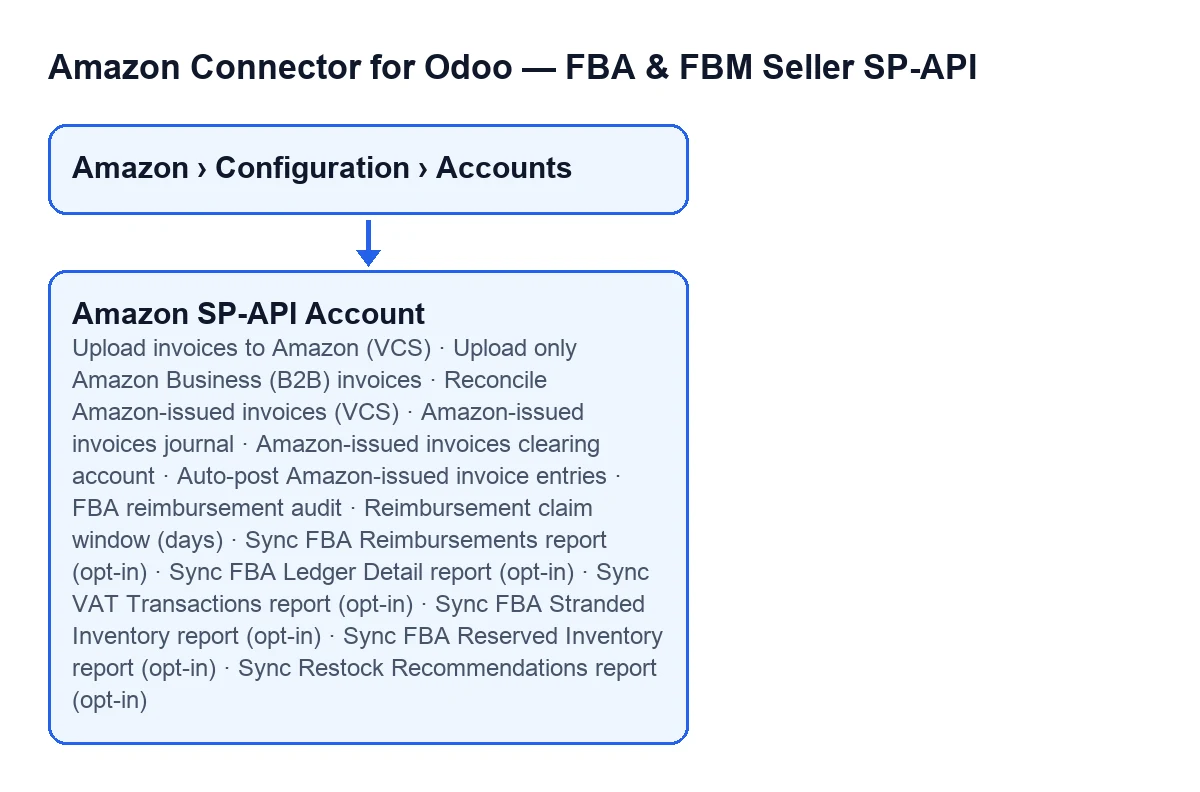

Rechnungen: eigene zu Amazon hochladen oder von Amazon ausgestellte abgleichen
Im Reiter Zahlungen & Buchhaltung gibt es zwei Ansätze. Der eine lädt die in Odoo erzeugten Kundenrechnungen zu Amazon hoch. Der andere übernimmt die von Amazon ausgestellten Rechnungsnummern als Buchungen nach Odoo.
| Feld | Was die Hilfe sagt | Wann sichtbar |
|---|---|---|
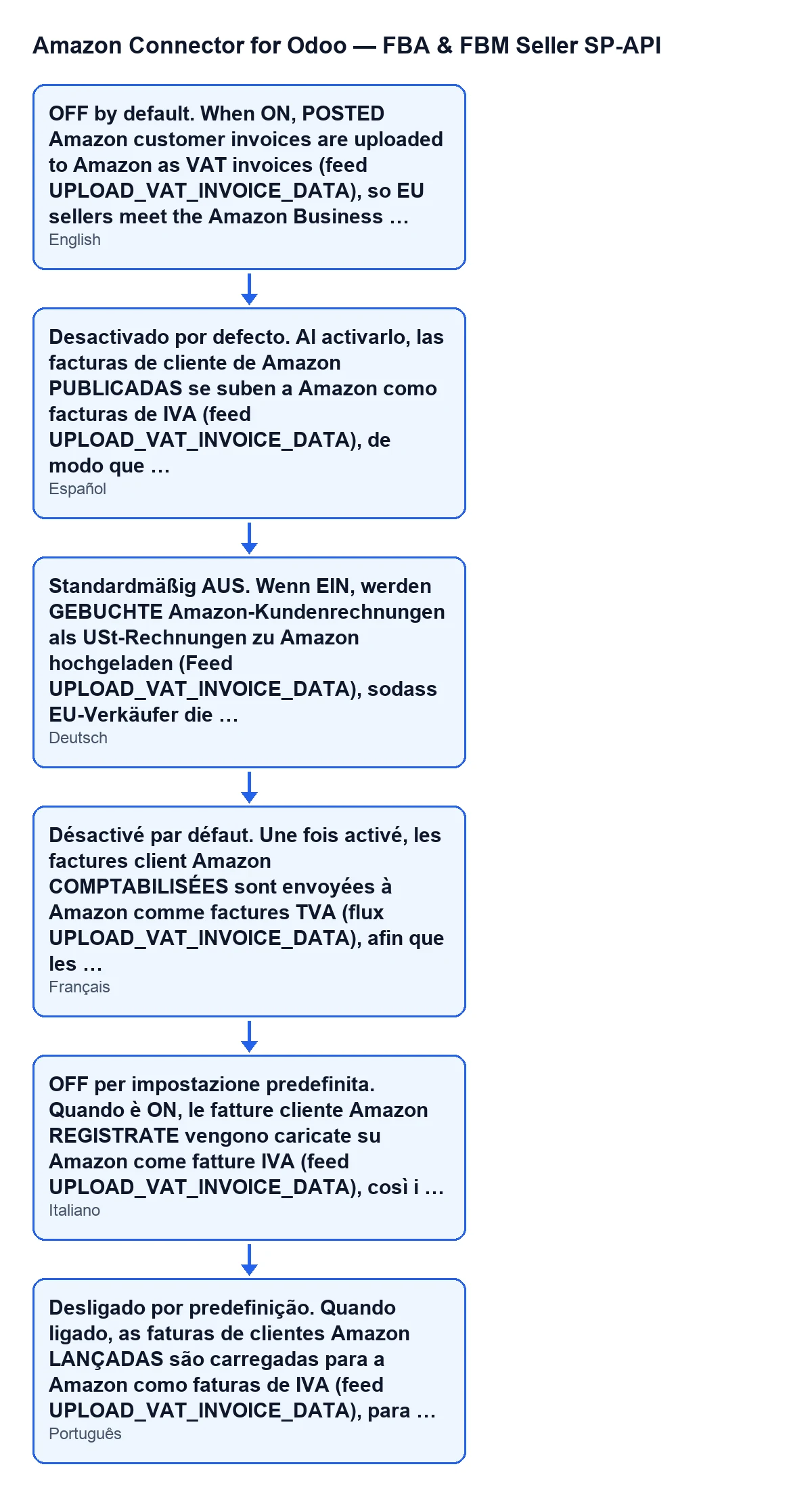
Rechnungen zu Amazon hochladen (VCS) | Standardmäßig deaktiviert. Bei Aktivierung werden die GEBUCHTEN Amazon-Kundenrechnungen als USt-Rechnungen zu Amazon hochgeladen (Feed UPLOAD_VAT_INVOICE_DATA), ohne PDFs von Hand hochzuladen. Setzt voraus, dass die Rechnungskette aktiviert ist. | Mit den Standardwerten nicht sichtbar: hängt von einer anderen Rechnungseinstellung des Kontos ab, die standardmäßig deaktiviert ist. |
Nur Amazon-Business-Rechnungen (B2B) hochladen | Standardmäßig aktiviert: Nur als IsBusinessOrder markierte Bestellungen laden ihre Rechnung hoch (die, die Amazon verlangt). Deaktivieren Sie das Feld, um für jede Bestellung eine Rechnung hochzuladen. | Nur wenn Rechnungen zu Amazon hochladen (VCS) aktiviert ist. |
Von Amazon ausgestellte Rechnungen abgleichen (VCS) | Standardmäßig deaktiviert. Jede Rechnungsnummer des USt-Buchs ohne in Odoo ausgestellte Rechnung wird als einfache Journalbuchung verbucht (nie als neue Kundenrechnung, da der rechtliche Aussteller Amazon ist und nicht Odoo), damit sie in die Standard-USt-Berichte gelangt. Erfordert zusätzlich die Aktivierung von VAT-Transactions-Bericht synchronisieren (Opt-in), der die Datenquelle ist. | Sichtbar im Reiter Zahlungen & Buchhaltung. |
Journal für von Amazon ausgestellte Rechnungen | Optionales Verkaufsjournal für die Abgleichsbuchungen. Leer = Standard-Verkaufsjournal des Unternehmens. | Nur wenn Von Amazon ausgestellte Rechnungen abgleichen (VCS) aktiviert ist. |
Verrechnungskonto für von Amazon ausgestellte Rechnungen | Optionales Forderungs- oder Verrechnungskonto für die Gegenbuchungszeile. Leer = verwendet das Verrechnungskonto für Rechnungen und danach das für Abrechnungen. | Nur wenn Von Amazon ausgestellte Rechnungen abgleichen (VCS) aktiviert ist. |
Buchungen für von Amazon ausgestellte Rechnungen automatisch verbuchen | Standardmäßig deaktiviert: Die Buchungen bleiben im Entwurf, damit ein Buchhalter sie prüft und bucht. Bei Aktivierung werden sie automatisch gebucht. | Nur wenn Von Amazon ausgestellte Rechnungen abgleichen (VCS) aktiviert ist. |
Die Hilfe zu Rechnungen zu Amazon hochladen (VCS) sehen Sie übersetzt, je nach Sprache Ihres Odoo:
FBA-Berichte: Erstattungsprüfung und Bestand
Der Reiter FBA-Berichte (Opt-in) fasst die Erstattungsprüfung und mehrere FBA-Berichte zusammen. Die Prüfung und die Berichte der Tabelle sind standardmäßig deaktiviert, und die Hilfe jedes Berichts verweist auf einen Bericht der Amazon Reports API.
| Feld | Was die Hilfe sagt | Wann sichtbar |
|---|---|---|
FBA-Erstattungsprüfung | Bei Aktivierung sammelt die Synchronisierung des Bestandsjournals zusätzlich Ereignisse zu verloren, beschädigt und gefunden, und die Prüfung gleicht sie mit den Erstattungen der Abrechnungen ab und macht die Einheiten sichtbar, die Amazon noch schuldet (mit geschätztem Wert und Anspruchsfrist). Reine Leseanalyse. | Gruppe Erstattungsanspruchs-Prüfung (finden Sie Geld, das Amazon Ihnen schuldet). |
Frist für Erstattungsansprüche (Tage) | Tage nach dem Verlust- oder Schadensereignis, in denen Amazon einen Anspruch akzeptiert; wird zur Berechnung der Anspruchsfrist jedes Anspruchs verwendet. Standardwert: 60. | Gleiche Gruppe; mit den Standardwerten nicht sichtbar, erscheint bei Aktivierung der Prüfung. |
FBA-Erstattungsbericht synchronisieren (Opt-in) | Lädt GET_FBA_REIMBURSEMENTS_DATA herunter: tatsächliche Erstattungszeilen pro Anspruch (Fall-ID, Grund, Beträge), die die Prüfung ihrer Schätzung anhand von Schlüsselwörtern in Abrechnungszeilen für dasselbe SKU vorzieht. | Gruppe Erstattungsbericht (was Amazon tatsächlich gezahlt hat). |
FBA-Ledger-Detailbericht synchronisieren (Opt-in) | Lädt GET_LEDGER_DETAIL_VIEW_DATA herunter: Zeilen zu verloren, beschädigt und gefunden pro EREIGNIS (nicht die Tagessumme, die die Bestandssynchronisierung bereits liest), mit vollständigem Pfad pro Ereignis für die Prüfung. Unabhängig von den FBA-Bestandsmengen, die er nie anrührt. | Gruppe FBA-Bestandsjournal-Detail (Prüfpfad pro Ereignis). |
Bericht zu gestrandetem FBA-Bestand synchronisieren (Opt-in) | Lädt GET_STRANDED_INVENTORY_UI_DATA herunter: ASINs mit echtem FBA-Bestand, aber OHNE aktives oder kaufbares Angebot, um Lagergebühren für Einheiten zu sehen (und zu korrigieren), die gerade niemand kaufen kann. | Gruppe Gestrandeter Bestand (Lagerbestand ohne aktives Angebot). |
Bericht zu reserviertem FBA-Bestand synchronisieren (Opt-in) | Lädt GET_RESERVED_INVENTORY_DATA herunter: reservierte Einheiten (im Transit zwischen Logistikzentren, in Bearbeitung, offene Kundenbestellungen), die in den AFN-Bestandsberichten unsichtbar sind, um Überverkäufe zu vermeiden. | Gruppe Reservierter Bestand (noch nicht verkäufliche Einheiten). |
Bericht zu Nachbestellempfehlungen synchronisieren (Opt-in) | Lädt GET_RESTOCK_INVENTORY_RECOMMENDATIONS_REPORT herunter: Amazons eigene Empfehlung zu Bestellpunkt und Reichweite in Tagen pro SKU, als Gegenprobe zur KI-gestützten Nachschubplanung des Moduls. | Sichtbar im Reiter FBA-Berichte (Opt-in). |
Der USt-Bericht, von dem der Abgleich abhängt
VAT-Transactions-Bericht synchronisieren (Opt-in) steht im Reiter Compliance- & Verkaufsberichte (Opt-in). Laut Hilfe ist er standardmäßig deaktiviert und lädt bei Aktivierung GET_VAT_TRANSACTION_DATA herunter: das vollständige USt-Buch pro Transaktion aller EU-Marktplätze in EINEM Aufruf (Amazon ignoriert den Marktplatzfilter bei diesem Bericht). Außerdem ist die eingeschränkte Rolle Tax Invoicing im Seller Central erforderlich; ohne sie schlägt die Synchronisierung kontrolliert fehl und protokolliert den Fehler.
Was sich empfiehlt
- Rechnungen zu Amazon hochladen: Lassen Sie das Feld deaktiviert, solange Sie keine Rechnungen hochladen müssen. Wenn Sie es aktivieren, prüfen Sie, ob die Rechnungskette aktiviert ist, denn die Hilfe verlangt das.
- Nur Amazon Business (B2B): Das Feld ist aktiviert und beschränkt den Upload auf die als IsBusinessOrder markierten Bestellungen. Deaktivieren Sie es nur, wenn Sie für jede Bestellung eine Rechnung hochladen möchten.
- Von Amazon ausgestellte Rechnungen abgleichen: Aktivieren Sie zuerst den Bericht VAT Transactions, denn er ist die Datenquelle, und prüfen Sie, ob Ihr Seller-Central-Konto die Rolle
Tax Invoicinghat. Journal und Verrechnungskonto sind optional; leer gelten die Werte, die jede Hilfe nennt. - Diese Buchungen automatisch buchen: Wenn ein Buchhalter sie prüfen soll, lassen Sie den Standardwert (Entwurf).
- Erstattungsprüfung: Sie ist eine reine Leseanalyse. Der Erstattungsbericht liefert echte Zeilen, die die Prüfung ihrer Schätzung vorzieht, und das Ledger-Detail gibt ihr den Pfad pro Ereignis. Die Frist für Erstattungsansprüche steht standardmäßig auf 60 Tagen; ändern Sie sie nur, wenn sich die Frist ändert, in der Amazon Ansprüche akzeptiert.
- Gestrandet, reserviert und Nachbestellung: Jeder Bericht ist ein eigenständiges Opt-in. Aktivieren Sie den, der eine konkrete Frage beantwortet: Lagergebühren, Überverkauf oder Nachbestellung.
Kosten und Hilfe bei der Inbetriebnahme
Das Modul ist eine Einmalzahlung pro Odoo-Version (veröffentlicht in Odoo Apps für 17, 18, 19 und 20; den Preis jeder Version finden Sie auf der Produktseite) und benötigt das Abonnement von FlexigoTech Cloud, Plan Conector: 49 €/Monat oder 490 €/Jahr zzgl. MwSt., bis zu 3 Konten der Plattform. Die Verbindung läuft über FlexigoTech Cloud, das die Zugangsdaten verschlüsselt speichert, die Synchronisierung überwacht und per E-Mail warnt, wenn sie fehlschlägt. Ohne Abonnement oder bei ausgesetztem Dienst stoppt, was das Abonnement liefert; die Daten bleiben in Ihrem Odoo. Die Modulseite finden Sie auf flexigotech.com.
FlexigoTech führt Odoo 17, 18, 19 und 20 ein und entwickelt Konnektoren und individuelle Integrationen; wenn wir gemeinsam mit Ihnen prüfen sollen, welche Felder Sie in Ihrem Konto aktivieren, schreiben Sie uns.
Weiterlesen
Geprüft im Quellcode des Connectors (Version 20.0) und in den verlinkten Quellen
Quellen
- Quellcode des Moduls: flexigobe_amazon_seller_connector 20.0 (8576afa5): models/amazon_spapi_account.py
- apps.odoo.com/apps/modules/20.0/flexigobe_amazon_seller_connector
- flexigotech.com/en/services.html
- flexigotech.com/precios.html