

 Español
 English
 Català
 Français
 Português
 Italiano
 Nederlands
 Polski
Wann die Meldung erscheint und was sie sagt
Welche Meldung sehen Sie und wann erscheint sie?
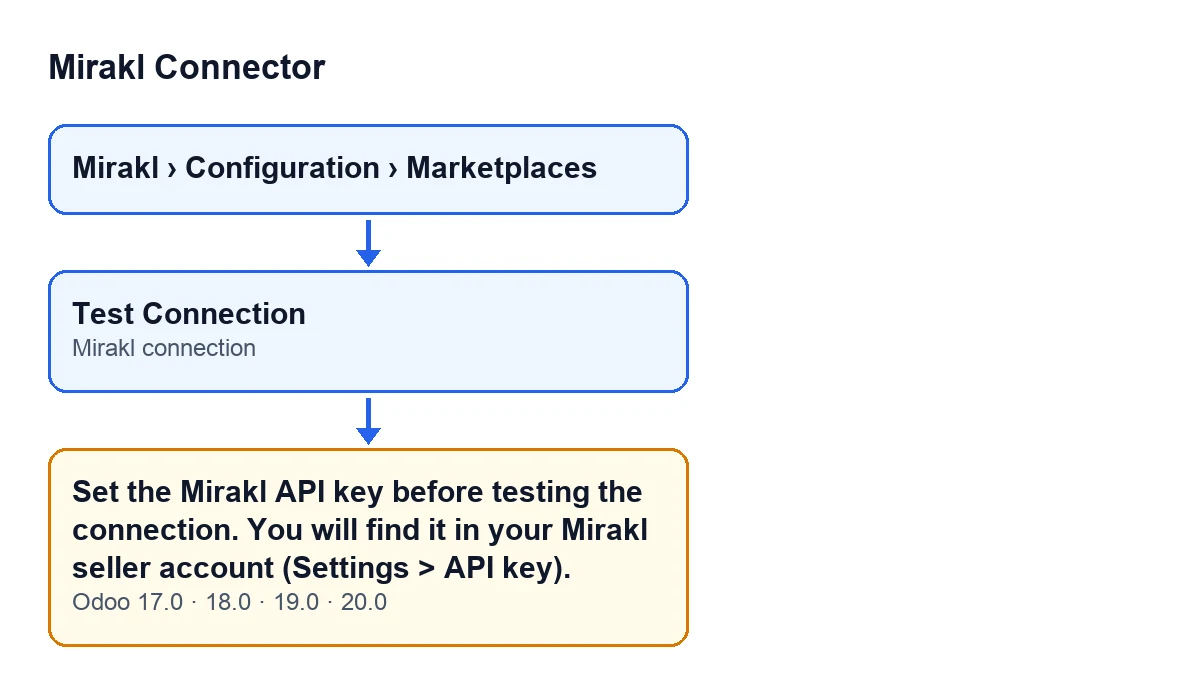
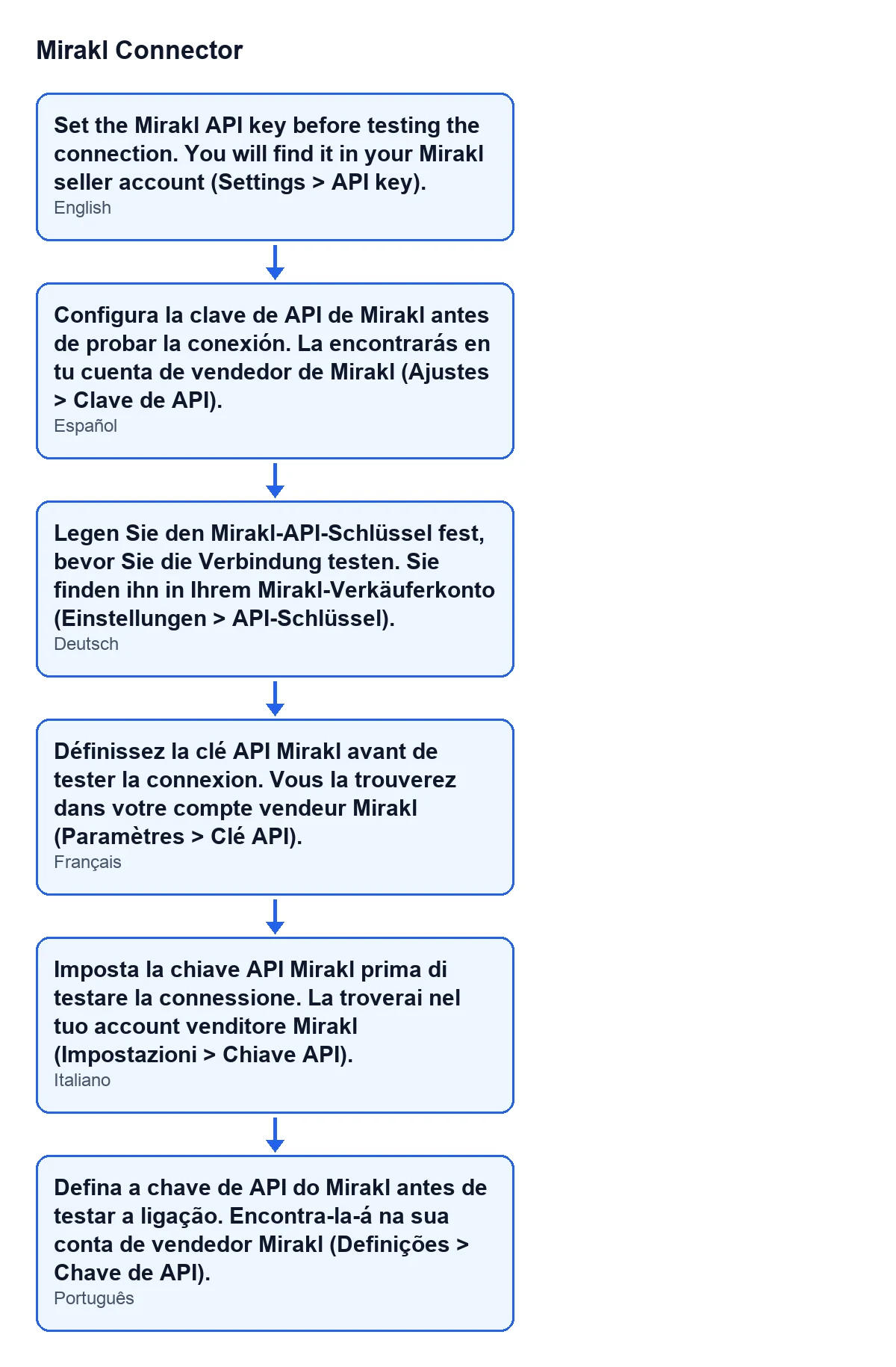
Mit Odoo auf Deutsch sehen Sie Legen Sie den Mirakl-API-Schlüssel fest, bevor Sie die Verbindung testen. Sie finden ihn in Ihrem Mirakl-Verkäuferkonto (Einstellungen > API-Schlüssel). Sie erscheint, wenn Sie in der Ansicht Mirakl Instanzen auf Verbindung testen klicken. Diese öffnen Sie über Mirakl › Konfiguration › Marktplätze. Der Button ist in Odoo 17, 18, 19 und 20 immer sichtbar.
Was passiert mit der Aktion, wenn die Meldung erscheint?
Sie wird gestoppt. Es ist ein Fehler, der abbricht, was Sie mit dem Button vorhatten: Der Verbindungstest läuft nicht weiter.
Wie lautet die genaue Bedingung?
Das Modul prüft zwei Dinge gleichzeitig, und die Meldung erscheint nur, wenn beide zutreffen. Erstens: Das Feld Mirakl-Verbindung hat nicht den Wert FlexigoTech Cloud, es steht also auf Direkt (API-Schlüssel in Odoo gespeichert). Zweitens: Der in dieser Instanz gespeicherte API-Schlüssel ist leer. Bevor der Code prüft, ob er leer ist, entfernt er die Leerzeichen an den Rändern. Ein Schlüssel, der nur aus Leerzeichen besteht, gilt also als leer. Das ist die Bedingung im Code von Odoo 20.
Warum erscheint sie bei einem über FlexigoTech Cloud verbundenen Marktplatz nicht?
Weil bei dieser Verbindung die Prüfung nicht in Odoo stattfindet. Laut Code liegt der Schlüssel im Relay von FlexigoTech Cloud und nicht hier, und dieses Relay meldet, wenn er fehlt. Die Hilfe zum Feld Mirakl-Verbindung besagt, dass neue Marktplätze über FlexigoTech Cloud verbunden werden und die direkte Verbindung nur für Marktplätze beibehalten wird, die schon vor dieser Version existierten und so weiterlaufen, wie sie gekauft wurden. Der Standardwert des Felds im Code ist FlexigoTech Cloud.
Wie prüfe ich, welche Verbindung mein Marktplatz hat?
Öffnen Sie die Ansicht des Marktplatzes, gehen Sie zum Reiter Verbindung und sehen Sie in die Gruppe Zugriff: Dort steht Mirakl-Verbindung, schreibgeschützt, sodass sie sich auf diesem Bildschirm nicht ändern lässt. Steht dort Direkt (API-Schlüssel in Odoo gespeichert), gehört dieser Marktplatz zu denen, die diese Meldung auslösen können. Steht dort FlexigoTech Cloud, ist die Bedingung nicht erfüllt und die Meldung erscheint in dieser Instanz nicht.

So beheben Sie es
Was tue ich, damit sie verschwindet?
Gehen Sie in Ihr Mirakl-Verkäuferkonto und kopieren Sie den Schlüssel, der unter Ajustes > Clave de API steht, also genau dort, wohin die Meldung selbst verweist. Speichern Sie ihn in der Odoo-Instanz, die Sie testen, und klicken Sie erneut auf Verbindung testen. Die Bedingung im Code lautet, dass dieser Schlüssel nicht leer sein darf: Ist sie nicht mehr erfüllt, erscheint die Meldung nicht wieder.
Und wenn ich glaube, ihn schon gespeichert zu haben?
Zwei Dinge sind zu prüfen. Erstens: Sie befinden sich in der Ansicht des Marktplatzes, den Sie testen, denn die Prüfung läuft über den Schlüssel dieser Instanz und nicht über den eines anderen Marktplatzes. Zweitens: Das Gespeicherte besteht nicht nur aus Leerzeichen, denn das zählt als leer. Steht bei Mirakl-Verbindung der Wert FlexigoTech Cloud, kann diese Meldung nicht vom Schlüssel dieser Instanz stammen.
Heißt das Verschwinden der Meldung, dass der Schlüssel funktioniert?
Nein. Diese Prüfung schaut nur, ob im Schlüssel etwas steht, nicht ob er korrekt ist. Sie ist die erste Prüfung der Konfiguration: Bestehen Sie sie, prüft das Modul anschließend die URLs des Mirakl-Betreibers. Wie der Button von Anfang bis Ende funktioniert, erklärt Was der Button Verbindung testen tut.
Muss ich etwas tun, wenn mein Marktplatz über FlexigoTech Cloud verbunden ist?
Für diese Meldung nicht: Bei dieser Verbindung prüft das Modul den Schlüssel nicht in Odoo, und das Relay von FlexigoTech Cloud meldet, wenn er fehlt. Erscheint die Meldung trotzdem, prüfen Sie zuerst im Reiter Verbindung, Gruppe Zugriff, ob bei Mirakl-Verbindung der Wert Direkt (API-Schlüssel in Odoo gespeichert) steht.
Versionen und Hilfe
Ist es in Odoo 17, 18, 19 und 20 gleich?
Die Meldung steht im veröffentlichten Code aller vier Branches, und der Button Verbindung testen ist in allen immer sichtbar. Das Modul ist in Odoo Apps für diese vier Versionen veröffentlicht (Eintrag in Odoo Apps). Die oben beschriebene Bedingung ist die aus dem Code von Odoo 20.
Wo finde ich was, auf einen Blick?
Das Menü ist Mirakl › Konfiguration › Marktplätze. Der Button Verbindung testen befindet sich in der Ansicht Mirakl Instanzen. Das Feld Mirakl-Verbindung liegt im Reiter Verbindung, Gruppe Zugriff, schreibgeschützt. Wenn Sie den Menüabschnitt Mirakl nicht sehen, fehlt Ihnen die Berechtigung, die dieser Abschnitt verlangt.
Wie FlexigoTech hilft
FlexigoTech führt Odoo 17, 18, 19 und 20 ein und entwickelt Konnektoren und individuelle Integrationen. Für Marktplätze, die über FlexigoTech Cloud verbunden sind, speichert der Dienst die Zugangsdaten verschlüsselt, überwacht die Synchronisation und warnt per E-Mail, wenn sie fehlschlägt. Wenn Sie den Konnektor gerade einrichten und die Konfiguration gemeinsam mit uns prüfen möchten, finden Sie die Seite des Moduls.
Weiterlesen
Geprüft im Quellcode des Connectors (Version 20.0) und in den verlinkten Quellen
Quellen
- Quellcode des Moduls: flexigobe_mirakl_connector 20.0 (aa05e537): models/mirakl_instance.py
- Quellcode des Moduls: flexigobe_mirakl_connector 20.0 (aa05e537): views/mirakl_instance_views.xml
- Quellcode des Moduls: flexigobe_mirakl_connector 20.0 (aa05e537): models/mirakl_fgt_cloud.py
- Quellcode des Moduls: flexigobe_mirakl_connector 20.0 (aa05e537): models/mirakl_ai.py
- apps.odoo.com/apps/modules/20.0/flexigobe_mirakl_connector
- flexigotech.com/precios.html
- flexigotech.com/en/services.html