

 Español
 English
 Català
 Deutsch
 Français
 Italiano
 Nederlands
 Polski
Onde está o botão e quem pode carregar nele
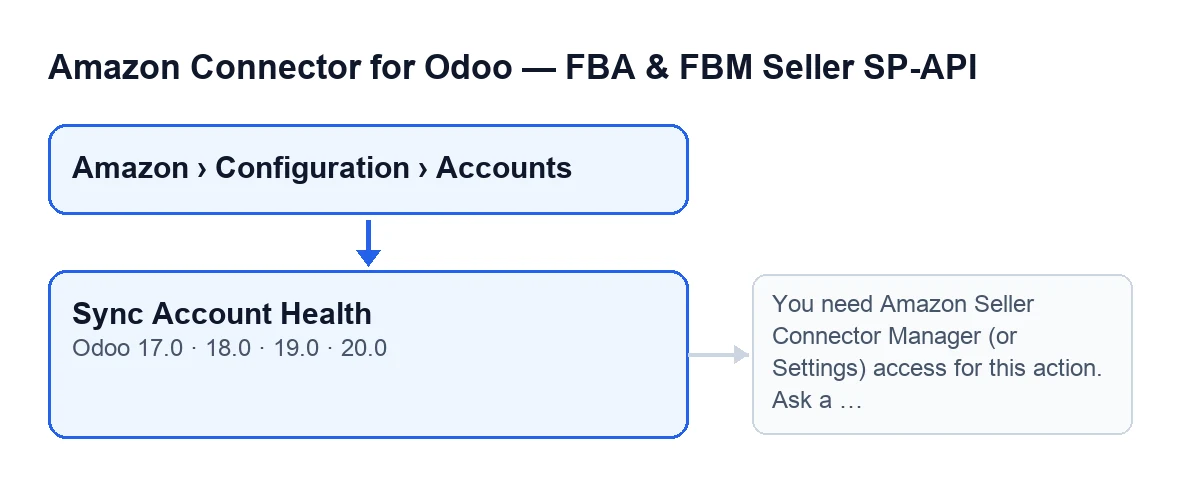
Onde está o botão Sincronizar estado da conta?
Está na ficha da conta da Amazon, que se abre a partir do menu Amazon › Configuração › Contas. Cada troço do menu exige uma permissão e, se não a tiver, não vê esse troço: Amazon exige Visualizador, e Configuração e Contas exigem Gestor. O botão não depende de nenhum estado nem de nenhuma caixa: vê-se sempre. Está no ecrã Contas do Odoo 17, 18, 19 e 20.
Como se chama o botão no meu idioma?
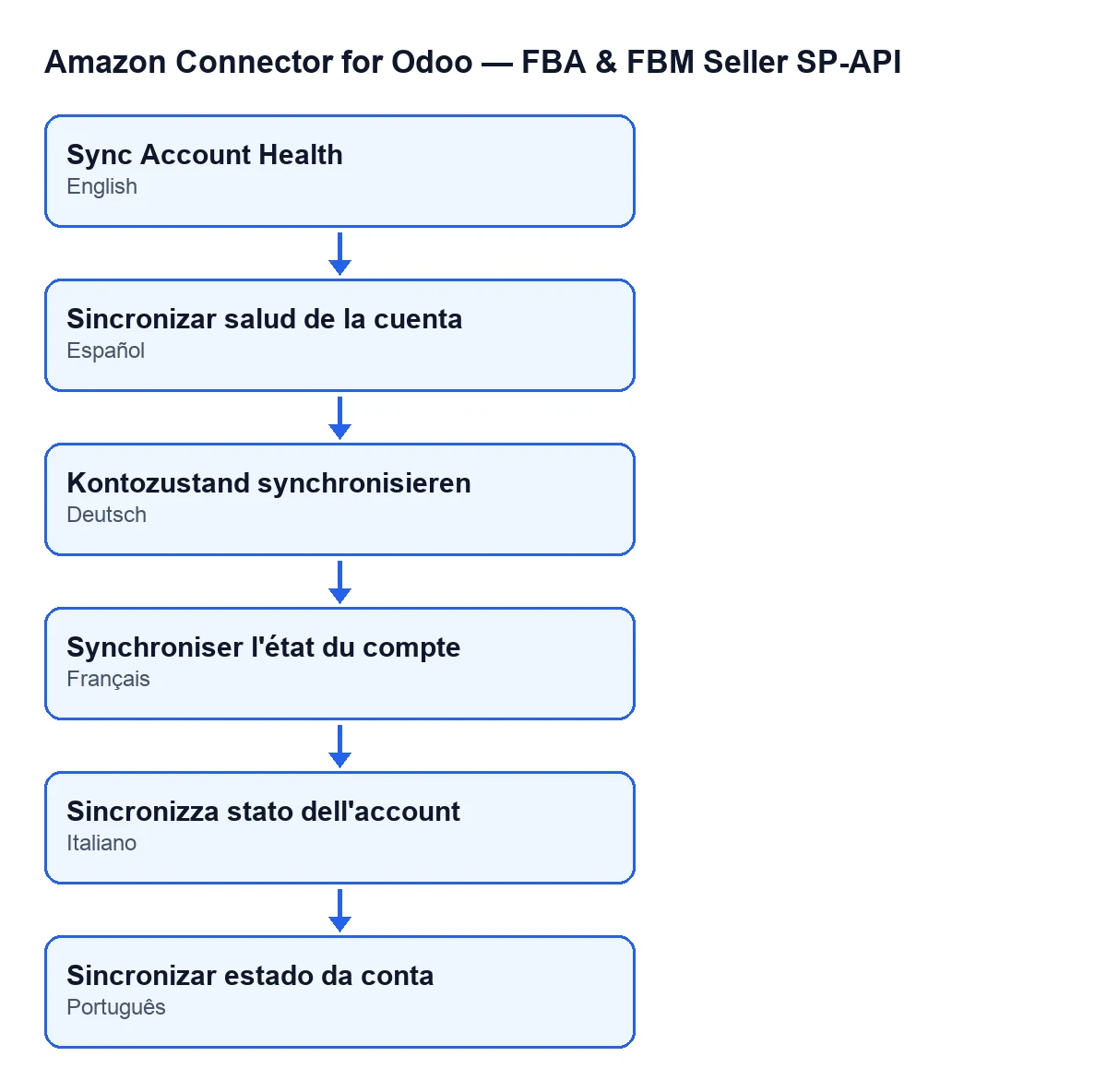
Com o Odoo em português de Portugal, Sincronizar estado da conta. As traduções publicadas do módulo dão-no também em alemão, francês, italiano e espanhol, como mostra o esquema.
Quem pode carregar nele e o que acontece se não tiver permissão?
A primeira coisa que o botão faz é verificar as permissões. Passa quem atua como superutilizador (o código prevê-o para as cadeias de tarefas agendadas) e quem pertence ao grupo de gestores do conector da Amazon ou ao das Definições. Além disso, verifica-se que tem permissão de escrita sobre a conta. Se não pertencer a nenhum desses dois grupos, a ação é interrompida com esta mensagem: You need Amazon Seller Connector Manager (or Settings) access for this action. Ask a manager to grant Manager access. O que lhe cabe é pedir a um gestor que lhe dê acesso de Gestor. Como esta verificação vem antes de tudo, se parar aqui ainda não se chegou a pedir nada à Amazon.

O que faz quando carrega nele
O que faz o botão, passo a passo?
Trabalha com uma só conta de cada vez. Segundo o código do Odoo 20 (o botão existe nas quatro versões), a ordem é esta:
- Verifica as permissões, como acabou de ver.
- Pede à Amazon que gere o relatório de desempenho do vendedor da conta.
- Consulta o estado do relatório com uma pausa entre consultas, até a Amazon o dar por concluído (
DONE), cancelado (CANCELLED) ou falhado (FATAL), ou até esgotar as tentativas. Se não houver outro valor configurado, são doze consultas com dez segundos de pausa. - Se o relatório estiver pronto, descarrega o respetivo documento e importa as linhas de métricas.
- Guarda na conta a data da última execução e o texto do resultado, e publica esse resultado como mensagem no chatter da conta.
O que verá no resumo do resultado?
O resumo começa com Sincronização do Desempenho do Vendedor da Amazon concluída. (Amazon Seller Performance sync finished.), seguido de Conta: … (Account: …), Origem: … (Source: …), ID do relatório: … (Report ID: …) e Estado do relatório: … (Report status: …). Em Origen aparece Manual quando o lança com o botão e CRON quando o lança a tarefa agendada.
Se o relatório for descarregado e importado, o resumo acrescenta os contadores Métricas: … (Metrics: …), Processado: … (Processed: …), Criados: … (Created: …), Atualizado: … (Updated: …), Ignorado: … (Skipped: …) e Com erro: … (With error: …). O texto do resultado é guardado truncado a cinco mil carateres.
O que acontece se a Amazon não terminar o relatório?
Estes são alguns dos casos em que o botão corta antes de importar o que quer que seja. Neles guarda na mesma a data e o resultado e publica a mensagem no chatter:
- O estado final é
CANCELLEDouFATAL: o resumo acrescentaA Amazon não gerou um relatório de Desempenho do Vendedor utilizável.(Amazon did not generate a usable Seller Performance report.) - Esgotam-se as tentativas sem que o relatório termine: o resumo acrescenta
O sondagem do relatório expirou. Tente novamente dentro de alguns minutos.(Report polling timed out. Try again in a few minutes.) Espere uns minutos e volte a carregar; cada vez que carrega, pede à Amazon um relatório novo. - O relatório chega a
DONEmas sem documento: o resumo acrescentaRelatório CONCLUÍDO sem reportDocumentId.(DONE report without reportDocumentId.)
A tarefa automática, repetir e custo
Tenho de carregar nele todos os dias?
Depende de a conta ter ativada a sincronização do desempenho do vendedor. Se a tiver ativada, não é preciso: a tarefa agendada Amazon SP-API - Sincronizar Desempenho do Vendedor / Saúde da Conta (opt-in) (Amazon SP-API - Sync Seller Performance / Account Health (opt-in)) corre uma vez por dia, está ativa ao instalar o módulo e lança, para cada conta, a mesma sincronização que o botão. A tarefa só percorre as contas ativas que têm essa sincronização ativada; se uma conta não a tiver, a tarefa não a processa e o botão é a forma de a lançar.
Há diferenças em relação ao clique manual. Em Origen aparece CRON. A tarefa não publica a mensagem no chatter. E se uma conta dá um erro que chega até à tarefa, esta regista-o no registo do servidor e segue para as restantes contas. O botão fica para a lançar à mão quando quiser, por exemplo depois de um O sondagem do relatório expirou. Tente novamente dentro de alguns minutos.
O que preciso para o usar e quanto custa?
O módulo é de pagamento único por versão e precisa da subscrição do FlexigoTech Cloud, plano Conector: 49 €/mês ou 490 €/ano sem IVA (até 3 contas da plataforma). A ligação passa pelo FlexigoTech Cloud, que guarda cifradas as credenciais, vigia a sincronização e avisa por e-mail se falhar. O módulo está publicado na Odoo Apps para 17.0, 18.0, 19.0 e 20.0; tem a ficha e a página do módulo.
Se está a implementar o Odoo e quer montar o conector ou uma integração à medida, a FlexigoTech implementa o Odoo 17, 18, 19 e 20 e desenvolve conectores e integrações. Para ver outro botão do mesmo módulo, leia o que faz «Pré-visualizar na Amazon».
Continue a ler
Verificado no código do conector (versão 20.0) e nas fontes indicadas
Fontes
- Código do módulo: flexigobe_amazon_seller_connector 20.0 (8576afa5): views/amazon_spapi_account_views.xml
- Código do módulo: flexigobe_amazon_seller_connector 20.0 (8576afa5): models/amazon_spapi_account.py
- apps.odoo.com/apps/modules/20.0/flexigobe_amazon_seller_connector
- flexigotech.com/precios.html
- flexigotech.com/en/services.html