

 Español
 English
 Català
 Deutsch
 Português
 Italiano
 Nederlands
 Polski
Où se trouve le bouton et qui peut cliquer dessus
Où se trouve le bouton Synchroniser l'état du compte ?
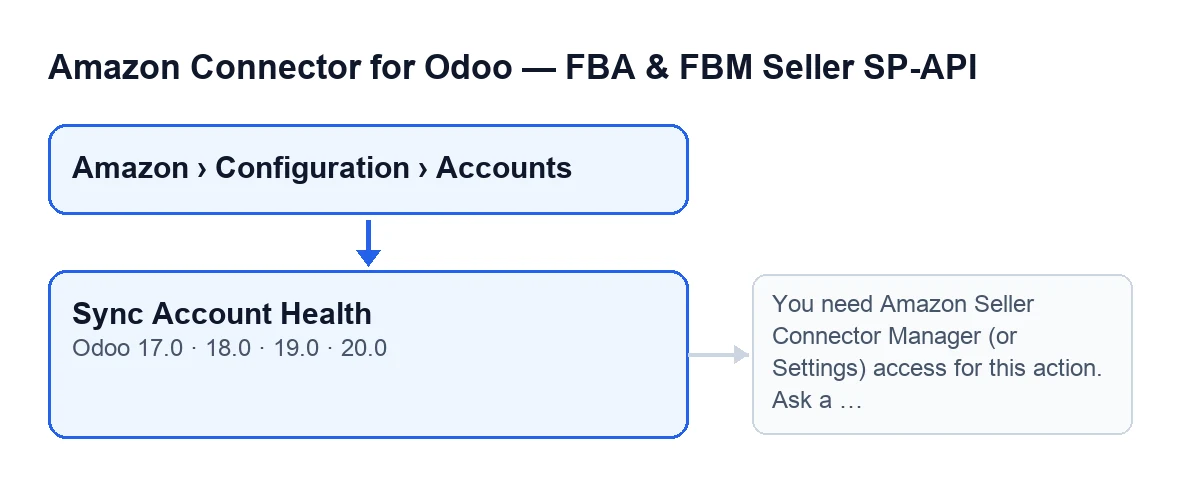
Il est sur la fiche du compte Amazon, que l'on ouvre depuis le menu Amazon › Configuration › Comptes (Amazon › Configuration › Accounts). Chaque niveau du menu demande un droit et, si vous ne l'avez pas, vous ne voyez pas ce niveau : Amazon demande Lecteur (Viewer), et Configuration et Comptes demandent Responsable (Manager). Le bouton ne dépend d'aucun statut ni d'aucune case à cocher : il est toujours visible. Il se trouve dans l'écran Comptes d'Odoo 17, 18, 19 et 20.
Comment s'appelle le bouton dans ma langue ?
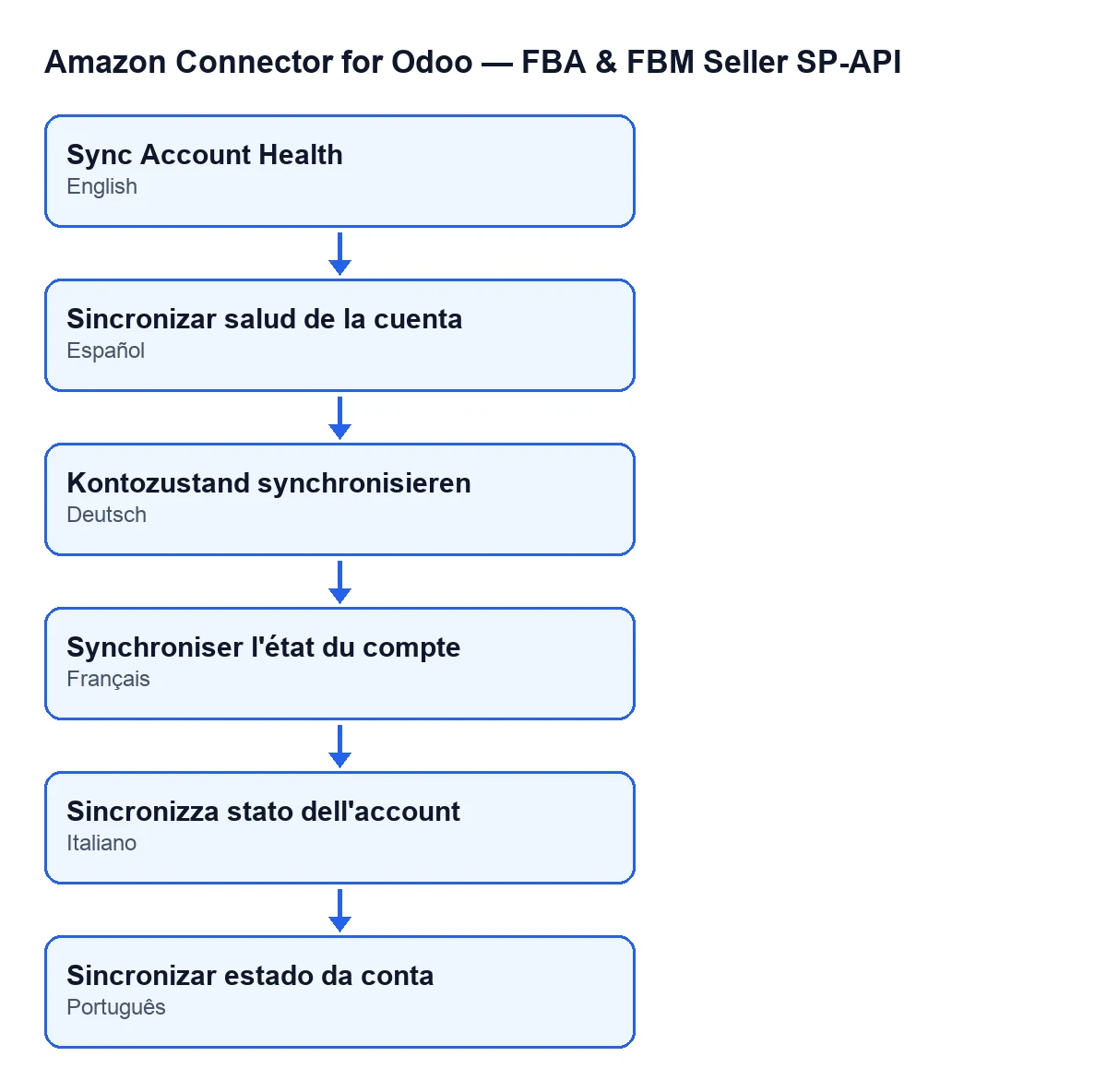
Avec Odoo en français, Synchroniser l'état du compte. Les traductions publiées du module le donnent aussi en allemand, en espagnol, en italien et en portugais, comme le montre le schéma.
Qui peut cliquer dessus et que se passe-t-il si je n'ai pas le droit ?
La première chose que fait le bouton est de vérifier les droits. Passe la personne qui agit en tant que superutilisateur (le code le prévoit pour les chaînes de tâches planifiées) et celle qui appartient au groupe des responsables du connecteur Amazon ou à celui des Paramètres. On vérifie en plus que vous avez le droit d'écriture sur le compte. Si vous n'appartenez à aucun de ces deux groupes, l'action s'arrête avec ce message : You need Amazon Seller Connector Manager (or Settings) access for this action. Ask a manager to grant Manager access. Il faut alors demander à un responsable de vous donner l'accès Responsable. Comme cette vérification passe avant tout le reste, si vous vous arrêtez ici, rien n'a encore été demandé à Amazon.

Ce qu'il fait quand vous cliquez
Que fait le bouton, étape par étape ?
Il travaille sur un seul compte à la fois. D'après le code d'Odoo 20 (le bouton existe dans les quatre versions), l'ordre est le suivant :
- Il vérifie les droits, comme vous venez de le voir.
- Il demande à Amazon de générer le rapport de performance vendeur du compte.
- Il interroge le statut du rapport avec une pause entre deux interrogations, jusqu'à ce qu'Amazon le déclare terminé (
DONE), annulé (CANCELLED) ou en échec (FATAL), ou jusqu'à épuisement des tentatives. Sans autre valeur configurée, ce sont douze interrogations avec dix secondes de pause. - Si le rapport est prêt, il télécharge son document et importe les lignes de métriques.
- Il enregistre sur le compte la date de la dernière exécution et le texte du résultat, et publie ce résultat comme message dans le chatter du compte.
Que verrez-vous dans le résumé du résultat ?
Le résumé commence par Synchronisation de la performance vendeur Amazon terminée. (Amazon Seller Performance sync finished.), suivi de Compte : … (Account: …), Source : … (Source: …), ID du rapport : … (Report ID: …) et Statut du rapport : … (Report status: …). Dans Origen, on lit Manual quand vous le lancez avec le bouton et CRON quand c'est la tâche planifiée qui le lance.
Si le rapport est téléchargé et importé, le résumé ajoute les compteurs Métriques : … (Metrics: …), Traité : … (Processed: …), Créé : … (Created: …), Mis à jour : … (Updated: …), Ignoré : … (Skipped: …) et Avec erreur : … (With error: …). Le texte du résultat est enregistré tronqué à cinq mille caractères.
Que se passe-t-il si Amazon ne termine pas le rapport ?
Voici quelques-uns des cas où le bouton s'interrompt avant d'importer quoi que ce soit. Dans ces cas, il enregistre quand même la date et le résultat et publie le message dans le chatter :
- Le statut final est
CANCELLEDouFATAL: le résumé ajouteAmazon n'a pas généré de rapport de performance vendeur exploitable.(Amazon did not generate a usable Seller Performance report.) - Les tentatives sont épuisées sans que le rapport se termine : le résumé ajoute
Le délai d'interrogation du rapport a expiré. Réessayez dans quelques minutes.(Report polling timed out. Try again in a few minutes.) Attendez quelques minutes et cliquez de nouveau ; chaque clic demande à Amazon un nouveau rapport. - Le rapport arrive à
DONEmais sans document : le résumé ajouteRapport DONE sans reportDocumentId.(DONE report without reportDocumentId.)
La tâche automatique, répéter et coût
Dois-je cliquer dessus chaque jour ?
Cela dépend de l'activation, sur le compte, de la synchronisation de la performance vendeur. Si elle est activée, ce n'est pas nécessaire : la tâche planifiée Amazon SP-API - Synchroniser Performance vendeur / Santé du compte (opt-in) (Amazon SP-API - Sync Seller Performance / Account Health (opt-in)) tourne une fois par jour, elle est active à l'installation du module et lance pour chaque compte la même synchronisation que le bouton. La tâche ne parcourt que les comptes actifs qui ont cette synchronisation activée ; si un compte ne l'a pas, la tâche ne le traite pas et le bouton est le moyen de la lancer.
Il y a des différences avec le clic manuel. Dans Origen apparaît CRON. La tâche ne publie pas le message dans le chatter. Et si un compte provoque une erreur qui remonte jusqu'à la tâche, celle-ci la note dans le journal du serveur et continue avec les autres comptes. Le bouton reste là pour la lancer à la main quand vous voulez, par exemple après un Le délai d'interrogation du rapport a expiré. Réessayez dans quelques minutes.
De quoi ai-je besoin pour l'utiliser et combien cela coûte-t-il ?
Le module est en paiement unique par version et nécessite l'abonnement à FlexigoTech Cloud, formule Connecteur : 49 €/mois ou 490 €/an HT (jusqu'à 3 comptes de la plateforme). La connexion passe par FlexigoTech Cloud, qui conserve les identifiants chiffrés, surveille la synchronisation et prévient par e-mail en cas d'échec. Le module est publié sur Odoo Apps pour 17.0, 18.0, 19.0 et 20.0 ; vous avez la fiche et la page du module.
Si vous êtes en train de déployer Odoo et que vous voulez mettre en place le connecteur ou une intégration sur mesure, FlexigoTech déploie Odoo 17, 18, 19 et 20 et développe des connecteurs et des intégrations. Pour voir un autre bouton du même module, lisez ce que fait «Aperçu sur Amazon».
À lire aussi
Vérifié dans le code du connecteur (version 20.0) et dans les sources citées
Sources
- Code du module : flexigobe_amazon_seller_connector 20.0 (8576afa5): views/amazon_spapi_account_views.xml
- Code du module : flexigobe_amazon_seller_connector 20.0 (8576afa5): models/amazon_spapi_account.py
- apps.odoo.com/apps/modules/20.0/flexigobe_amazon_seller_connector
- flexigotech.com/precios.html
- flexigotech.com/en/services.html