

 Español
 English
 Català
 Deutsch
 Français
 Português
 Italiano
 Polski
Waar de knop staat en wie hem mag indrukken
Waar staat de knop Sync Account Health?
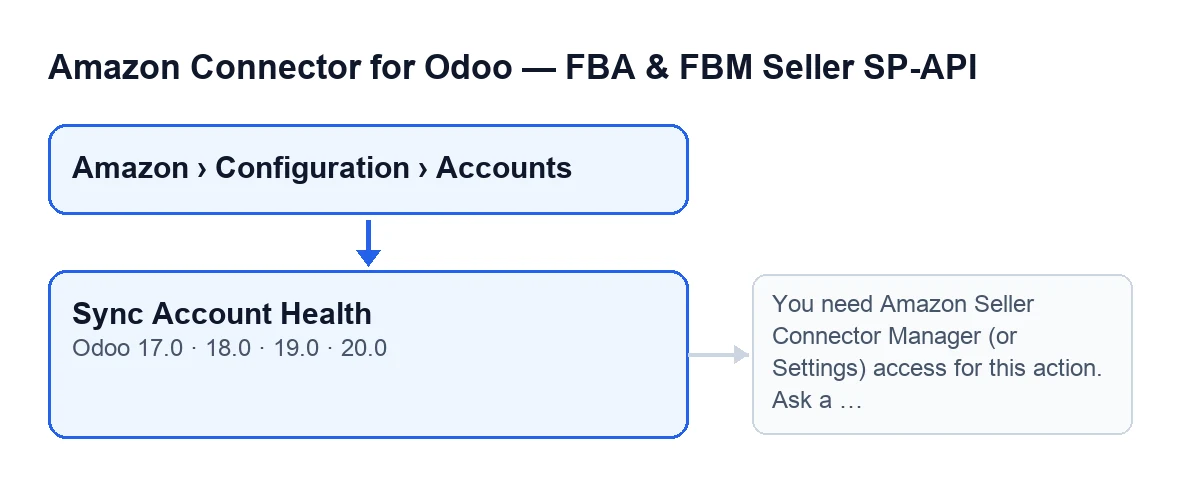
Hij staat op het formulier van het Amazon-account, dat je opent via het menu Amazon › Configuration › Accounts. Elk deel van het menu vraagt een recht en als je dat niet hebt, zie je dat deel niet: Amazon vraagt Viewer, en Configuration en Accounts vragen Manager. De knop hangt van geen enkele status of selectievakje af: je ziet hem altijd. Hij staat op het scherm Accounts van Odoo 17, 18, 19 en 20.
Hoe heet de knop in mijn taal?
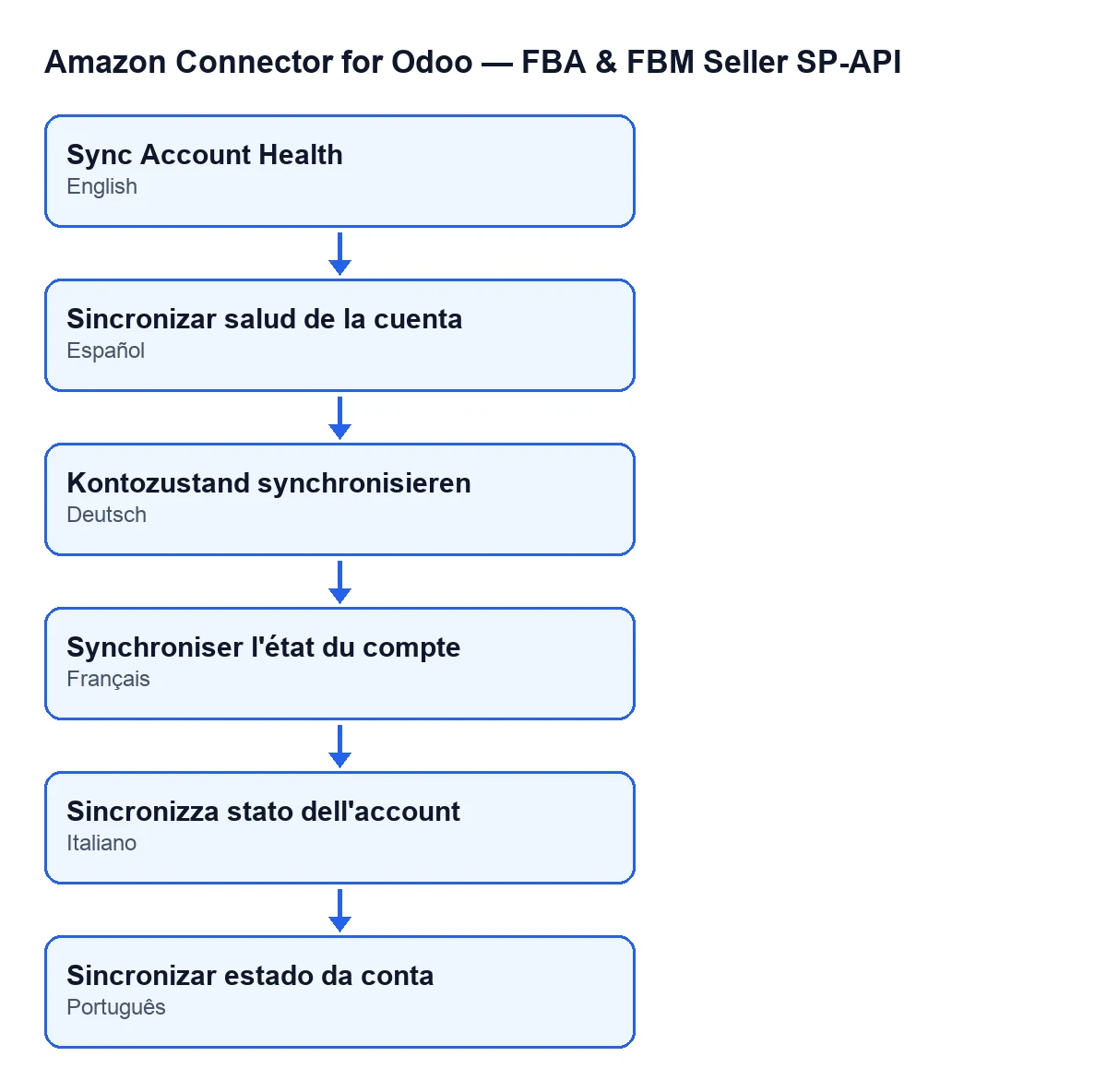
Met Odoo in het Nederlands heet hij Sync Account Health: de module heeft geen Nederlandse vertaling, dus je ziet de Engelse tekst. De gepubliceerde vertalingen van de module bestaan wel in het Spaans, Duits, Frans, Italiaans en Portugees, zoals het schema laat zien.
Wie mag hem indrukken en wat gebeurt er als ik geen recht heb?
Het eerste wat de knop doet is de rechten controleren. Wie als superuser handelt (de code voorziet dat voor ketens van geplande taken) komt erdoor, net als wie tot de groep van beheerders van de Amazon-connector of tot die van Instellingen behoort. Daarnaast wordt gecontroleerd of je schrijfrechten op het account hebt. Als je in geen van die twee groepen zit, stopt de actie met deze melding: You need Amazon Seller Connector Manager (or Settings) access for this action. Ask a manager to grant Manager access. Je moet dan een beheerder vragen je toegang als Manager te geven. Omdat deze controle vóór al het andere komt, is er als je hier stopt nog niets bij Amazon aangevraagd.

Wat er gebeurt als je hem indrukt
Wat doet de knop, stap voor stap?
Hij werkt met één account tegelijk. Volgens de code van Odoo 20 (de knop zit in alle vier de versies) is de volgorde deze:
- Hij controleert de rechten, zoals je net zag.
- Hij vraagt Amazon om het verkopersprestatierapport van het account te genereren.
- Hij vraagt de status van het rapport op, met een pauze tussen de opvragingen, tot Amazon het als afgerond (
DONE), geannuleerd (CANCELLED) of mislukt (FATAL) beschouwt, of tot de pogingen op zijn. Als er geen andere waarde is ingesteld, zijn dat twaalf opvragingen met tien seconden pauze. - Als het rapport klaar is, downloadt hij het document en importeert hij de regels met statistieken.
- Hij bewaart op het account de datum van de laatste uitvoering en de tekst van het resultaat, en publiceert dat resultaat als bericht in de chatter van het account.
Wat zie je in de samenvatting van het resultaat?
De samenvatting begint met Amazon Seller Performance sync finished., gevolgd door Account: …, Source: …, Report ID: … en Report status: …. Bij Origen staat Manual als je hem met de knop start en CRON als de geplande taak hem start.
Als het rapport wordt gedownload en geïmporteerd, voegt de samenvatting de tellers Metrics: …, Processed: …, Created: …, Updated: …, Skipped: … en With error: … toe. De tekst van het resultaat wordt ingekort tot vijfduizend tekens opgeslagen.
Wat gebeurt er als Amazon het rapport niet afrondt?
Dit zijn enkele gevallen waarin de knop afbreekt voordat er iets geïmporteerd is. Ook dan bewaart hij de datum en het resultaat en publiceert hij het bericht in de chatter:
- De eindstatus is
CANCELLEDofFATAL: de samenvatting voegtAmazon did not generate a usable Seller Performance report.toe. - De pogingen raken op zonder dat het rapport klaar is: de samenvatting voegt
Report polling timed out. Try again in a few minutes.toe. Wacht een paar minuten en druk opnieuw; elke keer vraagt de knop Amazon om een nieuw rapport. - Het rapport bereikt
DONEmaar zonder document: de samenvatting voegtDONE report without reportDocumentId.toe.
De automatische taak, herhalen en kosten
Moet ik hem elke dag indrukken?
Dat hangt ervan af of het account de synchronisatie van de verkopersprestaties heeft ingeschakeld. Is die ingeschakeld, dan hoeft het niet: de geplande taak Amazon SP-API - Sync Seller Performance / Account Health (opt-in) draait één keer per dag, staat actief na installatie van de module en start voor elk account dezelfde synchronisatie als de knop. De taak loopt alleen langs de actieve accounts waarbij die synchronisatie is ingeschakeld; heeft een account die niet, dan verwerkt de taak het niet en is de knop de manier om haar te starten.
Er zijn verschillen met het handmatig indrukken. Bij Origen staat CRON. De taak publiceert het bericht niet in de chatter. En als een account een fout geeft die tot de taak doorkomt, noteert de taak die in het serverlogboek en gaat ze door met de andere accounts. De knop blijft bedoeld om haar handmatig te starten wanneer je wilt, bijvoorbeeld na een Report polling timed out. Try again in a few minutes.
Wat heb ik nodig om hem te gebruiken en wat kost het?
De module is een eenmalige aankoop per versie en vereist het abonnement op FlexigoTech Cloud, plan Connector: € 49 per maand of € 490 per jaar excl. btw (tot 3 accounts van het platform). De verbinding loopt via FlexigoTech Cloud, dat de inloggegevens versleuteld bewaart, de synchronisatie bewaakt en per e-mail waarschuwt als die faalt. De module is gepubliceerd in Odoo Apps voor 17.0, 18.0, 19.0 en 20.0; je vindt de productpagina en de pagina van de module.
Als je Odoo implementeert en de connector of een integratie op maat wilt opzetten: FlexigoTech implementeert Odoo 17, 18, 19 en 20 en ontwikkelt connectoren en integraties. Wil je een andere knop van dezelfde module bekijken, lees dan wat «Preview on Amazon» doet.
Lees verder
Gecontroleerd in de broncode van de connector (versie 20.0) en in de gelinkte bronnen
Bronnen
- Broncode van de module: flexigobe_amazon_seller_connector 20.0 (8576afa5): views/amazon_spapi_account_views.xml
- Broncode van de module: flexigobe_amazon_seller_connector 20.0 (8576afa5): models/amazon_spapi_account.py
- apps.odoo.com/apps/modules/20.0/flexigobe_amazon_seller_connector
- flexigotech.com/precios.html
- flexigotech.com/en/services.html