

 English
 Català
 Deutsch
 Français
 Português
 Italiano
 Nederlands
 Polski
Dónde está el botón y quién puede pulsarlo
¿Dónde está el botón Sincronizar salud de la cuenta?
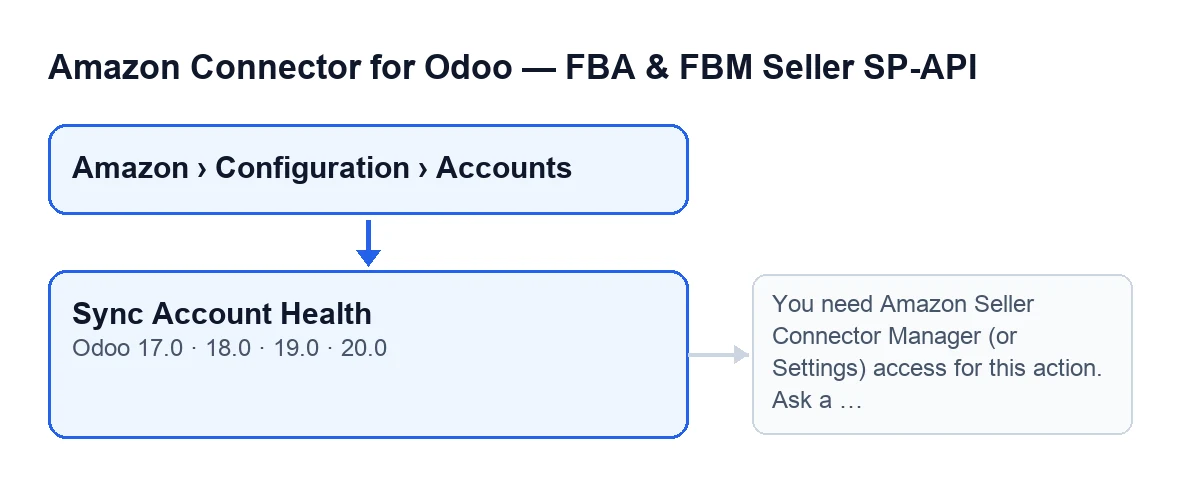
Está en la ficha de la cuenta de Amazon, que se abre desde el menú Amazon › Configuración › Cuentas (Amazon › Configuration › Accounts). Cada tramo del menú pide un permiso y, si no lo tienes, no ves ese tramo: Amazon pide Lector (Viewer), y Configuración (Configuration) y Cuentas (Accounts) piden Responsable (Manager). El botón no depende de ningún estado ni casilla: se ve siempre. Está en la pantalla Cuentas de Odoo 17, 18, 19 y 20.
¿Cómo se llama el botón en mi idioma?
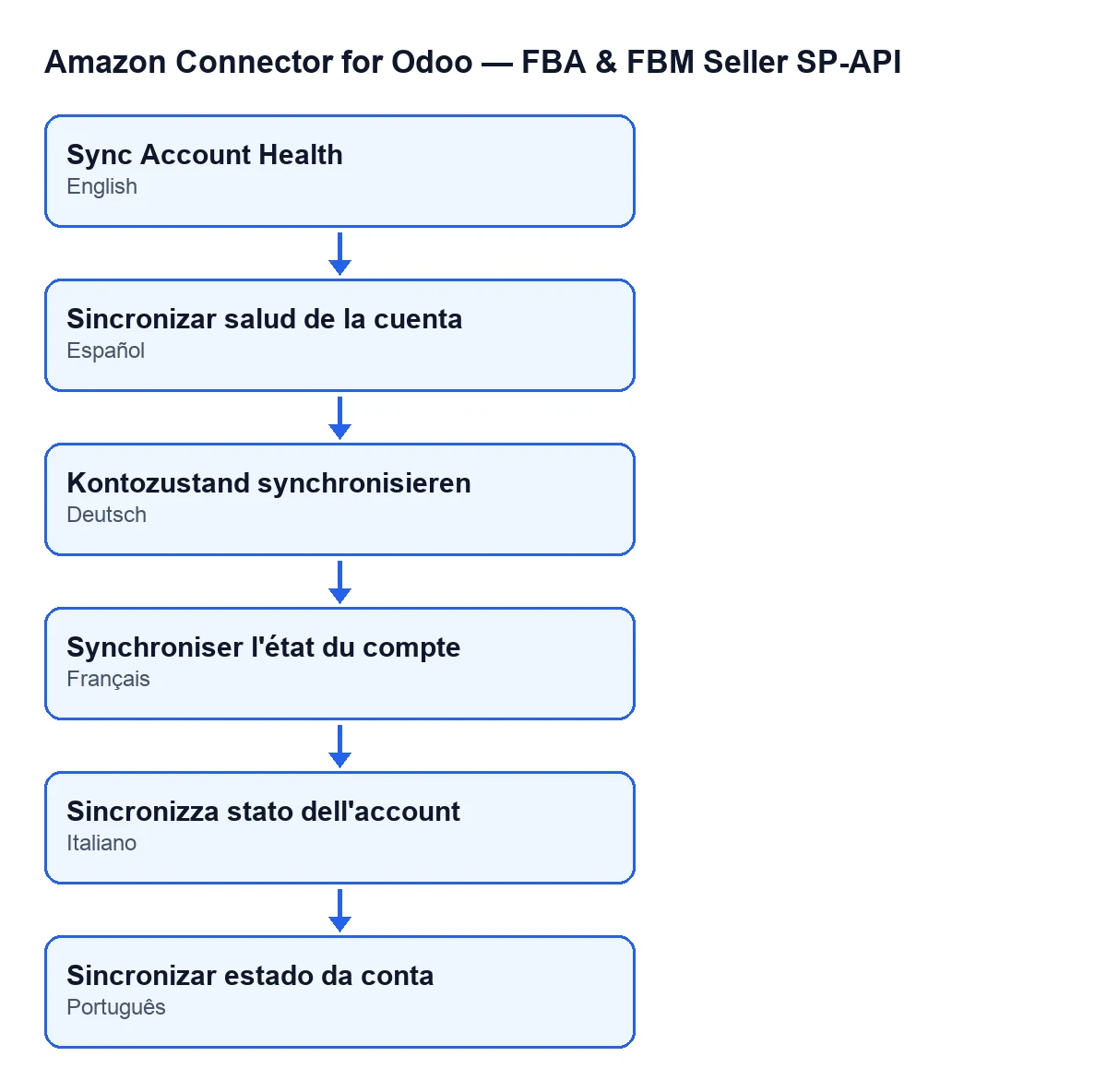
Con Odoo en castellano, Sincronizar salud de la cuenta. Las traducciones publicadas del módulo lo dan también en alemán, francés, italiano y portugués, como muestra el esquema.
¿Quién puede pulsarlo y qué pasa si no tengo permiso?
Lo primero que hace el botón es comprobar permisos. Pasa quien actúa como superusuario (el código lo prevé para las cadenas de tareas programadas) y quien pertenece al grupo de responsables del conector de Amazon o al de Ajustes. Además se comprueba que tengas permiso de escritura sobre la cuenta. Si no perteneces a ninguno de esos dos grupos, la acción se detiene con este mensaje: You need Amazon Seller Connector Manager (or Settings) access for this action. Ask a manager to grant Manager access. Lo que toca es pedir a un responsable que te dé acceso de Responsable. Como esta comprobación va antes que nada, si te paras aquí no se ha llegado a pedir nada a Amazon.

Qué hace cuando lo pulsas
¿Qué hace el botón, paso a paso?
Trabaja con una sola cuenta a la vez. Según el código de Odoo 20 (el botón está en las cuatro versiones), el orden es este:
- Comprueba los permisos, como acabas de ver.
- Pide a Amazon que genere el informe de rendimiento del vendedor de la cuenta.
- Consulta el estado del informe con una pausa entre consulta y consulta, hasta que Amazon lo da por terminado (
DONE), cancelado (CANCELLED) o fallido (FATAL), o hasta agotar los intentos. Si no hay otro valor configurado, son doce consultas con diez segundos de pausa. - Si el informe está listo, descarga su documento e importa las líneas de métricas.
- Guarda en la cuenta la fecha de la última ejecución y el texto del resultado, y publica ese resultado como mensaje en el chatter de la cuenta.
¿Qué verás en el resumen del resultado?
El resumen empieza con Sincronización del rendimiento del vendedor de Amazon finalizada. (Amazon Seller Performance sync finished.), seguido de Cuenta: … (Account: …), Origen: … (Source: …), ID del informe: … (Report ID: …) y Estado reporte: … (Report status: …). En Origen pone Manual cuando lo lanzas con el botón y CRON cuando lo lanza la tarea programada.
Si el informe se descarga y se importa, el resumen añade los contadores Métricas: … (Metrics: …), Procesado: … (Processed: …), Creadas: … (Created: …), Actualizadas: … (Updated: …), Saltadas: … (Skipped: …) y Con error: … (With error: …). El texto del resultado se guarda recortado a cinco mil caracteres.
¿Qué pasa si Amazon no termina el informe?
Estos son algunos de los casos en los que el botón corta antes de importar nada. En ellos guarda igualmente la fecha y el resultado y publica el mensaje en el chatter:
- El estado final es
CANCELLEDoFATAL: el resumen añadeAmazon no generó un informe de rendimiento del vendedor utilizable.(Amazon did not generate a usable Seller Performance report.) - Se agotan los intentos sin que el informe termine: el resumen añade
Timeout haciendo polling del reporte. Reintenta en unos minutos.(Report polling timed out. Try again in a few minutes.) Espera unos minutos y vuelve a pulsar; cada pulsación pide a Amazon un informe nuevo. - El informe llega a
DONEpero sin documento: el resumen añadeReporte DONE sin reportDocumentId.(DONE report without reportDocumentId.)
La tarea automática, repetir y coste
¿Tengo que pulsarlo cada día?
Depende de si la cuenta tiene activada la sincronización del rendimiento del vendedor. Si la tiene activada, no hace falta: la tarea programada Amazon SP-API - Sincronizar rendimiento del vendedor / salud de la cuenta (opt-in) (Amazon SP-API - Sync Seller Performance / Account Health (opt-in)) corre una vez al día, está activa al instalar el módulo y lanza para cada cuenta la misma sincronización que el botón. La tarea solo recorre las cuentas activas que tienen esa sincronización activada; si una cuenta no la tiene, la tarea no la procesa y el botón es la forma de lanzarla.
Hay diferencias con la pulsación manual. En Origen aparece CRON. La tarea no publica el mensaje en el chatter. Y si una cuenta da un error que llega hasta la tarea, esta lo anota en el registro del servidor y sigue con las demás cuentas. El botón queda para lanzarla a mano cuando quieras, por ejemplo tras un Timeout haciendo polling del reporte. Reintenta en unos minutos.
¿Qué necesito para usarlo y cuánto cuesta?
El módulo es de pago único por versión y necesita la suscripción a FlexigoTech Cloud, plan Conector: 49 €/mes o 490 €/año sin IVA (hasta 3 cuentas de la plataforma). La conexión pasa por FlexigoTech Cloud, que guarda cifradas las credenciales, vigila la sincronización y avisa por correo si falla. El módulo está publicado en Odoo Apps para 17.0, 18.0, 19.0 y 20.0; tienes la ficha y la página del módulo.
Si estás implantando Odoo y quieres montar el conector o una integración a medida, FlexigoTech implanta Odoo 17, 18, 19 y 20 y desarrolla conectores e integraciones. Para ver otro botón del mismo módulo, lee qué hace «Vista previa en Amazon».
Sigue leyendo
Comprobado en el código del conector (versión 20.0) y en las fuentes enlazadas
Fuentes
- Código del módulo: flexigobe_amazon_seller_connector 20.0 (8576afa5): views/amazon_spapi_account_views.xml
- Código del módulo: flexigobe_amazon_seller_connector 20.0 (8576afa5): models/amazon_spapi_account.py
- apps.odoo.com/apps/modules/20.0/flexigobe_amazon_seller_connector
- flexigotech.com/precios.html
- flexigotech.com/en/services.html