

 Español
 English
 Català
 Deutsch
 Français
 Português
 Italiano
 Nederlands
Gdzie jest przycisk i kto może go kliknąć
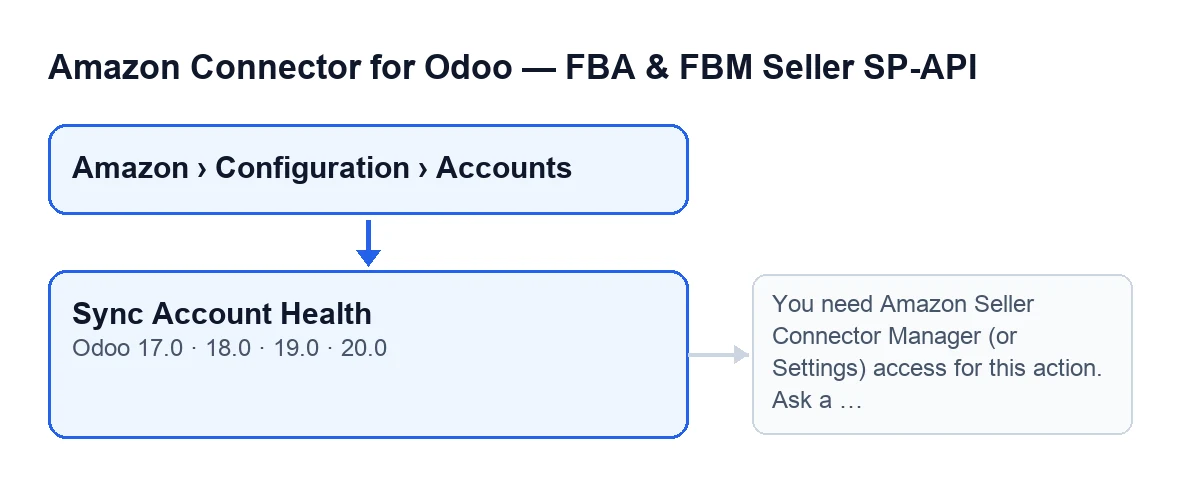
Gdzie jest przycisk Sync Account Health?
Jest na karcie konta Amazon, którą otwierasz z menu Amazon › Configuration › Accounts. Każdy poziom menu wymaga uprawnienia i jeśli go nie masz, nie widzisz tego poziomu: Amazon wymaga Viewer, a Configuration i Accounts wymagają Manager. Przycisk nie zależy od żadnego statusu ani pola wyboru: widać go zawsze. Jest na ekranie Accounts w Odoo 17, 18, 19 i 20.
Jak nazywa się przycisk w moim języku?
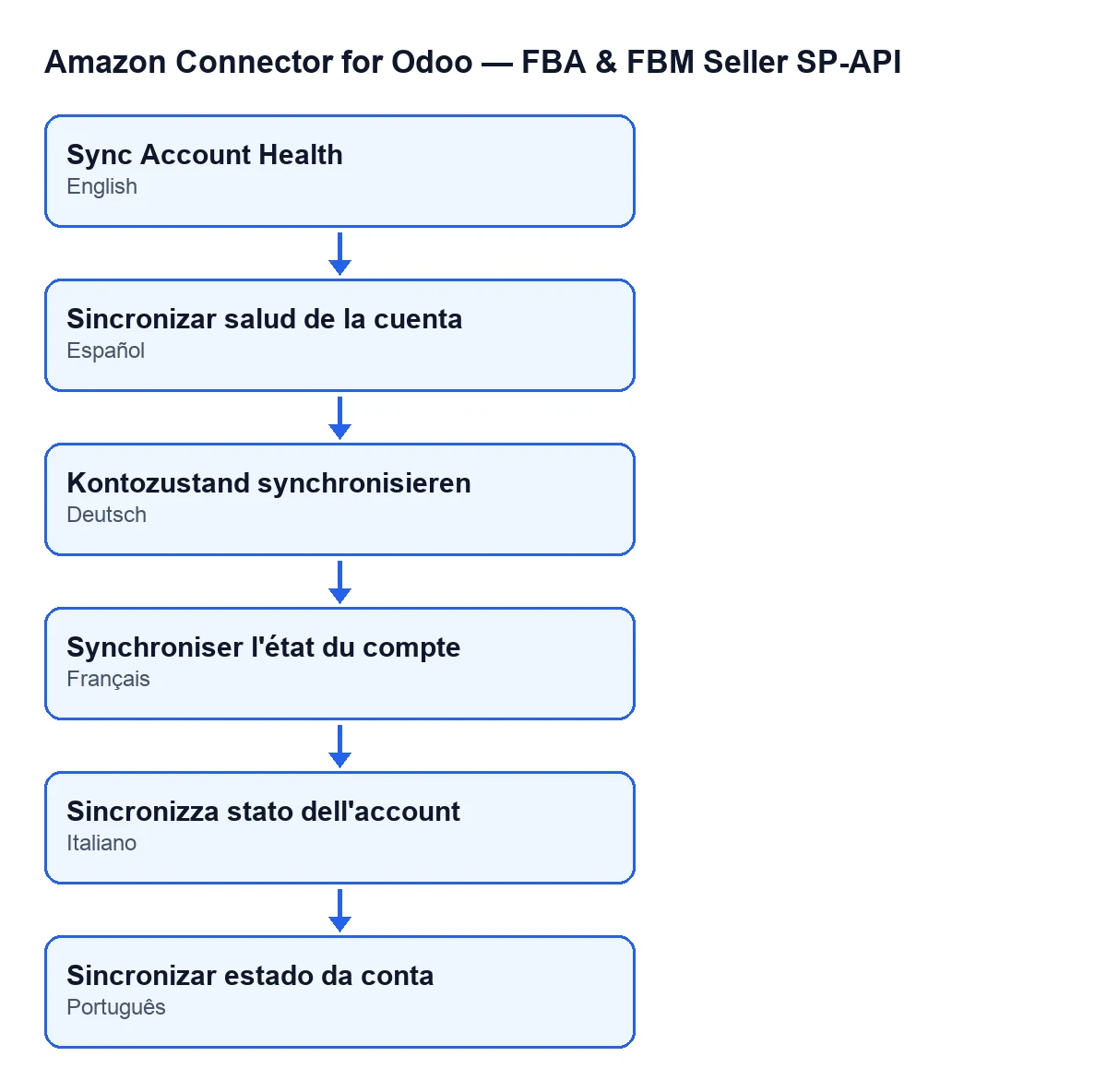
Przy Odoo po polsku moduł nie ma tłumaczenia tego przycisku, więc zobaczysz Sync Account Health. Opublikowane tłumaczenia modułu podają go po hiszpańsku, niemiecku, francusku, włosku i portugalsku, jak pokazuje schemat.
Kto może go kliknąć i co się stanie, jeśli nie mam uprawnień?
Pierwsze, co robi przycisk, to sprawdzenie uprawnień. Przechodzi ten, kto działa jako superużytkownik (kod przewiduje to dla łańcuchów zadań zaplanowanych) oraz ten, kto należy do grupy menedżerów konektora Amazon lub do grupy Ustawień. Dodatkowo sprawdzane jest, czy masz prawo zapisu do konta. Jeśli nie należysz do żadnej z tych dwóch grup, akcja zatrzymuje się z tym komunikatem: You need Amazon Seller Connector Manager (or Settings) access for this action. Ask a manager to grant Manager access. Należy poprosić menedżera o nadanie dostępu Manager. Ponieważ to sprawdzenie następuje przed wszystkim innym, jeśli zatrzymasz się tutaj, do Amazon nie wysłano jeszcze żadnego żądania.

Co robi po kliknięciu
Co robi przycisk, krok po kroku?
Pracuje z jednym kontem naraz. Według kodu Odoo 20 (przycisk jest we wszystkich czterech wersjach) kolejność jest taka:
- Sprawdza uprawnienia, jak przed chwilą widziałeś.
- Prosi Amazon o wygenerowanie raportu wydajności sprzedawcy dla konta.
- Sprawdza status raportu z przerwą między kolejnymi zapytaniami, aż Amazon uzna go za zakończony (
DONE), anulowany (CANCELLED) lub zakończony błędem (FATAL), albo do wyczerpania prób. Jeśli nie skonfigurowano innej wartości, to dwanaście zapytań z dziesięciosekundową przerwą. - Jeśli raport jest gotowy, pobiera jego dokument i importuje wiersze metryk.
- Zapisuje na koncie datę ostatniego uruchomienia i tekst wyniku oraz publikuje ten wynik jako wiadomość w chatterze konta.
Co zobaczysz w podsumowaniu wyniku?
Podsumowanie zaczyna się od Amazon Seller Performance sync finished., po czym następują Account: …, Source: …, Report ID: … i Report status: …. W Origen jest Manual, gdy uruchamiasz je przyciskiem, i CRON, gdy uruchamia je zadanie zaplanowane.
Jeśli raport zostanie pobrany i zaimportowany, podsumowanie dodaje liczniki Metrics: …, Processed: …, Created: …, Updated: …, Skipped: … i With error: …. Tekst wyniku jest zapisywany przycięty do pięciu tysięcy znaków.
Co się stanie, jeśli Amazon nie dokończy raportu?
Oto kilka przypadków, w których przycisk przerywa przed zaimportowaniem czegokolwiek. W każdym z nich i tak zapisuje datę oraz wynik i publikuje wiadomość w chatterze:
- Status końcowy to
CANCELLEDlubFATAL: podsumowanie dodajeAmazon did not generate a usable Seller Performance report. - Próby zostają wyczerpane, a raport się nie kończy: podsumowanie dodaje
Report polling timed out. Try again in a few minutes.Poczekaj kilka minut i kliknij ponownie; każde kliknięcie prosi Amazon o nowy raport. - Raport osiąga
DONE, ale bez dokumentu: podsumowanie dodajeDONE report without reportDocumentId.
Zadanie automatyczne, ponawianie i koszt
Czy muszę klikać codziennie?
Zależy, czy konto ma włączoną synchronizację wydajności sprzedawcy. Jeśli ją ma, nie trzeba: zadanie zaplanowane Amazon SP-API - Sync Seller Performance / Account Health (opt-in) uruchamia się raz dziennie, jest aktywne po instalacji modułu i dla każdego konta uruchamia tę samą synchronizację co przycisk. Zadanie obejmuje tylko aktywne konta, które mają tę synchronizację włączoną; jeśli konto jej nie ma, zadanie go nie przetwarza, a przycisk jest sposobem na jej uruchomienie.
Są różnice względem ręcznego kliknięcia. W Origen pojawia się CRON. Zadanie nie publikuje wiadomości w chatterze. A jeśli konto zwróci błąd, który dotrze do zadania, zapisuje je ono w logu serwera i przechodzi do pozostałych kont. Przycisk służy do ręcznego uruchomienia, kiedy chcesz, na przykład po Report polling timed out. Try again in a few minutes.
Czego potrzebuję i ile to kosztuje?
Moduł to jednorazowa opłata za wersję i wymaga subskrypcji FlexigoTech Cloud, plan Konektor: 49 €/mies. lub 490 €/rok netto (bez VAT) (do 3 kont platformy). Połączenie przechodzi przez FlexigoTech Cloud, który przechowuje poświadczenia w postaci zaszyfrowanej, nadzoruje synchronizację i wysyła e-mail, jeśli zawiedzie. Moduł jest opublikowany w Odoo Apps dla 17.0, 18.0, 19.0 i 20.0; masz kartę i stronę modułu.
Jeśli wdrażasz Odoo i chcesz uruchomić konektor lub integrację na zamówienie, FlexigoTech wdraża Odoo 17, 18, 19 i 20 oraz tworzy konektory i integracje. Aby poznać inny przycisk tego samego modułu, przeczytaj co robi «Preview on Amazon».
Czytaj dalej
Sprawdzone w kodzie źródłowym konektora (wersja 20.0) i w podlinkowanych źródłach
Źródła
- Kod modułu: flexigobe_amazon_seller_connector 20.0 (8576afa5): views/amazon_spapi_account_views.xml
- Kod modułu: flexigobe_amazon_seller_connector 20.0 (8576afa5): models/amazon_spapi_account.py
- apps.odoo.com/apps/modules/20.0/flexigobe_amazon_seller_connector
- flexigotech.com/precios.html
- flexigotech.com/en/services.html