

 Español
 English
 Català
 Deutsch
 Français
 Português
 Nederlands
 Polski
Dove si trova il pulsante e chi può premerlo
Dove si trova il pulsante Sincronizza stato dell'account?
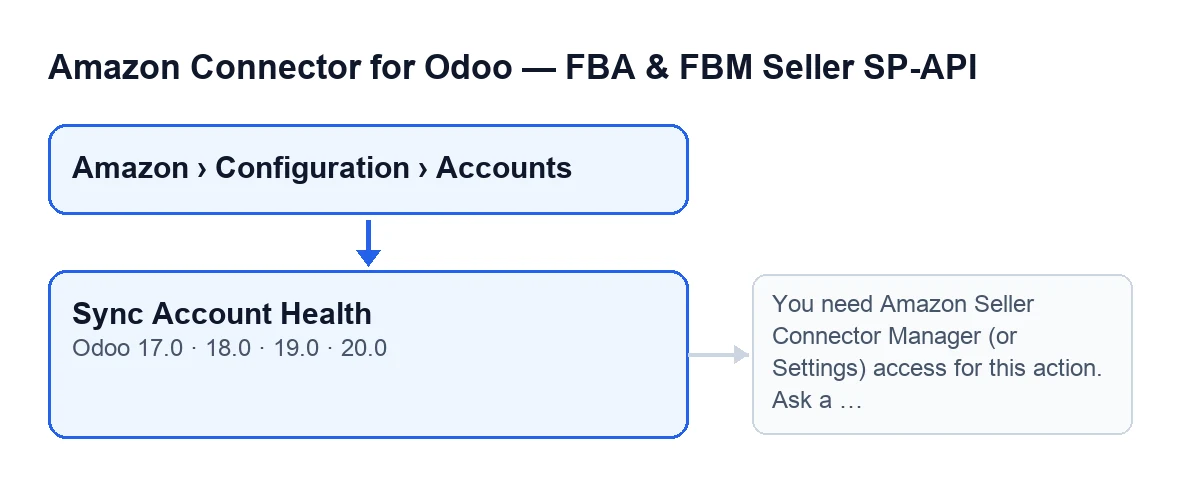
Si trova nella scheda dell'account Amazon, che si apre dal menu Amazon › Configurazione › Account (Amazon › Configuration › Accounts). Ogni tratto del menu richiede un permesso e, se non lo hai, non vedi quel tratto: Amazon richiede Visualizzatore (Viewer), mentre Configurazione (Configuration) e Account (Accounts) richiedono Responsabile (Manager). Il pulsante non dipende da nessuno stato né casella: si vede sempre. Si trova nella schermata Account di Odoo 17, 18, 19 e 20.
Come si chiama il pulsante nella mia lingua?
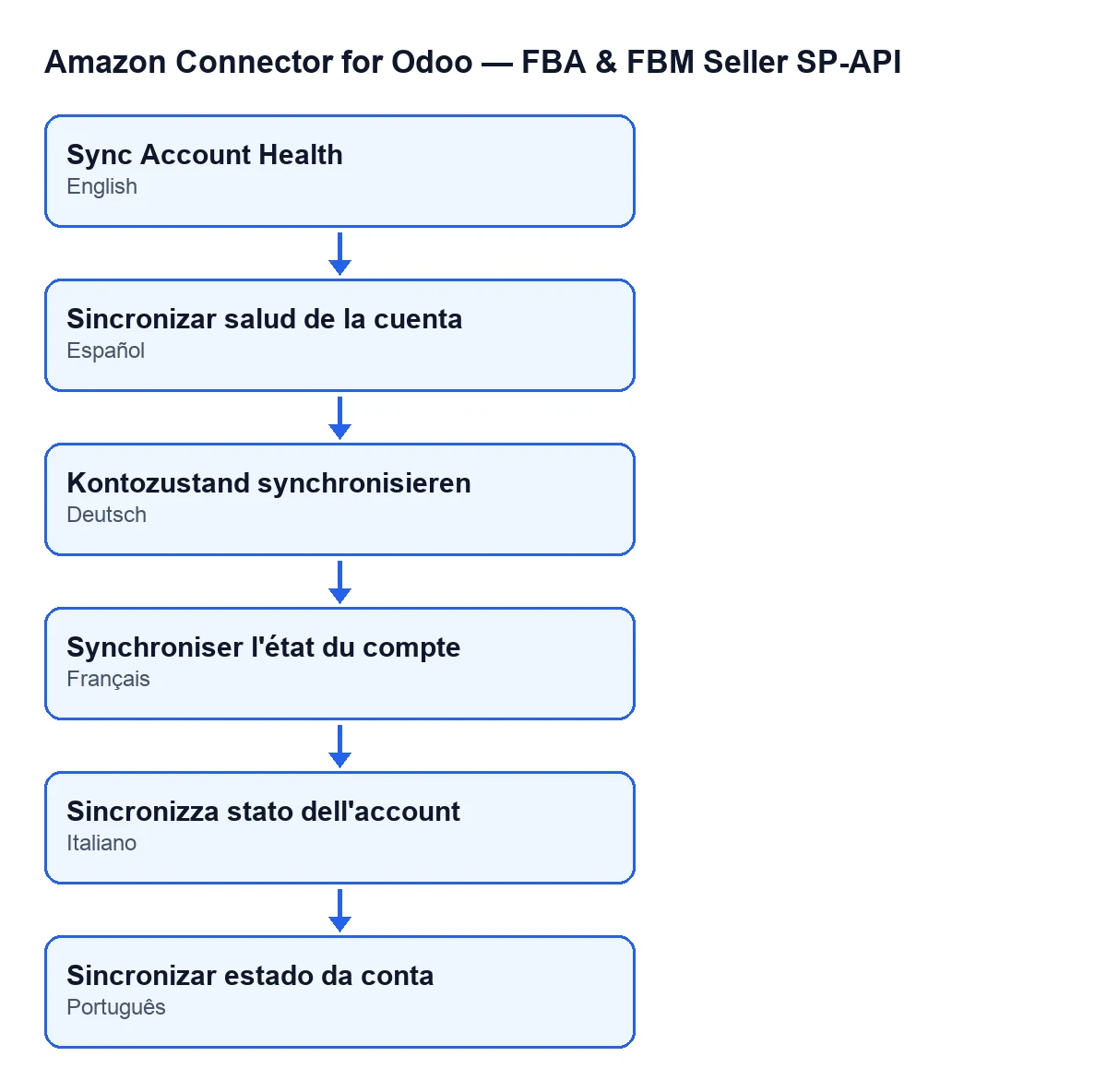
Con Odoo in italiano, Sincronizza stato dell'account. Le traduzioni pubblicate del modulo lo riportano anche in tedesco, francese, spagnolo e portoghese, come mostra lo schema.
Chi può premerlo e cosa succede se non ho il permesso?
La prima cosa che fa il pulsante è controllare i permessi. Passa chi agisce come superutente (il codice lo prevede per le catene di attività pianificate) e chi appartiene al gruppo dei responsabili del connettore Amazon o a quello delle Impostazioni. Inoltre si verifica che tu abbia il permesso di scrittura sull'account. Se non appartieni a nessuno di questi due gruppi, l'azione si ferma con questo messaggio: You need Amazon Seller Connector Manager (or Settings) access for this action. Ask a manager to grant Manager access. Quello che ti resta da fare è chiedere a un responsabile di darti l'accesso di Responsabile. Poiché questo controllo viene prima di tutto, se ti fermi qui non è stato ancora chiesto nulla ad Amazon.

Cosa fa quando lo premi
Cosa fa il pulsante, passo per passo?
Lavora con un solo account alla volta. Secondo il codice di Odoo 20 (il pulsante è presente nelle quattro versioni), l'ordine è questo:
- Controlla i permessi, come hai appena visto.
- Chiede ad Amazon di generare il report sulle performance del venditore dell'account.
- Interroga lo stato del report con una pausa tra una richiesta e l'altra, finché Amazon lo dà per terminato (
DONE), annullato (CANCELLED) o fallito (FATAL), oppure finché i tentativi si esauriscono. Se non c'è un altro valore configurato, sono dodici richieste con dieci secondi di pausa. - Se il report è pronto, scarica il suo documento e importa le righe di metriche.
- Salva nell'account la data dell'ultima esecuzione e il testo del risultato, e pubblica quel risultato come messaggio nel chatter dell'account.
Cosa vedrai nel riepilogo del risultato?
Il riepilogo inizia con Sincronizzazione Performance venditore Amazon completata. (Amazon Seller Performance sync finished.), seguito da Account: …, Origine: … (Source: …), ID report: … (Report ID: …) e Stato report: … (Report status: …). In Origen compare Manual quando lo lanci con il pulsante e CRON quando lo lancia l'attività pianificata.
Se il report viene scaricato e importato, il riepilogo aggiunge i contatori Metriche: … (Metrics: …), Elaborati: … (Processed: …), Creato: … (Created: …), Aggiornato: … (Updated: …), Saltato: … (Skipped: …) e Con errore: … (With error: …). Il testo del risultato viene salvato troncato a cinquemila caratteri.
Cosa succede se Amazon non completa il report?
Questi sono alcuni dei casi in cui il pulsante si interrompe prima di importare qualsiasi cosa. In questi casi salva comunque la data e il risultato e pubblica il messaggio nel chatter:
- Lo stato finale è
CANCELLEDoFATAL: il riepilogo aggiungeAmazon non ha generato un report Performance venditore utilizzabile.(Amazon did not generate a usable Seller Performance report.) - I tentativi si esauriscono senza che il report sia terminato: il riepilogo aggiunge
Il polling del report è scaduto. Riprova tra qualche minuto.(Report polling timed out. Try again in a few minutes.) Aspetta qualche minuto e premi di nuovo; ogni pressione chiede ad Amazon un report nuovo. - Il report arriva a
DONEma senza documento: il riepilogo aggiungeReport DONE senza reportDocumentId.(DONE report without reportDocumentId.)
L'attività automatica, ripetere e costo
Devo premerlo ogni giorno?
Dipende se l'account ha attivato la sincronizzazione delle performance del venditore. Se è attivata, non serve: l'attività pianificata Amazon SP-API - Sincronizza Performance venditore / Stato account (opt-in) (Amazon SP-API - Sync Seller Performance / Account Health (opt-in)) gira una volta al giorno, è attiva all'installazione del modulo e lancia per ogni account la stessa sincronizzazione del pulsante. L'attività scorre solo gli account attivi che hanno quella sincronizzazione attivata; se un account non ce l'ha, l'attività non lo elabora e il pulsante è il modo per lanciarla.
Ci sono differenze rispetto alla pressione manuale. In Origen compare CRON. L'attività non pubblica il messaggio nel chatter. E se un account dà un errore che arriva fino all'attività, questa lo annota nel registro del server e prosegue con gli altri account. Il pulsante resta per lanciarla a mano quando vuoi, ad esempio dopo un Il polling del report è scaduto. Riprova tra qualche minuto.
Cosa mi serve per usarlo e quanto costa?
Il modulo è a pagamento una tantum per versione e richiede l'abbonamento a FlexigoTech Cloud, piano Connettore: 49 €/mese o 490 €/anno IVA esclusa (fino a 3 account della piattaforma). La connessione passa da FlexigoTech Cloud, che conserva cifrate le credenziali, monitora la sincronizzazione e avvisa via e-mail se fallisce. Il modulo è pubblicato su Odoo Apps per 17.0, 18.0, 19.0 e 20.0; trovi la scheda e la pagina del modulo.
Se stai implementando Odoo e vuoi configurare il connettore o un'integrazione su misura, FlexigoTech implementa Odoo 17, 18, 19 e 20 e sviluppa connettori e integrazioni. Per vedere un altro pulsante dello stesso modulo, leggi cosa fa «Anteprima su Amazon».
Continua a leggere
Verificato nel codice del connettore (versione 20.0) e nelle fonti collegate
Fonti
- Codice del modulo: flexigobe_amazon_seller_connector 20.0 (8576afa5): views/amazon_spapi_account_views.xml
- Codice del modulo: flexigobe_amazon_seller_connector 20.0 (8576afa5): models/amazon_spapi_account.py
- apps.odoo.com/apps/modules/20.0/flexigobe_amazon_seller_connector
- flexigotech.com/precios.html
- flexigotech.com/en/services.html