

 Español
 English
 Català
 Deutsch
 Français
 Italiano
 Nederlands
 Polski
O que é esta tarefa e quando corre
A tarefa Scrive: consultar documentos de assinatura pendentes existe em todas as versões publicadas (Odoo 17, 18, 19 e 20), corre a cada hora e vem ativa ao instalar. No Odoo 17 está configurada para se repetir sem fim.
É um reforço. Segundo o código, serve para recuperar avisos da Scrive que não chegaram: a Scrive recomenda os avisos como via principal e a consulta mantém-se moderada para respeitar os seus limites. Para um documento criado no próprio site da Scrive, sem endereço de aviso do Odoo, a consulta é a única via de atualização.
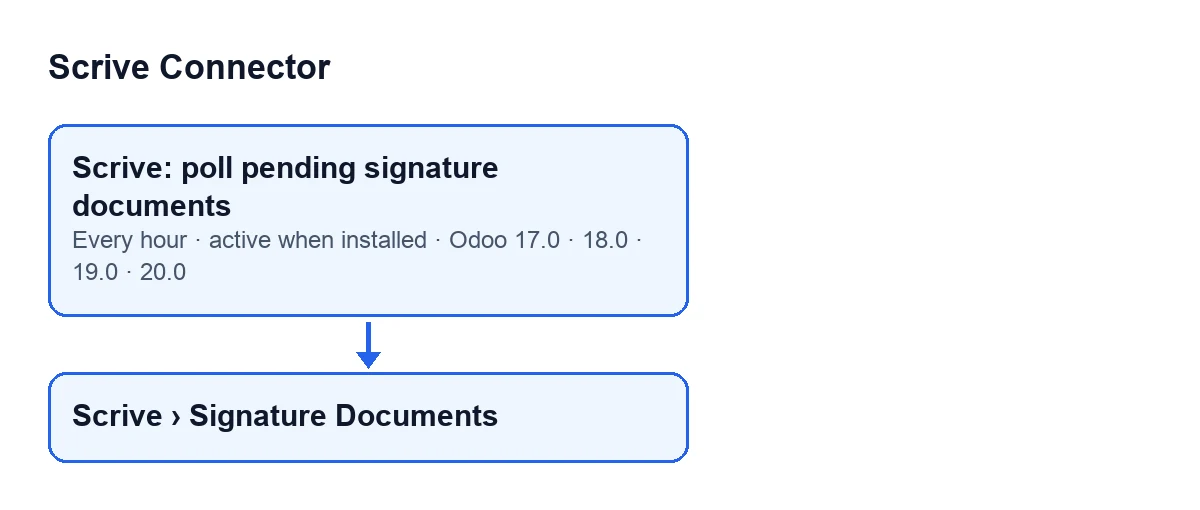
Scrive › Documentos de Assinatura (Scrive › Signature Documents). Os rótulos do esquema usam o texto original do módulo.
O que faz em cada passagem
- Verifica se existe serviço da FlexigoTech Cloud. Se não existir, não chama a Scrive nem marca nada: os documentos mantêm o seu lugar na fila.
- Escolhe os documentos candidatos, até 50 por passagem.
- Para cada um pergunta à Scrive pelo documento, bloqueia o seu registo, sincroniza-o e deixa anotado que a consulta correu bem.
- Em produção confirma as alterações documento a documento, de modo que um registo que falhe não aborta o lote.
- Para se esgotar o seu orçamento de tempo. O que não chegou a consultar continua na fila, ordenado pela data da sua próxima consulta, para a passagem seguinte.
A quem pergunta
Entram os documentos que têm ID do Documento Scrive (Scrive Document ID, só de leitura na ficha de Documentos de Assinatura), não estão no lixo e não têm a consulta adiada. Há duas filas que partilham a quota:
- Primeiro, os documentos cujo estado de assinatura ainda pode mudar: pendentes, à espera de início, em rascunho com ID da Scrive (caso se tenha perdido a resposta do início) e em erro.
- Depois, os fechados cujo PDF selado nunca chegou: sem marca de descarregado e sem anexo assinado. Se a primeira fila encheria sozinha a quota, reserva-se pelo menos uma vaga para esta.
A ordem é pela próxima consulta (os que não têm data, primeiro) e depois pelo identificador.
O que muda ao sincronizar
Conforme o que a Scrive devolve, o documento atualiza o seu estado (se a mudança for permitida), as suas datas e o título. Se a Scrive indicar que está selado, marca-o. Se o documento fica fechado, fixa a data de assinatura com a da última assinatura e, se a Scrive já tem o PDF selado e ainda não há anexo, descarrega-o.
Os documentos fechados que chegam com a importação do arquivo da Scrive não descarregam o PDF nesse momento: a tarefa horária traz depois.
Quando algo não corre bem
- Falha com a Scrive (Scrive em baixo, documento desaparecido, conta mal configurada): o documento anota a falha, conta as tentativas e adia a sua próxima consulta. O atraso duplica a cada falha seguida até um máximo. A passagem continua com os restantes.
- Documento ocupado: se um aviso da Scrive está a sincronizar esse mesmo documento, a tarefa deixa-o para a passagem seguinte. Não conta como falha.
- Pausa da FlexigoTech Cloud: se o serviço não deixa passar a chamada, não se marca nada e a passagem para aí.
Quando uma consulta corre bem, o contador de falhas volta a zero. Se a Scrive responde mas o documento continua em erro, fica na fila com uma consulta por dia para que não ocupe a quota dos pendentes.
Um caso ilustrativo, da passagem normal à pausa
Exemplo Caso ilustrativo: a empresa e os seus dados são inventados para explicar o fluxo.
Mobiliario Costa Norte é uma empresa inventada que usa o Scrive Connector.
Segunda-feira: um contrato criado na Scrive
Um comercial cria um contrato diretamente no site da Scrive. Como não tem endereço de aviso do Odoo, a consulta é a única coisa que o manterá atualizado. Traz o contrato para o Odoo com Importar do arquivo Scrive (Import from Scrive Archive) e aparece em Scrive › Documentos de Assinatura. A cada hora a tarefa inclui-o entre os candidatos enquanto o seu estado de assinatura puder mudar.

Documentos de Assinatura, com dados de demonstração.Quando o cliente assina e a Scrive dá o documento por fechado, a passagem seguinte fecha-o (se a mudança de estado for permitida), fixa a data de assinatura e, se a Scrive já tem o PDF selado, descarrega-o.
Terça-feira: a Scrive não responde
Um documento falha na consulta. A tarefa não para: o documento anota a falha, adia a sua próxima tentativa e os restantes sincronizam-se. Quando a Scrive volta, uma consulta correta repõe o contador de falhas a zero.
Quarta-feira: um aviso chega ao mesmo tempo
A Scrive avisa de uma assinatura precisamente quando a tarefa consulta esse documento. A tarefa dá-o por ocupado e não conta falha. O aviso faz o trabalho e a passagem seguinte não encontrará nada pendente.
Quinta-feira: a subscrição é suspensa
O serviço da FlexigoTech Cloud fica suspenso. A tarefa continua a correr a cada hora, mas não chama a Scrive nem marca nada, e os documentos esperam na fila. Com o serviço suspenso pára o que a subscrição dá e os dados ficam no teu Odoo.
O que ver se a tarefa não faz nada
- A tarefa continua ativa. Vem ativa ao instalar; verifica que ninguém a desativou.
- O serviço da FlexigoTech Cloud. Sem serviço, a passagem termina sem consultar. O módulo é de pagamento único por versão e precisa da subscrição: o plano Conector custa 49 €/mês ou 490 €/ano sem IVA.
- A ficha do documento. Deve ter
ID do Documento Scrivee aConta(Account) esperada, visível também na lista. - O estado. Só entram os estados descritos acima e os fechados sem PDF selado. Um fechado com o seu PDF já descarregado não é consultado.
- Falhas anteriores. Após várias falhas seguidas, a próxima consulta pode ficar longe.
- A quota. Até 50 por passagem, com os pendentes primeiro. Se a Scrive demora, o orçamento de tempo corta a passagem e o resto espera.
- O registo do servidor. Regista cada passagem: pausa por falta de serviço, documentos atualizados, falhados, ocupados e os que ficam para a seguinte.
O que aprender com o caso
A tarefa não deixa que um documento problemático bloqueie a fila, e uma pausa da FlexigoTech Cloud não conta como falha da Scrive. Se uma versão te levanta dúvidas, vê o que muda entre versões.
Como ajuda a FlexigoTech
A FlexigoTech implementa Odoo 17, 18, 19 e 20 e desenvolve conectores e integrações à medida. Podes ver o módulo na sua página.
Continue a ler
Verificado no código do conector (versão 17.0 e 20.0) e nas fontes indicadas
Fontes
- Código do módulo: flexigobe_scrive_connector 20.0 (21b3b940): data/ir_cron.xml
- Código do módulo: flexigobe_scrive_connector 17.0 (b9f2fc7f): data/ir_cron.xml
- Código do módulo: flexigobe_scrive_connector 20.0 (21b3b940): models/scrive_document.py
- flexigotech.com/precios.html
- flexigotech.com/en/services.html