

 Español
 English
 Català
 Deutsch
 Português
 Italiano
 Nederlands
 Polski
Ce qu'est cette tâche et quand elle s'exécute
La tâche Scrive : interroger les documents de signature en attente existe dans toutes les branches publiées (Odoo 17, 18, 19 et 20), s'exécute toutes les heures et est active dès l'installation. Dans Odoo 17, elle est configurée pour se répéter sans fin.
C'est un renfort. D'après le code, elle sert à récupérer les notifications de Scrive qui ne sont pas arrivées : Scrive recommande les notifications comme voie principale et l'interrogation reste modérée pour respecter ses limites. Pour un document créé sur le site web de Scrive, sans adresse de notification d'Odoo, l'interrogation est la seule voie de mise à jour.
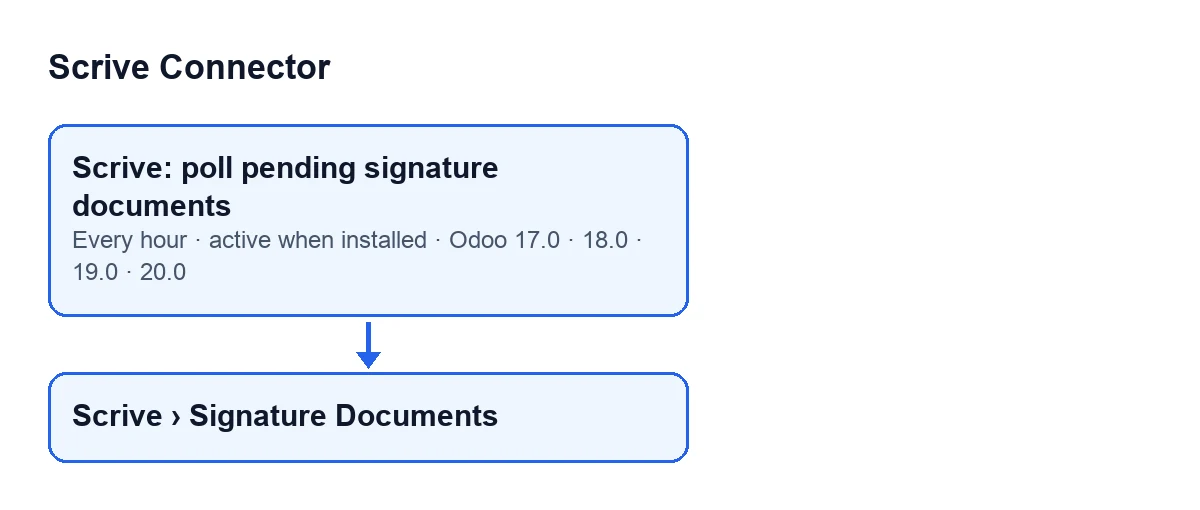
Scrive › Documents de signature. Les libellés du schéma reprennent le texte original du module.
Ce qu'elle fait à chaque passage
- Elle vérifie qu'il y a un service FlexigoTech Cloud. S'il n'y en a pas, elle n'appelle pas Scrive et ne marque rien : les documents conservent leur place dans la file.
- Elle choisit les documents candidats, jusqu'à 50 par passage.
- Pour chacun, elle interroge Scrive sur le document, verrouille son enregistrement, le synchronise et note que la consultation s'est bien passée.
- En production, elle valide les changements document par document, de sorte qu'un enregistrement en échec n'interrompt pas le lot.
- Elle s'arrête si elle épuise son budget de temps. Ce qu'elle n'a pas eu le temps de consulter reste dans la file, trié par la date de sa prochaine consultation, pour le passage suivant.
Qui elle interroge
Entrent les documents qui ont un ID du document Scrive (Scrive Document ID, en lecture seule sur la fiche de Documents de signature), qui ne sont pas à la corbeille et dont la consultation n'est pas reportée. Deux files se partagent le quota :
- D'abord, les documents dont l'état de signature peut encore changer : en attente, en attente de démarrage, en brouillon avec un ID Scrive (au cas où la réponse au démarrage se serait perdue) et en erreur.
- Ensuite, les documents clôturés dont le PDF scellé n'est jamais arrivé : sans marque de téléchargement et sans pièce jointe signée. Si la première file remplissait à elle seule le quota, au moins une place est réservée à celle-ci.
Le tri se fait par prochaine consultation (ceux sans date en premier), puis par identifiant.
Ce qui change à la synchronisation
Selon ce que renvoie Scrive, le document met à jour son état (si le changement est autorisé), ses dates et son titre. Si Scrive indique qu'il est scellé, il le marque. Si le document est clôturé, il fixe la date de signature à celle de la dernière signature et, si Scrive a déjà le PDF scellé et qu'il n'y a pas encore de pièce jointe, il le télécharge.
Les documents clôturés qui arrivent avec l'importation de l'archive de Scrive ne téléchargent pas le PDF à ce moment-là : la tâche horaire le récupère ensuite.
Quand quelque chose se passe mal
- Échec côté Scrive (Scrive indisponible, document disparu, compte mal configuré) : le document note l'échec, compte les tentatives et reporte sa prochaine consultation. Le délai double à chaque échec consécutif jusqu'à un maximum. Le passage continue avec les autres.
- Document occupé : si une notification de Scrive est en train de synchroniser ce même document, la tâche le laisse pour le passage suivant. Cela ne compte pas comme un échec.
- Pause de FlexigoTech Cloud : si le service ne transmet pas l'appel, rien n'est marqué et le passage s'arrête là.
Quand une consultation réussit, le compteur d'échecs revient à zéro. Si Scrive répond mais que le document reste en erreur, il reste dans la file avec une consultation par jour pour qu'il n'occupe pas le quota des documents en attente.
Un cas illustratif, du passage normal à la pause
Exemple Cas illustratif : l'entreprise et ses chiffres sont inventés pour expliquer le flux.
Mobiliario Costa Norte est une entreprise fictive qui utilise Scrive Connector.
Lundi : un contrat créé dans Scrive
Un commercial crée un contrat directement sur le site web de Scrive. Comme il n'a pas d'adresse de notification d'Odoo, l'interrogation est la seule chose qui le tiendra à jour. Il le fait venir dans Odoo avec Importer depuis l'archive Scrive et il apparaît dans Scrive › Documents de signature. Toutes les heures, la tâche l'inclut parmi les candidats tant que son état de signature peut changer.

Documents de signature, avec des données de démonstration.Quand le client signe et que Scrive considère le document comme clôturé, le passage suivant le clôture (si le changement d'état est autorisé), fixe la date de signature et, si Scrive a déjà le PDF scellé, le télécharge.
Mardi : Scrive ne répond pas
Un document échoue à la consultation. La tâche ne s'arrête pas : le document note l'échec, reporte sa prochaine tentative et les autres se synchronisent. Quand Scrive revient, une consultation réussie remet à zéro le compteur d'échecs.
Mercredi : une notification arrive en même temps
Scrive signale une signature juste au moment où la tâche consulte ce document. La tâche le considère comme occupé et ne compte pas d'échec. La notification fait le travail et le passage suivant ne trouvera rien en attente.
Jeudi : l'abonnement est suspendu
Le service FlexigoTech Cloud est suspendu. La tâche continue de s'exécuter toutes les heures, mais n'appelle pas Scrive et ne marque rien, et les documents attendent dans la file. Quand le service est suspendu, ce que fournit l'abonnement s'arrête et les données restent dans votre Odoo.
Quoi regarder si la tâche ne fait rien
- La tâche est toujours active. Elle est active dès l'installation ; vérifiez que personne ne l'a désactivée.
- Le service FlexigoTech Cloud. Sans service, le passage se termine sans consulter. Le module est en paiement unique par version et nécessite l'abonnement : le plan Connecteur coûte 49 €/mois ou 490 €/an HT.
- La fiche du document. Elle doit avoir l'
ID du document Scriveet leCompte(Account) attendu, également visible dans la liste. - L'état. Seuls les états décrits plus haut et les clôturés sans PDF scellé entrent. Un document clôturé dont le PDF est déjà téléchargé n'est pas consulté.
- Les échecs précédents. Après plusieurs échecs consécutifs, la prochaine consultation peut être lointaine.
- Le quota. Jusqu'à 50 par passage, les documents en attente en premier. Si Scrive est lent, le budget de temps interrompt le passage et le reste attend.
- Le journal du serveur. Il consigne chaque passage : pause faute de service, documents mis à jour, en échec, occupés et ceux qui restent pour le suivant.
Ce qu'il faut retenir du cas
La tâche ne laisse pas un document problématique bloquer la file, et une pause de FlexigoTech Cloud ne compte pas comme un échec de Scrive. Si une version vous laisse un doute, regardez ce qui change entre les branches.
Comment FlexigoTech vous aide
FlexigoTech met en place Odoo 17, 18, 19 et 20 et développe des connecteurs et des intégrations sur mesure. Vous pouvez voir le module sur sa page.
À lire aussi
Vérifié dans le code du connecteur (version 17.0 et 20.0) et dans les sources citées
Sources
- Code du module : flexigobe_scrive_connector 20.0 (21b3b940): data/ir_cron.xml
- Code du module : flexigobe_scrive_connector 17.0 (b9f2fc7f): data/ir_cron.xml
- Code du module : flexigobe_scrive_connector 20.0 (21b3b940): models/scrive_document.py
- flexigotech.com/precios.html
- flexigotech.com/en/services.html