

 Español
 English
 Català
 Deutsch
 Français
 Português
 Nederlands
 Polski
Cos'è questa attività e quando gira
L'attività Scrive: interrogazione dei documenti di firma in attesa è presente in tutti i rami pubblicati (Odoo 17, 18, 19 e 20), gira ogni ora ed è attiva fin dall'installazione. In Odoo 17 è configurata per ripetersi senza fine.
È un rinforzo. Secondo il codice serve a recuperare gli avvisi di Scrive che non sono arrivati: Scrive raccomanda gli avvisi come via principale e l'interrogazione resta moderata per rispettare i suoi limiti. Per un documento creato direttamente sul sito di Scrive, senza indirizzo di avviso di Odoo, l'interrogazione è l'unica via di aggiornamento.
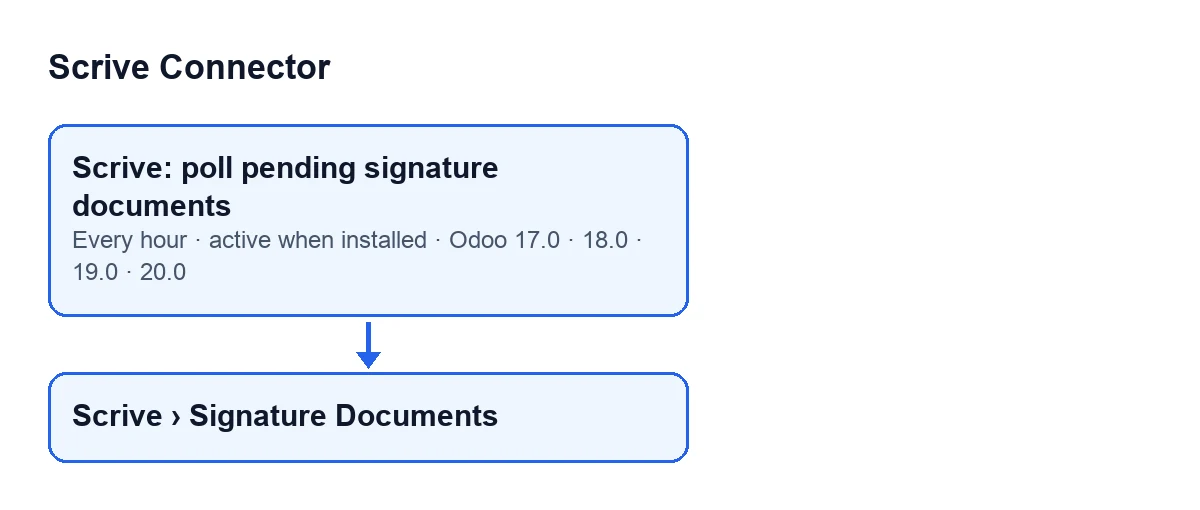
Scrive › Documenti di firma (Scrive › Signature Documents). Le etichette dello schema usano il testo originale del modulo.
Cosa fa a ogni passaggio
- Verifica che il servizio di FlexigoTech Cloud sia disponibile. Se non c'è, non chiama Scrive e non segna nulla: i documenti mantengono il loro posto in coda.
- Sceglie i documenti candidati, fino a 50 per passaggio.
- Per ciascuno chiede a Scrive del documento, blocca il suo record, lo sincronizza e annota che la consultazione è andata a buon fine.
- In produzione conferma le modifiche documento per documento, così un record che fallisce non interrompe il lotto.
- Si ferma se esaurisce il suo budget di tempo. Quello che non è riuscito a consultare resta in coda, ordinato per data della prossima consultazione, per il passaggio successivo.
Cosa interroga
Entrano i documenti che hanno ID documento Scrive (Scrive Document ID, sola lettura nella scheda di Documenti di firma), non sono nel cestino e non hanno la consultazione rinviata. Ci sono due code che condividono il limite:
- Prima, i documenti il cui stato di firma può ancora cambiare: in attesa, in attesa di avvio, in bozza con ID di Scrive (nel caso si fosse persa la risposta dell'avvio) e in errore.
- Poi, i documenti chiusi il cui PDF sigillato non è mai arrivato: senza segno di scaricato e senza allegato firmato. Se la prima coda riempirebbe da sola il limite, si riserva almeno un posto a questa.
L'ordine è per prossima consultazione (quelli senza data, per primi) e poi per identificativo.
Cosa cambia con la sincronizzazione
In base a quanto restituisce Scrive, il documento aggiorna il suo stato (se la modifica è consentita), le sue date e il titolo. Se Scrive indica che è sigillato, lo segna. Se il documento risulta chiuso, imposta la data di firma con quella dell'ultima firma e, se Scrive ha già il PDF sigillato e non c'è ancora un allegato, lo scarica.
I documenti chiusi che arrivano con l'importazione dall'archivio di Scrive non scaricano il PDF in quel momento: lo porta dopo l'attività oraria.
Quando qualcosa non va
- Errore con Scrive (Scrive non raggiungibile, documento scomparso, account configurato male): il documento annota l'errore, conta i tentativi e rinvia la sua prossima consultazione. Il ritardo raddoppia a ogni errore consecutivo fino a un massimo. Il passaggio prosegue con gli altri.
- Documento occupato: se un avviso di Scrive sta sincronizzando proprio quel documento, l'attività lo lascia al passaggio successivo. Non conta come errore.
- Pausa di FlexigoTech Cloud: se il servizio non inoltra la chiamata, non si segna nulla e il passaggio si ferma lì.
Quando una consultazione va a buon fine, il contatore degli errori torna a zero. Se Scrive risponde ma il documento resta in errore, rimane in coda con una consultazione al giorno perché non occupi il limite dei documenti in attesa.
Un caso illustrativo, dal passaggio normale alla pausa
Esempio Caso illustrativo: l'azienda e i suoi dati sono inventati per spiegare il flusso.
Mobiliario Costa Norte è un'azienda inventata che usa Scrive Connector.
Lunedì: un contratto creato in Scrive
Un commerciale crea un contratto direttamente sul sito di Scrive. Non avendo un indirizzo di avviso di Odoo, l'interrogazione è l'unica cosa che lo terrà aggiornato. Lo porta in Odoo con Importa dall'archivio Scrive (Import from Scrive Archive) e compare in Scrive › Documenti di firma. Ogni ora l'attività lo include tra i candidati finché il suo stato di firma può cambiare.

Documenti di firma, con dati dimostrativi.Quando il cliente firma e Scrive dà il documento per chiuso, il passaggio successivo lo chiude (se il cambio di stato è consentito), imposta la data di firma e, se Scrive ha già il PDF sigillato, lo scarica.
Martedì: Scrive non risponde
Un documento fallisce nella consultazione. L'attività non si ferma: il documento annota l'errore, rinvia il tentativo successivo e gli altri si sincronizzano. Quando Scrive torna disponibile, una consultazione riuscita azzera il contatore degli errori.
Mercoledì: un avviso arriva nello stesso momento
Scrive segnala una firma proprio mentre l'attività consulta quel documento. L'attività lo considera occupato e non conta alcun errore. L'avviso fa il lavoro e il passaggio successivo non troverà nulla in sospeso.
Giovedì: l'abbonamento viene sospeso
Il servizio di FlexigoTech Cloud risulta sospeso. L'attività continua a girare ogni ora, ma non chiama Scrive e non segna nulla, e i documenti attendono in coda. Con il servizio sospeso si ferma ciò che dà l'abbonamento e i dati restano nel tuo Odoo.
Cosa controllare se l'attività non fa nulla
- L'attività è ancora attiva. È attiva all'installazione; verifica che nessuno l'abbia disattivata.
- Il servizio di FlexigoTech Cloud. Senza servizio, il passaggio termina senza consultare. Il modulo è a pagamento unico per versione e richiede l'abbonamento: il piano Connettore costa 49 €/mese o 490 €/anno, IVA esclusa.
- La scheda del documento. Deve avere
ID documento Scrivee l'Accountprevisto, visibile anche nella lista. - Lo stato. Entrano solo gli stati descritti sopra e i chiusi senza PDF sigillato. Uno chiuso con il PDF già scaricato non viene consultato.
- Errori precedenti. Dopo vari errori consecutivi, la prossima consultazione può essere lontana.
- Il limite. Fino a 50 per passaggio, con i documenti in attesa per primi. Se Scrive è lento, il budget di tempo interrompe il passaggio e il resto aspetta.
- Il registro del server. Riporta ogni passaggio: pausa per mancanza di servizio, documenti aggiornati, falliti, occupati e quelli che restano per il successivo.
Cosa imparare dal caso
L'attività non lascia che un documento problematico blocchi la coda, e una pausa di FlexigoTech Cloud non conta come errore di Scrive. Se una versione ti lascia dei dubbi, guarda cosa cambia tra i rami.
Come ti aiuta FlexigoTech
FlexigoTech implementa Odoo 17, 18, 19 e 20 e sviluppa connettori e integrazioni su misura. Puoi vedere il modulo nella sua pagina.
Continua a leggere
Verificato nel codice del connettore (versione 17.0 e 20.0) e nelle fonti collegate
Fonti
- Codice del modulo: flexigobe_scrive_connector 20.0 (21b3b940): data/ir_cron.xml
- Codice del modulo: flexigobe_scrive_connector 17.0 (b9f2fc7f): data/ir_cron.xml
- Codice del modulo: flexigobe_scrive_connector 20.0 (21b3b940): models/scrive_document.py
- flexigotech.com/precios.html
- flexigotech.com/en/services.html