

 Español
 English
 Català
 Deutsch
 Français
 Português
 Italiano
 Nederlands
Czym jest to zadanie i kiedy działa
Zadanie Scrive: poll pending signature documents jest we wszystkich opublikowanych gałęziach (Odoo 17, 18, 19 i 20), działa co godzinę i po instalacji jest aktywne. W Odoo 17 ma ustawione powtarzanie bez końca.
To wsparcie dodatkowe. Zgodnie z kodem służy do odzyskiwania powiadomień ze Scrive, które nie dotarły: Scrive zaleca powiadomienia jako główną drogę, a sondowanie jest utrzymywane na umiarkowanym poziomie, by respektować jego limity. Dla dokumentu utworzonego w samej witrynie Scrive, bez adresu powiadomień z Odoo, sondowanie jest jedynym sposobem aktualizacji.
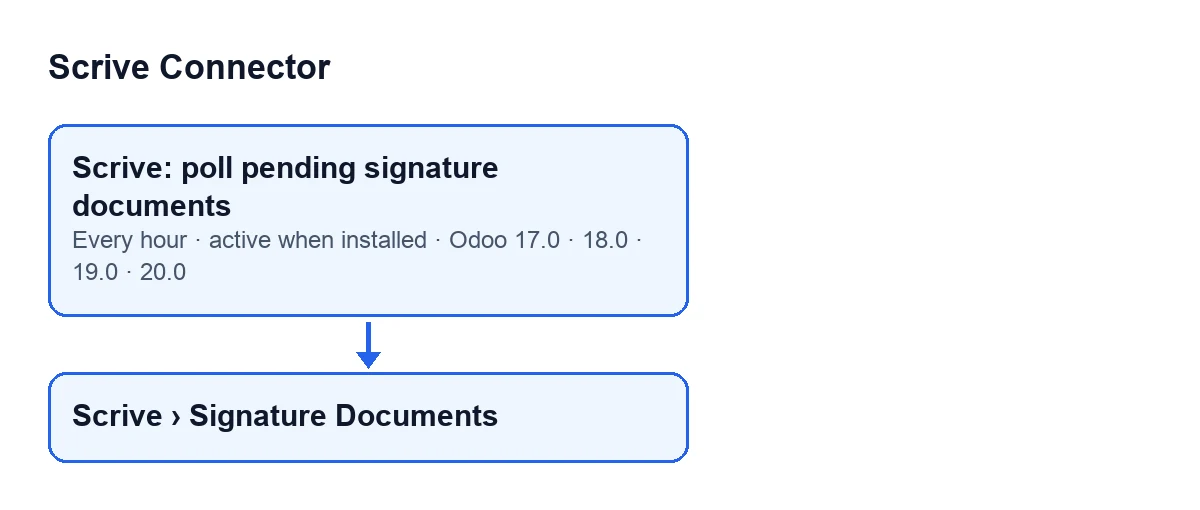
Scrive › Signature Documents. Etykiety na schemacie używają oryginalnego tekstu modułu.
Co robi w każdym przebiegu
- Sprawdza, czy działa usługa FlexigoTech Cloud. Jeśli nie, nie wywołuje Scrive ani niczego nie oznacza: dokumenty zachowują swoje miejsce w kolejce.
- Wybiera dokumenty kandydujące, do 50 na przebieg.
- Dla każdego pyta Scrive o dokument, blokuje jego rekord, synchronizuje go i odnotowuje, że zapytanie się powiodło.
- W produkcji zatwierdza zmiany dokument po dokumencie, więc rekord, który się nie powiedzie, nie przerywa całej partii.
- Zatrzymuje się, jeśli wyczerpie swój budżet czasu. To, czego nie zdążyło sprawdzić, zostaje w kolejce, uporządkowane według daty następnego zapytania, na kolejny przebieg.
Kogo pyta
Wchodzą dokumenty, które mają Scrive Document ID (tylko do odczytu na karcie Signature Documents), nie są w koszu i nie mają odroczonego zapytania. Są dwie kolejki dzielące limit:
- Najpierw dokumenty, których stan podpisu może się jeszcze zmienić: oczekujące, czekające na start, w wersji roboczej z ID Scrive (na wypadek utraty odpowiedzi na start) oraz z błędem.
- Potem zamknięte, których pieczętowany PDF nigdy nie dotarł: bez znacznika pobrania i bez podpisanego załącznika. Jeśli pierwsza kolejka sama zapełniłaby limit, dla tej rezerwuje się co najmniej jedno miejsce.
Kolejność jest według następnego zapytania (te bez daty na początku), a potem według identyfikatora.
Co się zmienia podczas synchronizacji
Zależnie od odpowiedzi Scrive dokument aktualizuje swój stan (jeśli zmiana jest dozwolona), daty i tytuł. Jeśli Scrive wskazuje, że jest opieczętowany, oznacza go. Jeśli dokument zostaje zamknięty, ustawia datę podpisu na datę ostatniego podpisu i, jeśli Scrive ma już opieczętowany PDF, a załącznika jeszcze nie ma, pobiera go.
Zamknięte dokumenty, które trafiają przez import archiwum Scrive, nie pobierają PDF w tym momencie: przynosi go później zadanie godzinowe.
Gdy coś pójdzie nie tak
- Błąd po stronie Scrive (Scrive niedostępne, dokument zniknął, źle skonfigurowane konto): dokument odnotowuje błąd, liczy próby i odracza następne zapytanie. Opóźnienie podwaja się z każdym kolejnym błędem aż do maksimum. Przebieg trwa dalej dla pozostałych.
- Dokument zajęty: jeśli powiadomienie ze Scrive synchronizuje właśnie ten dokument, zadanie zostawia go na następny przebieg. Nie liczy się jako błąd.
- Pauza FlexigoTech Cloud: jeśli usługa nie przepuszcza wywołania, nic się nie oznacza, a przebieg kończy się w tym miejscu.
Gdy zapytanie się powiedzie, licznik błędów wraca do zera. Jeśli Scrive odpowiada, ale dokument nadal jest w błędzie, zostaje w kolejce z jednym zapytaniem dziennie, by nie zajmował limitu oczekujących.
Przykład ilustracyjny, od zwykłego przebiegu do pauzy
Przykład Przypadek poglądowy: firma i jej dane są zmyślone, żeby pokazać przebieg.
Mobiliario Costa Norte to wymyślona firma korzystająca ze Scrive Connector.
Poniedziałek: umowa utworzona w Scrive
Handlowiec tworzy umowę bezpośrednio w witrynie Scrive. Ponieważ nie ma ona adresu powiadomień z Odoo, sondowanie jest jedyną rzeczą, która będzie ją aktualizować. Sprowadza ją do Odoo przez Import from Scrive Archive i pojawia się w Scrive › Signature Documents. Co godzinę zadanie uwzględnia ją wśród kandydatów, dopóki jej stan podpisu może się zmienić.

Signature Documents, z danymi demonstracyjnymi.Gdy klient podpisze, a Scrive uzna dokument za zamknięty, następny przebieg go zamyka (jeśli zmiana stanu jest dozwolona), ustawia datę podpisu i, jeśli Scrive ma już opieczętowany PDF, pobiera go.
Wtorek: Scrive nie odpowiada
Jeden dokument zawodzi przy zapytaniu. Zadanie się nie zatrzymuje: dokument odnotowuje błąd, odracza kolejną próbę, a pozostałe są synchronizowane. Gdy Scrive wraca, udane zapytanie zeruje licznik błędów.
Środa: powiadomienie przychodzi jednocześnie
Scrive powiadamia o podpisie dokładnie wtedy, gdy zadanie pyta o ten dokument. Zadanie uznaje go za zajęty i nie liczy błędu. Powiadomienie wykonuje pracę, a następny przebieg nie znajdzie nic oczekującego.
Czwartek: subskrypcja zostaje zawieszona
Usługa FlexigoTech Cloud zostaje zawieszona. Zadanie nadal działa co godzinę, ale nie wywołuje Scrive ani niczego nie oznacza, a dokumenty czekają w kolejce. Przy zawieszonej usłudze zatrzymuje się to, co daje subskrypcja, a dane zostają w twoim Odoo.
Co sprawdzić, jeśli zadanie nic nie robi
- Zadanie jest nadal aktywne. Po instalacji jest aktywne; sprawdź, czy nikt go nie wyłączył.
- Usługa FlexigoTech Cloud. Bez usługi przebieg kończy się bez zapytań. Moduł jest płatny jednorazowo za wersję i wymaga subskrypcji: plan Konektor kosztuje 49 €/mies. lub 490 €/rok netto (bez VAT).
- Karta dokumentu. Musi mieć
Scrive Document IDi oczekiwaneAccount, widoczne także na liście. - Stan. Wchodzą tylko stany opisane wyżej oraz zamknięte bez opieczętowanego PDF. Zamknięty z już pobranym PDF nie jest sprawdzany.
- Wcześniejsze błędy. Po kilku błędach z rzędu następne zapytanie może być odległe.
- Limit. Do 50 na przebieg, najpierw oczekujące. Jeśli Scrive odpowiada wolno, budżet czasu przerywa przebieg, a reszta czeka.
- Dziennik serwera. Zapisuje każdy przebieg: pauzę z braku usługi, zaktualizowane dokumenty, nieudane, zajęte oraz te, które zostają na następny przebieg.
Czego uczy ten przypadek
Zadanie nie pozwala, by problematyczny dokument zablokował kolejkę, a pauza FlexigoTech Cloud nie liczy się jako błąd Scrive. Jeśli masz wątpliwości co do wersji, zobacz, co zmienia się między gałęziami.
Jak pomaga FlexigoTech
FlexigoTech wdraża Odoo 17, 18, 19 i 20 oraz tworzy konektory i integracje na zamówienie. Moduł możesz zobaczyć na jego stronie.
Czytaj dalej
Sprawdzone w kodzie źródłowym konektora (wersja 17.0 i 20.0) i w podlinkowanych źródłach
Źródła
- Kod modułu: flexigobe_scrive_connector 20.0 (21b3b940): data/ir_cron.xml
- Kod modułu: flexigobe_scrive_connector 17.0 (b9f2fc7f): data/ir_cron.xml
- Kod modułu: flexigobe_scrive_connector 20.0 (21b3b940): models/scrive_document.py
- flexigotech.com/precios.html
- flexigotech.com/en/services.html