

 English
 Català
 Deutsch
 Français
 Português
 Italiano
 Nederlands
 Polski
Qué es esta tarea y cuándo corre
La tarea Scrive: sondear documentos de firma pendientes está en todas las ramas publicadas (Odoo 17, 18, 19 y 20), corre cada hora y viene activa al instalar. En Odoo 17 lleva configurado que se repita sin fin.
Es un refuerzo. Según el código, sirve para recuperar avisos de Scrive que no llegaron: Scrive recomienda los avisos como vía principal y el sondeo se mantiene moderado para respetar sus límites. Para un documento creado en la propia web de Scrive, sin dirección de aviso de Odoo, el sondeo es la única vía de actualización.
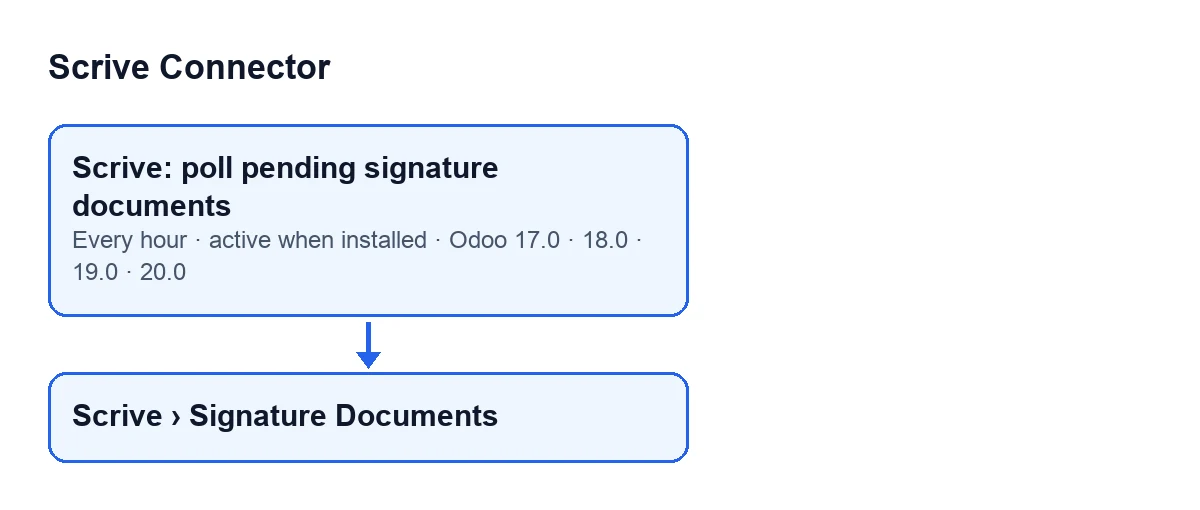
Scrive › Documentos de firma (Scrive › Signature Documents). Los rótulos del esquema usan el texto original del módulo.
Qué hace en cada pasada
- Comprueba que hay servicio de FlexigoTech Cloud. Si no lo hay, no llama a Scrive ni marca nada: los documentos conservan su sitio en la cola.
- Elige los documentos candidatos, hasta 50 por pasada.
- Para cada uno pregunta a Scrive por el documento, bloquea su registro, lo sincroniza y deja anotado que la consulta ha ido bien.
- En producción confirma los cambios documento a documento, de modo que un registro que falle no aborta el lote.
- Se detiene si agota su presupuesto de tiempo. Lo que no ha llegado a consultar sigue en la cola, ordenado por la fecha de su próxima consulta, para la pasada siguiente.
A quién pregunta
Entran los documentos que tienen ID de documento de Scrive (Scrive Document ID, solo lectura en la ficha de Documentos de firma), no están en la papelera y no tienen la consulta aplazada. Hay dos colas que comparten el cupo:
- Primero, los documentos cuyo estado de firma aún puede cambiar: pendientes, en espera de inicio, en borrador con ID de Scrive (por si se perdió la respuesta del inicio) y en error.
- Después, los cerrados cuyo PDF sellado nunca llegó: sin marca de descargado y sin adjunto firmado. Si la primera cola llenaría ella sola el cupo, se reserva al menos un hueco para esta.
El orden es por próxima consulta (los que no tienen fecha, primero) y luego por identificador.
Qué cambia al sincronizar
Según lo que devuelve Scrive, el documento actualiza su estado (si el cambio está permitido), sus fechas y el título. Si Scrive indica que está sellado, lo marca. Si el documento queda cerrado, fija la fecha de firma con la de la última firma y, si Scrive ya tiene el PDF sellado y aún no hay adjunto, lo descarga.
Los documentos cerrados que llegan con la importación del archivo de Scrive no descargan el PDF en ese momento: la tarea horaria lo trae después.
Cuando algo no sale bien
- Fallo con Scrive (Scrive caído, documento desaparecido, cuenta mal configurada): el documento anota el fallo, cuenta los intentos y aplaza su próxima consulta. El retraso se duplica con cada fallo seguido hasta un máximo. La pasada continúa con los demás.
- Documento ocupado: si un aviso de Scrive está sincronizando ese mismo documento, la tarea lo deja para la siguiente pasada. No cuenta como fallo.
- Pausa de FlexigoTech Cloud: si el servicio no pasa la llamada, no se marca nada y la pasada se detiene ahí.
Cuando una consulta sale bien, el contador de fallos vuelve a cero. Si Scrive responde pero el documento sigue en error, se queda en la cola con una consulta al día para que no ocupe el cupo de los pendientes.
Un caso ilustrativo, de la pasada normal a la pausa
Ejemplo Caso ilustrativo: la empresa y sus datos son inventados para explicar el flujo.
Mobiliario Costa Norte es una empresa inventada que usa Scrive Connector.
Lunes: un contrato creado en Scrive
Un comercial crea un contrato directamente en la web de Scrive. Como no tiene dirección de aviso de Odoo, el sondeo es lo único que lo mantendrá al día. Lo trae a Odoo con Importar del archivo de Scrive (Import from Scrive Archive) y aparece en Scrive › Documentos de firma. Cada hora la tarea lo incluye entre los candidatos mientras su estado de firma pueda cambiar.

Documentos de firma, con datos de demostración.Cuando el cliente firma y Scrive da el documento por cerrado, la siguiente pasada lo cierra (si el cambio de estado está permitido), fija la fecha de firma y, si Scrive ya tiene el PDF sellado, lo descarga.
Martes: Scrive no responde
Un documento falla en la consulta. La tarea no se detiene: el documento anota el fallo, aplaza su siguiente intento y los demás se sincronizan. Cuando Scrive vuelve, una consulta correcta pone a cero el contador de fallos.
Miércoles: un aviso llega a la vez
Scrive avisa de una firma justo cuando la tarea consulta ese documento. La tarea lo da por ocupado y no cuenta fallo. El aviso hace el trabajo y la pasada siguiente no encontrará nada pendiente.
Jueves: la suscripción se suspende
El servicio de FlexigoTech Cloud queda suspendido. La tarea sigue corriendo cada hora, pero no llama a Scrive ni marca nada, y los documentos esperan en la cola. Con el servicio suspendido se para lo que da la suscripción y los datos se quedan en tu Odoo.
Qué mirar si la tarea no hace nada
- La tarea sigue activa. Viene activa al instalar; comprueba que nadie la ha desactivado.
- El servicio de FlexigoTech Cloud. Sin servicio, la pasada termina sin consultar. El módulo es de pago único por versión y necesita la suscripción: el plan Conector cuesta 49 €/mes o 490 €/año sin IVA.
- La ficha del documento. Debe tener
ID de documento de Scrivey laCuenta(Account) esperada, visible también en la lista. - El estado. Solo entran los estados descritos arriba y los cerrados sin PDF sellado. Uno cerrado con su PDF ya descargado no se consulta.
- Fallos anteriores. Tras varios fallos seguidos, la próxima consulta puede quedar lejos.
- El cupo. Hasta 50 por pasada, con los pendientes primero. Si Scrive tarda, el presupuesto de tiempo corta la pasada y el resto espera.
- El registro del servidor. Recoge cada pasada: pausa por falta de servicio, documentos actualizados, fallidos, ocupados y los que quedan para la siguiente.
Qué aprender del caso
La tarea no deja que un documento problemático bloquee la cola, y una pausa de FlexigoTech Cloud no cuenta como fallo de Scrive. Si una versión te da dudas, mira qué cambia entre ramas.
Cómo ayuda FlexigoTech
FlexigoTech implanta Odoo 17, 18, 19 y 20 y desarrolla conectores e integraciones a medida. Puedes ver el módulo en su página.
Sigue leyendo
Comprobado en el código del conector (versión 17.0 y 20.0) y en las fuentes enlazadas
Fuentes
- Código del módulo: flexigobe_scrive_connector 20.0 (21b3b940): data/ir_cron.xml
- Código del módulo: flexigobe_scrive_connector 17.0 (b9f2fc7f): data/ir_cron.xml
- Código del módulo: flexigobe_scrive_connector 20.0 (21b3b940): models/scrive_document.py
- flexigotech.com/precios.html
- flexigotech.com/en/services.html